





Windows 11 läuft auf deinem Rechner, aber Word, Excel und PowerPoint fehlen noch? Viele Nutzer schrecken vor dem Gedanken zurück, jetzt ein teures Abo abschließen zu müssen, nur um wieder mit Textdateien und Tabellen arbeiten zu können. Dabei lässt sich Microsoft Office für Windows 11 kaufen, ohne monatlich zu zahlen, und du sicherst dir eine Lizenz, die dir dauerhaft gehört.
Wer heute ein Office Paket kaufen möchte, findet ein unübersichtliches Angebot aus Abo-Modellen, Einzellizenzen und Bundles mit stark schwankenden Preisen. Genau hier setzt dieser Artikel an: Er zeigt dir, welche Office-Versionen mit Windows 11 kompatibel sind, wie sich einmaliger Kauf von Abo-Lösungen wie Microsoft 365 unterscheidet und worauf du bei seriösen Anbietern achten solltest, damit deine Aktivierungsschlüssel funktionieren.
Im Folgenden bekommst du einen konkreten Preisvergleich, einen Überblick über die verfügbaren Editionen wie Home & Business oder Professional Plus, sowie klare Kriterien für die Anbieterwahl. So triffst du eine Kaufentscheidung, die zu deinem Budget und deinem Nutzungsverhalten passt, egal ob privat oder im Unternehmen.
Warum sich der Kauf von Office für Windows 11 lohnt
Der wichtigste Grund liegt auf der Hand: Bei einem einmaligen Kauf zahlst du genau einmal und nutzt Word, Excel, PowerPoint und Outlook danach ohne zeitliches Limit. Anders als bei Microsoft 365 verfällt deine Lizenz nicht, sobald du eine Zahlung vergisst oder das Abo kündigst. Gerade wer eine Office Lizenz einmalig kaufen und langfristig planen möchte, profitiert von dieser Planungssicherheit, denn die Software bleibt aktiviert, solange dein Gerät läuft.
Einmalzahlung statt Dauerabo
Subscription-Modelle wirken auf den ersten Blick günstig, summieren sich über die Jahre aber erheblich, wie ein Blick auf die Preise der Microsoft 365 Pläne zeigt. Wenn du eine klassische Microsoft Office Dauerlizenz kaufen willst, etwa Office 2021 oder 2024, zahlst du den vollen Betrag einmal und behältst die Nutzungsrechte dauerhaft, unabhängig davon, wie lange du den Rechner nutzt. Das rechnet sich besonders für:
- Nutzer, die Office nur für Basisfunktionen wie Textverarbeitung und Tabellenkalkulation brauchen
- Haushalte mit mehreren älteren Rechnern, auf denen sich ein Abo nicht lohnt
- Kleinunternehmen mit knappem IT-Budget und wenig Interesse an ständigen Funktionsupdates
- Schulen und Vereine, die feste Anschaffungskosten statt laufender Ausgaben bevorzugen
Kostenvorteil über die Nutzungsdauer
Rechnest du die Kosten über einen realistischen Nutzungszeitraum von drei bis fünf Jahren hoch, zeigt sich der Unterschied deutlich. Ein Abo läuft weiter, auch wenn du die Software kaum noch öffnest, während eine gekaufte Lizenz nach der Anschaffung keine weiteren Kosten verursacht.
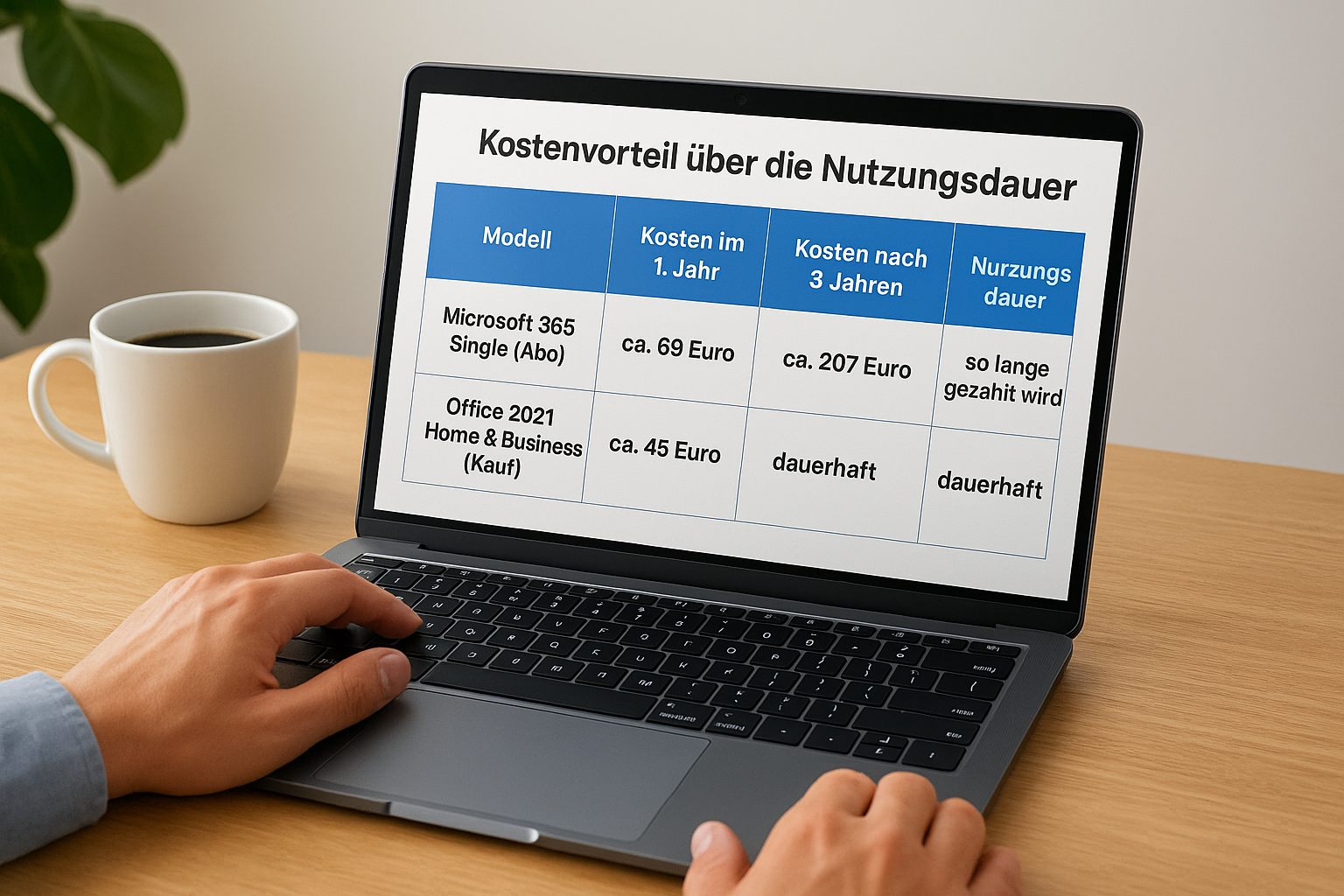
| Modell | Kosten im 1. Jahr | Kosten nach 3 Jahren | Nutzungsdauer |
|---|---|---|---|
| Microsoft 365 Single (Abo) | ca. 69 Euro | ca. 207 Euro | so lange gezahlt wird |
| Office 2021 Home & Business (Kauf) | einmalig ab ca. 45 Euro | keine weiteren Kosten | dauerhaft |
| Office 2024 Professional Plus (Kauf) | einmalig ab ca. 60 Euro | keine weiteren Kosten | dauerhaft |
Wer Office länger als zwei Jahre nutzt, spart mit einer gekauften Lizenz fast immer gegenüber dem Abo.
Diese Zahlen zeigen, warum sich ein Office Paket kaufen vor allem für alle lohnt, die Office nicht ständig auf dem neuesten Stand brauchen, sondern zuverlässige Kernfunktionen wollen.
Volle Funktionalität ohne Internetzwang
Gekaufte Lizenzen laufen vollständig lokal auf deinem Windows-11-Rechner und benötigen keine wiederkehrende Online-Überprüfung, wie es bei manchen Abo-Konten der Fall ist. Für Nutzer mit instabiler Internetverbindung oder in Unternehmen mit strengen Sicherheitsrichtlinien ist das ein praktischer Vorteil, weil die Programme auch offline zuverlässig starten. Zudem bleibt die Bedienoberfläche über Jahre stabil, sodass sich Mitarbeiter nicht ständig an neue Menüs gewöhnen müssen, wie es bei automatischen Feature-Updates von Microsoft 365 gelegentlich vorkommt.
Außerdem sichern seriöse Händler wie Lizenzexperte den Kauf zusätzlich mit einer Geld-zurück-Garantie ab, sodass du selbst bei einer falschen Editionswahl kein finanzielles Risiko trägst. Kombiniert mit der sofortigen digitalen Lieferung per E-Mail hast du deinen Aktivierungsschlüssel innerhalb weniger Minuten und kannst direkt mit der Installation unter Windows 11 starten.
Diese Office-Versionen gibt es für Windows 11
Microsoft pflegt mehrere Office-Generationen parallel, und nicht jede eignet sich gleich gut für einen aktuellen Windows-11-Rechner. Wenn du Office für Windows 11 kaufen möchtest, solltest du zunächst wissen, welche Versionen offiziell unterstützt werden und welche Unterschiede es zwischen den einzelnen Editionen gibt, bevor du dich für ein bestimmtes Paket entscheidest.
Office 2019, 2021 und 2024 im Vergleich
Alle drei Versionen laufen stabil unter Windows 11, unterscheiden sich aber im Funktionsumfang und im Supportzeitraum. Office 2024 bringt die aktuellste Oberfläche und die längste Update-Unterstützung mit (lohnt sich der Umstieg von Office 2021 auf 2024?), während Office 2019 mittlerweile das Ende seines Supportzyklus erreicht hat und eher für Nutzer mit sehr einfachen Anforderungen infrage kommt.
| Version | Erschienen | Support bis | Empfehlung |
|---|---|---|---|
| Office 2019 | 2018 | ausgelaufen | nur für Basisaufgaben, günstigster Einstieg |
| Office 2021 | 2021 | 2026 | solide Wahl für Privatnutzer und kleine Teams |
| Office 2024 | 2024 | 2029 | beste Wahl für langfristige Nutzung |
Für die meisten Windows-11-Nutzer ist Office 2021 oder 2024 die sinnvollere Wahl, weil der Support noch mehrere Jahre läuft.
Editionen: Home & Business vs. Professional Plus
Neben der Jahreszahl entscheidet die Edition darüber, welche Programme im Paket enthalten sind. Home & Business richtet sich an Privatanwender und kleine Selbstständige und enthält Word, Excel, PowerPoint und Outlook. Wer Microsoft Office Professional Plus kaufen will, erweitert dieses Paket um Access und Publisher; die Edition ist speziell für Unternehmen und Behörden mit umfangreicheren Datenbank- oder Layoutanforderungen gedacht. Wer ein reines Office Paket kaufen Windows 11 ohne Datenbank- oder Publishing-Funktionen sucht, kommt mit Home & Business meist günstiger weg.
Bei Lizenzexperte findest du beide Editionen in den aktuellen Microsoft Office Paketen als sofort lieferbare Einzellizenz. Wichtig für Unternehmen: Auch Windows Server-Umgebungen lassen sich problemlos mit Office-Clientlizenzen kombinieren, und wer gleich eine Office Volumenlizenz wählt, realisiert einheitliche Softwarestände über mehrere Arbeitsplätze hinweg, ohne dass für jeden Rechner ein separates Abo nötig wird.
So finden und kaufen Sie das passende Office-Paket
Bevor du dich für ein bestimmtes Paket entscheidest, solltest du deinen tatsächlichen Bedarf klären und dir die Tipps, wie Sie die ideale Office-Lizenz für Ihren Bedarf finden, ansehen. Brauchst du nur Word und Excel für gelegentliche Briefe und einfache Tabellen, reicht Home & Business völlig aus. Verwaltest du dagegen größere Datenbestände oder erstellst regelmäßig Broschüren, lohnt sich der Griff zu Professional Plus mit Access und Publisher. Diese Vorüberlegung spart dir am Ende bares Geld, weil du keine Funktionen mitbezahlst, die du ohnehin nie öffnest.
Kompatibilität und Systemvoraussetzungen prüfen
Jede Office-Version stellt bestimmte Mindestanforderungen an Prozessor, Arbeitsspeicher und Windows-Build. Aktuelle Windows-11-Installationen erfüllen diese Vorgaben in der Regel problemlos, trotzdem solltest du vor dem Kauf einen kurzen Blick auf die offiziellen Systemanforderungen von Microsoft werfen, besonders wenn dein Rechner schon einige Jahre alt ist. So vermeidest du, dass Office zwar installiert, aber spürbar langsam läuft.
Kläre zuerst den Bedarf, dann die Edition, erst danach den Preis, sonst kaufst du am Ende die falsche Lizenz.
In drei Schritten zum passenden Office-Paket
Geh am besten strukturiert vor, statt dich von Rabattaktionen zu einer spontanen Entscheidung treiben zu lassen:
- Bedarf festlegen: Welche Programme brauchst du wirklich, und für wie viele Geräte?
- Version und Edition wählen: Office 2021 oder 2024, Home & Business oder Professional Plus.
- Anbieter vergleichen: Preis, Lieferzeit, Support und Rückgaberecht gegenüberstellen.
Mit dieser Reihenfolge triffst du eine Entscheidung, die zu deinem Nutzungsverhalten passt, statt zum lautesten Werbeversprechen.
Seriöse Anbieter erkennen
Online tummeln sich zahlreiche Händler mit verdächtig niedrigen Preisen für Office-Lizenzen, doch nicht jeder liefert einen funktionierenden Aktivierungsschlüssel. Achte auf transparente Kontaktdaten, ein Impressum mit deutscher Anschrift und Kundenbewertungen, die auf echte Käufe hindeuten. Seriöse Händler wie Lizenzexperte legen offen, ob es sich um Einzel- oder Volumenlizenzen handelt, bieten deutschsprachigen Support per Telefon oder Chat und sichern den Kauf mit einer Geld-zurück-Garantie ab. Willst du Office für Windows 11 kaufen, ohne später Ärger mit ungültigen Keys zu bekommen, ist genau diese Kombination aus Transparenz und Rückgaberecht das entscheidende Auswahlkriterium.
Preisvergleich: Was kostet Office für Windows 11
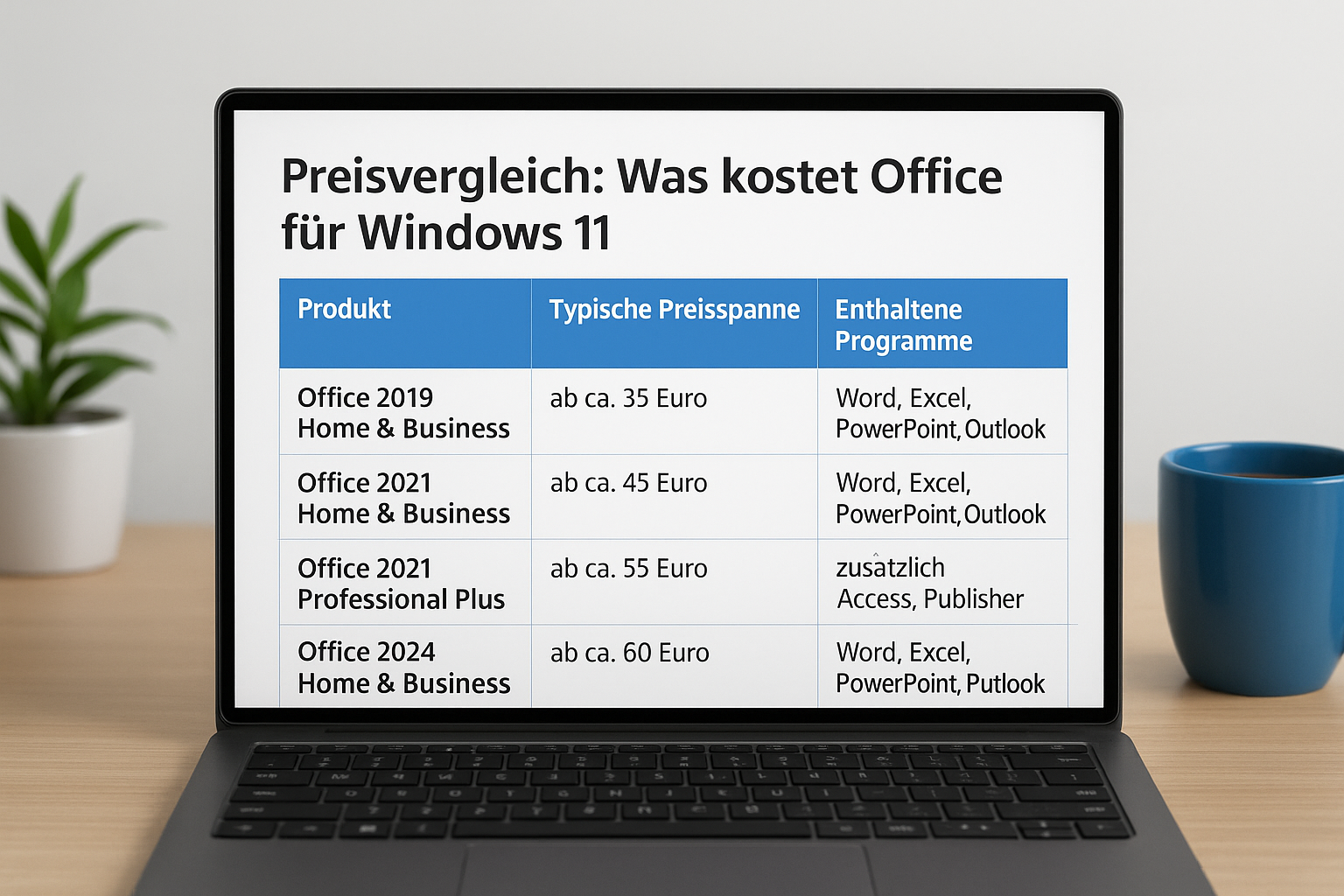
Der Preis für eine Office-Lizenz hängt von drei Faktoren ab: der Version, der Edition und dem Anbieter. Zwischen dem günstigsten Angebot für Office 2019 und einer aktuellen Professional-Plus-Lizenz von Office 2024 liegen oft mehr als 100 Euro Unterschied, obwohl beide Pakete unter Windows 11 einwandfrei laufen. Wer gezielt Office Paket kaufen Windows 11 in Suchmaschinen eingibt, landet deshalb schnell auf Seiten mit stark schwankenden Preisangaben, die sich nicht immer auf dieselbe Lizenzart beziehen.
Was die Preise unterscheidet
Einzellizenzen für private Nutzung kosten deutlich weniger als Volumenlizenzen für Unternehmen, weil letztere zusätzliche Verwaltungsrechte und teils erweiterten Support enthalten. Ebenso schlägt sich die Editionswahl direkt im Preis nieder: Access und Publisher rechtfertigen beim Office 2024 Professional Plus Preis einen Aufpreis gegenüber Home & Business, wenn du diese Programme auch tatsächlich nutzt. Achte außerdem darauf, ob der angegebene Preis für eine Einzelplatz- oder Mehrplatzlizenz gilt, denn hier verstecken sich die größten Preisunterschiede zwischen den Anbietern.
| Produkt | Typische Preisspanne | Enthaltene Programme |
|---|---|---|
| Office 2019 Home & Business | ab ca. 35 Euro | Word, Excel, PowerPoint, Outlook |
| Office 2021 Home & Business | ab ca. 45 Euro | Word, Excel, PowerPoint, Outlook |
| Office 2021 Professional Plus | ab ca. 55 Euro | zusätzlich Access, Publisher |
| Office 2024 Home & Business | ab ca. 60 Euro | Word, Excel, PowerPoint, Outlook |
| Office 2024 Professional Plus | ab ca. 70 Euro | zusätzlich Access, Publisher |
Vergleiche nie nur den Endpreis, sondern immer Version, Edition und Lizenzumfang gemeinsam, sonst zahlst du für weniger Funktionen mehr Geld.
Schaust du dir diese Preisspannen an, wird klar, dass sich Microsoft Office für Windows 11 kaufen finanziell schon nach kurzer Nutzungsdauer auszahlt, verglichen mit einem laufenden Abo. Business-Kunden profitieren zusätzlich von Staffelrabatten bei Mehrfachbestellungen, etwa wenn Schulen oder IT-Dienstleister mehrere Arbeitsplätze gleichzeitig ausstatten. Konkrete, aktuelle Preise für alle Versionen und Editionen findest du direkt im Office-Shop von Lizenzexperte, inklusive Sonderkonditionen für Bildungseinrichtungen und Unternehmen ab einer bestimmten Lizenzanzahl.
Installation und Aktivierung nach dem Kauf
Sobald du deine Lizenz gekauft hast, landet der Aktivierungsschlüssel meist innerhalb weniger Minuten in deinem Postfach, zusammen mit einem Download-Link zur passenden Office-Version. Damit unterscheidet sich der Ablauf kaum von einem Abo-Kauf, nur dass du am Ende keine wiederkehrende Zahlung einrichtest, sondern die Software einmal aktivierst und dauerhaft nutzt, wie es der komplette Ratgeber zu Kauf, Installation und Funktionen von Office 2024 Schritt für Schritt beschreibt. Wer Microsoft Office für Windows 11 kaufen möchte und wenig Erfahrung mit Softwareinstallationen hat, profitiert davon, dass der komplette Vorgang in der Regel keine 15 Minuten dauert.
Schritt für Schritt zur aktivierten Software
Geh bei der Installation am besten in dieser Reihenfolge vor, damit nichts schiefgeht:
- Bestätigungsmail öffnen und den Download-Link für die passende Office-Version anklicken.
- Setup-Datei ausführen und den Anweisungen des Installationsassistenten folgen.
- Aktivierungsschlüssel eingeben, sobald Office danach fragt, entweder direkt beim ersten Programmstart oder unter „Konto“ in einer beliebigen Office-App.
- Internetverbindung sicherstellen, denn die einmalige Online-Prüfung des Schlüssels ist zwingend nötig, danach läuft Office auch offline.
- Updates zulassen, damit Sicherheitspatches automatisch installiert werden, ohne dass sich der Funktionsumfang deiner Version ändert.
Ohne einmalige Online-Aktivierung startet keine gekaufte Office-Version, danach funktioniert sie aber dauerhaft auch offline.
Typische Stolperfallen und wie du sie vermeidest
Manchmal meldet Windows 11 einen bereits installierten Testzeitraum von Office, der zuerst deinstalliert werden muss, bevor sich die gekaufte Vollversion sauber aktivieren lässt. Prüfe außerdem, ob du dich mit demselben Microsoft-Konto anmeldest, das während der Installation verwendet wurde, sonst erkennt Office den Schlüssel nicht korrekt. Bleibt die Aktivierung trotzdem hängen, hilft bei seriösen Händlern wie Lizenzexperte der kostenlose Support per Telefon, E-Mail oder Live-Chat weiter, der dich Schritt für Schritt durch die Fehlerbehebung führt. So bleibt der gesamte Prozess vom Office Paket kaufen bis zur einsatzbereiten Software auch für weniger technikaffine Nutzer überschaubar und frustfrei.
Das Wichtigste in Kürze
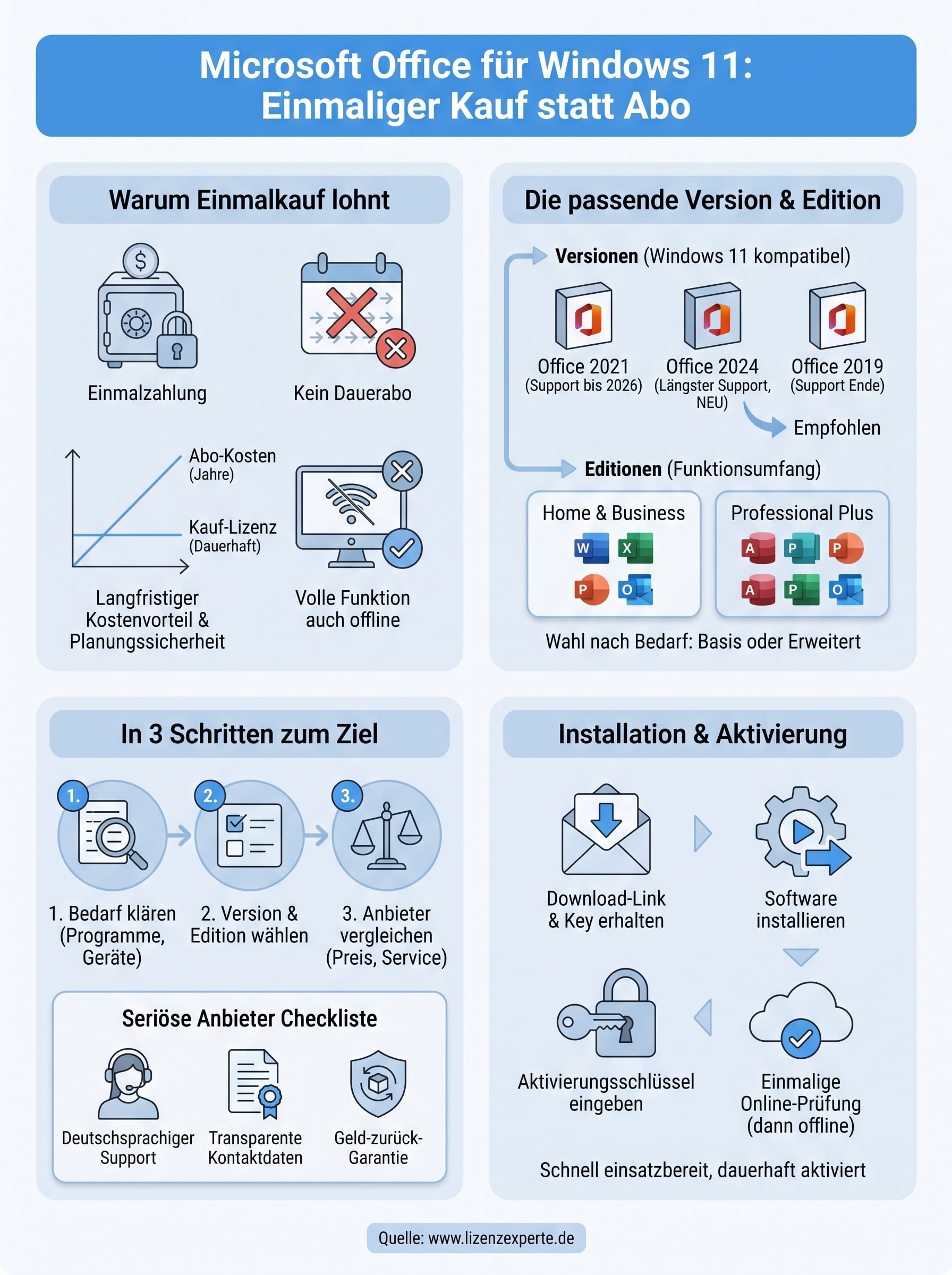
Wer heute Microsoft Office für Windows 11 kaufen möchte, muss sich nicht auf ein teures Abo festlegen. Office 2021 und 2024 laufen stabil auf jedem aktuellen System, kosten einmalig deutlich weniger als mehrere Jahre Microsoft 365 und bleiben dir dauerhaft erhalten. Entscheidend ist, dass du zuerst deinen tatsächlichen Bedarf klärst, dann zwischen Home & Business und Professional Plus wählst und erst danach die Preise verschiedener Anbieter vergleichst.
Achte bei der Anbieterwahl auf transparente Kontaktdaten, deutschsprachigen Support und eine Geld-zurück-Garantie, damit dein Aktivierungsschlüssel garantiert funktioniert. So sparst du bares Geld, ohne bei Funktionsumfang oder Sicherheit Kompromisse einzugehen. Wenn du jetzt eine passende Lizenz für dein Windows-11-Gerät suchst, wirf einen Blick auf die günstigen Office- und Windows-Lizenzen bei Lizenzexperte und sichere dir deinen Aktivierungsschlüssel in wenigen Minuten.


