





Bevor Sie eine Lizenz kaufen, sollten Sie die Office 2019 Systemvoraussetzungen kennen. Denn nichts ist ärgerlicher, als eine Software zu erwerben, die auf dem eigenen Rechner nicht läuft. Office 2019 setzt bestimmte Mindestanforderungen an Betriebssystem, Prozessor, Arbeitsspeicher und Festplattenspeicher voraus – und diese unterscheiden sich je nach Plattform (Windows oder Mac).
In diesem Artikel finden Sie alle technischen Spezifikationen übersichtlich aufgeschlüsselt. Sie erfahren, welche Windows- und macOS-Versionen kompatibel sind, wie viel RAM und Speicherplatz Sie einplanen müssen und welche Prozessoren unterstützt werden. So können Sie schnell prüfen, ob Ihr aktuelles Gerät bereit ist – oder ob ein Hardware-Upgrade nötig wird.
Als Lizenzexperte verkaufen wir Office 2019 als dauerhafte Lizenz ohne Abo-Modell – mit sofortiger Lieferung per E-Mail. Damit Sie vor dem Kauf eine fundierte Entscheidung treffen können, haben wir die offiziellen Anforderungen zusammengetragen und um praktische Hinweise aus unserer Erfahrung ergänzt.
Warum die Systemvoraussetzungen wichtig sind
Viele Nutzer überspringen diesen Schritt und kaufen eine Lizenz, ohne vorher zu prüfen, ob ihr Gerät die nötigen Voraussetzungen erfüllt. Das führt dann zu Installationsfehlern und Aktivierungsproblemen oder einer Software, die zwar startet, aber unter spürbaren Performance-Problemen leidet. Die office 2019 systemvoraussetzungen sind kein Beiwerk, das Microsoft aus juristischen Gründen auflistet, sondern echte technische Grenzen, die das Programm zum reibungslosen Laufen braucht.
Was passiert, wenn du die Anforderungen ignorierst
Wenn dein Gerät die Mindestanforderungen nicht erfüllt, kannst du Office 2019 in vielen Fällen gar nicht erst installieren. Der Setup-Assistent bricht dann mit einer Fehlermeldung ab und verweist auf fehlende Systemkomponenten. Bei einem Prozessor mit zu niedriger Taktfrequenz oder einem veralteten Betriebssystem zeigt die Installation direkt an, dass dein System nicht unterstützt wird.
Selbst wenn die Installation trotzdem durchläuft, weil du zum Beispiel einen Workaround verwendest, merkt man den Unterschied sofort: Word öffnet Dokumente langsam, Excel hängt bei komplexen Tabellen, und Outlook friert beim Laden des Postfachs ein. Das ist kein Nutzungserlebnis, für das du Geld ausgeben möchtest.
Wer die Systemvoraussetzungen ignoriert, zahlt zweimal: einmal für die Lizenz und einmal für die Zeit, die er mit Fehlerbehebung verliert.
Kompatibilität betrifft mehr als nur das Betriebssystem
Beim Thema Kompatibilität denken viele zuerst an das Betriebssystem, also ob Windows 10 oder Windows 11 installiert ist. Aber Microsoft definiert die Anforderungen deutlich breiter. Auch Prozessortyp, Arbeitsspeicher, Grafikkarte und verfügbarer Festplattenspeicher spielen eine direkte Rolle dafür, ob Office 2019 funktioniert und wie gut es läuft.
Ein konkretes Beispiel: Ein Laptop mit Windows 10, aber nur 1 GB RAM erfüllt die Betriebssystemanforderung zwar formal, schlägt aber bei der Arbeitsspeicher-Anforderung fehl. Microsoft verlangt mindestens 2 GB RAM für die 64-Bit-Version. Solche Details entscheiden darüber, ob die Installation klappt oder scheitert.
Warum das bei dauerhaften Lizenzen besonders relevant ist
Bei einem Abo-Modell wie Microsoft 365 aktualisiert Microsoft die Software regelmäßig und passt sie an neue Hardware an. Bei einer Dauerlizenz wie Office 2019 läuft das anders: Du kaufst eine feste Version, die auf einem definierten Hardware-Stand basiert. Das bedeutet, die Systemvoraussetzungen bleiben konstant und ändern sich nicht durch spätere Updates.
Wenn du also einen älteren Rechner betreibst, lohnt es sich, die Anforderungen genau zu kennen, bevor du kaufst. Umgekehrt gilt: Wer ein neueres Gerät mit Windows 11 nutzt, muss prüfen, ob Office 2019 dort offiziell unterstützt wird. Microsoft empfiehlt für Windows 11 die Nutzung von Office 2021 oder Microsoft 365, da Office 2019 für dieses Betriebssystem keine offizielle Unterstützungszusage erhält. Auch das ist ein wichtiger Aspekt bei der Kaufentscheidung.
Office 2019 Systemvoraussetzungen für Windows
Die office 2019 systemvoraussetzungen für Windows-Geräte sind klar definiert und betreffen mehrere Hardware-Komponenten gleichzeitig. Bevor du die Lizenz installierst, solltest du alle Punkte der folgenden Übersicht mit den tatsächlichen Werten deines Rechners vergleichen, damit die Installation beim ersten Versuch funktioniert.
Betriebssystem und Prozessor
Office 2019 unterstützt auf der Windows-Seite ausschließlich Windows 10 als Mindestvoraussetzung. Ältere Versionen wie Windows 7 oder Windows 8.1 werden nicht mehr unterstützt, auch wenn du dort technisch gesehen noch Workarounds findest. Microsoft hat den Support für diese Systeme beendet, und Office 2019 wurde von Anfang an ohne Unterstützung für diese Plattformen entwickelt.
Beim Prozessor verlangt Microsoft mindestens 1,6 GHz Taktfrequenz und eine x86- oder x64-Bit-Architektur. Wichtig dabei: Auf einem ARM-Prozessor lief Office 2019 unter Windows lange nur über einen Emulationsmodus, was die Performance spürbar einschränkte.
Wer Windows 11 nutzt, sollte beachten, dass Microsoft Office 2019 für dieses System nicht offiziell zertifiziert hat und stattdessen Office 2021 empfiehlt.
Arbeitsspeicher, Speicherplatz und weitere Anforderungen
Für den Arbeitsspeicher gilt: Mindestens 2 GB RAM für die 64-Bit-Version, für die 32-Bit-Version reicht formal 1 GB. In der Praxis läuft Office 2019 mit 2 GB RAM zwar, aber spürbar langsam, sobald du mehrere Anwendungen gleichzeitig öffnest. Empfehlenswert sind mindestens 4 GB RAM für einen flüssigen Arbeitsalltag.
Hier eine Übersicht aller Mindestanforderungen im Vergleich zu den empfohlenen Werten:
| Komponente | Mindestanforderung | Empfohlen |
|---|---|---|
| Betriebssystem | Windows 10 | Windows 10 (aktuell gepatchte Version) |
| Prozessor | 1,6 GHz, x86/x64 | 2,0 GHz oder höher |
| RAM (64-Bit) | 2 GB | 4 GB oder mehr |
| RAM (32-Bit) | 1 GB | 2 GB oder mehr |
| Festplattenspeicher | 4 GB | 10 GB (für alle Anwendungen) |
| Grafik | DirectX 9 | DirectX 10 oder höher |
| Bildschirmauflösung | 1024 x 768 | 1280 x 800 oder höher |
Für die Internetverbindung gilt: Du brauchst sie für die Aktivierung der Lizenz und gelegentliche Updates, aber nicht für den täglichen Betrieb. Office 2019 läuft nach der Aktivierung vollständig offline.
Office 2019 Systemvoraussetzungen für Mac
Die office 2019 systemvoraussetzungen gelten nicht nur für Windows-Geräte, sondern auch für Apple-Rechner. Mac-Nutzer müssen dabei einige Besonderheiten beachten, denn Microsoft hat die Kompatibilitätsgrenzen für macOS deutlich enger gezogen als für Windows. Wer einen älteren Mac betreibt, stößt hier schnell an Grenzen.
macOS-Version und Prozessor
Office 2019 für Mac setzt mindestens macOS 10.13 High Sierra voraus. Das bedeutet konkret: Wenn dein Mac zu alt ist, um High Sierra zu installieren, kannst du Office 2019 dort nicht nutzen. Apple unterstützt High Sierra selbst schon seit Jahren nicht mehr, daher empfiehlt es sich, mindestens macOS 10.14 Mojave oder höher zu verwenden, um ein stabiles Betriebsumfeld zu haben.
Beim Prozessor verlangt Microsoft einen Intel-Prozessor als Mindestvoraussetzung. Das stellt für viele Nutzer neuerer MacBooks ein Problem dar, denn Apple hat ab Ende 2020 auf eigene Apple Silicon-Chips (M1, M2, M3) umgestellt. Office 2019 wurde nicht nativ für diese Architektur entwickelt und läuft dort nur über Rosetta 2, eine Emulationsschicht von Apple. Das funktioniert zwar in der Praxis meist problemlos, ist aber technisch keine offizielle Unterstützung durch Microsoft.
Wer einen Mac mit Apple Silicon nutzt, sollte für native Performance auf Office 2021 oder Microsoft 365 umsteigen, da diese Versionen speziell für die neue Chip-Architektur optimiert wurden.
Arbeitsspeicher, Speicherplatz und weitere Anforderungen
Für den Arbeitsspeicher verlangt Microsoft mindestens 4 GB RAM auf der Mac-Seite. Das ist doppelt so viel wie die Windows-Mindestanforderung für die 64-Bit-Version und spiegelt die unterschiedliche Architektur der Systeme wider. In der Praxis läuft Office auf einem Mac mit 4 GB RAM akzeptabel, aber 8 GB RAM bieten deutlich mehr Komfort, gerade wenn du gleichzeitig viele Browser-Tabs und andere Apps geöffnet hast.
Hier eine Übersicht der Mindestanforderungen für Office 2019 auf dem Mac:
| Komponente | Mindestanforderung |
|---|---|
| Betriebssystem | macOS 10.13 High Sierra |
| Prozessor | Intel-Prozessor |
| RAM | 4 GB |
| Festplattenspeicher | 10 GB |
| Bildschirmauflösung | 1280 x 800 |
Für den Festplattenspeicher sind 10 GB Pflicht, deutlich mehr als unter Windows. Stelle sicher, dass du ausreichend freien Speicherplatz auf deinem Systemlaufwerk hast, bevor du mit der Installation beginnst.
So prüfst du, ob dein Gerät kompatibel ist
Bevor du eine Lizenz kaufst, lohnt es sich, die technischen Daten deines Geräts direkt abzufragen. Beide Betriebssysteme bieten eingebaute Werkzeuge, mit denen du Prozessor, RAM und Speicherplatz in weniger als zwei Minuten überprüfst. Vergleiche dann die angezeigten Werte mit den office 2019 systemvoraussetzungen aus den vorherigen Abschnitten.
Systeminfos unter Windows abrufen
Windows zeigt dir alle relevanten Hardware-Daten direkt im System an, ohne dass du zusätzliche Software installieren musst. Öffne dazu die Einstellungen mit der Tastenkombination Windows + I, navigiere zu "System" und dann zu "Info". Dort findest du Prozessor, installierter RAM und den Windows-Versionsstand auf einen Blick.
Den verfügbaren Festplattenspeicher rufst du über den Datei-Explorer ab. Klicke auf "Dieser PC" und lies den freien Speicher unter deinem Systemlaufwerk (meistens Laufwerk C:) ab. Stelle sicher, dass dort mindestens 4 GB frei sind, empfehlenswert sind jedoch 10 GB, damit die Installation ohne Unterbrechung durchläuft.
So gehst du schrittweise vor:
- Drücke
Windows + I, um die Einstellungen zu öffnen. - Gehe zu "System" und dann zu "Info".
- Notiere Prozessortyp, Taktfrequenz und installierten RAM.
- Öffne den Datei-Explorer und prüfe den freien Speicher auf Laufwerk C:.
- Vergleiche alle Werte mit der Mindestanforderungstabelle aus dem Windows-Abschnitt.
Wenn du dir bei der 32-Bit- oder 64-Bit-Version unsicher bist: Unter "System" siehst du ebenfalls den "Systemtyp", der dir genau das anzeigt.
Systeminfos auf dem Mac abrufen
Auf dem Mac findest du alle nötigen Informationen über das Apple-Menü oben links. Klicke auf das Apple-Symbol und dann auf "Über diesen Mac". Das Fenster zeigt dir sofort macOS-Version, Prozessortyp und installierten Arbeitsspeicher.
Den freien Festplattenspeicher rufst du im gleichen Fenster unter dem Reiter "Speicher" ab. Dort siehst du auf einen Blick, wie viel Platz noch frei ist. Achte darauf, dass mindestens 10 GB freier Speicherplatz vorhanden sind, bevor du mit dem Download der Installationsdatei beginnst. Falls dein Mac einen Apple Silicon-Chip hat, erkennst du das daran, dass bei "Chip" ein M1, M2 oder M3 steht statt eines Intel-Prozessors.
Kurz zusammengefasst
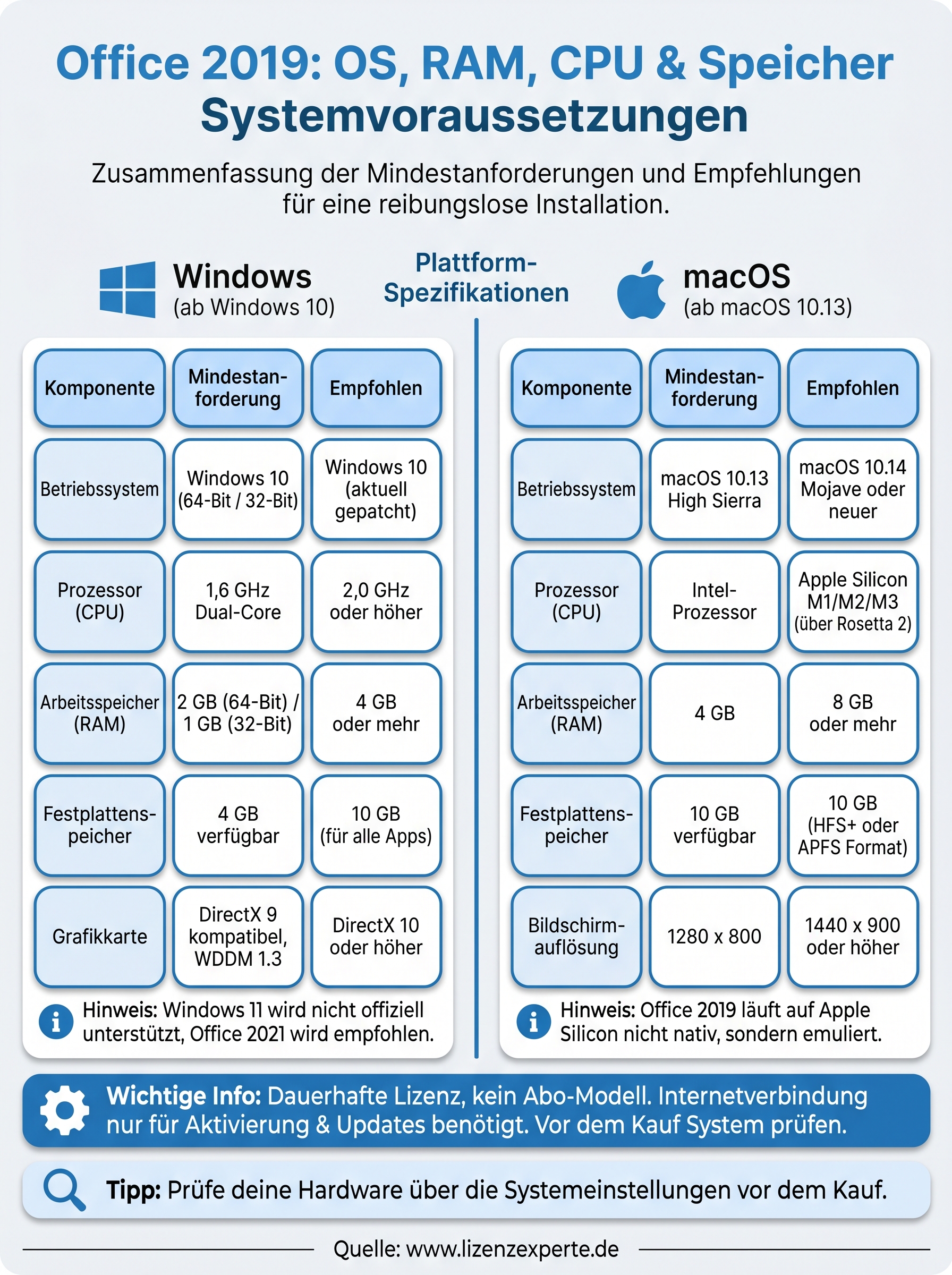
Die office 2019 systemvoraussetzungen lassen sich schnell auf den Punkt bringen: Unter Windows brauchst du mindestens Windows 10, 1,6 GHz Prozessor, 2 GB RAM und 4 GB freien Speicherplatz. Auf dem Mac setzt Office 2019 mindestens macOS 10.13 High Sierra, einen Intel-Prozessor, 4 GB RAM und 10 GB Speicherplatz voraus. Nutzer mit Apple Silicon-Chips oder Windows 11 sollten beachten, dass Microsoft für diese Kombination keine offizielle Unterstützung gibt und stattdessen neuere Office-Versionen empfiehlt.
Bevor du kaufst, prüfst du deine Hardware einfach über die Systemeinstellungen deines Betriebssystems. Beide Plattformen zeigen dir Prozessor, RAM und freien Speicher ohne zusätzliche Tools an. Wenn dein Gerät alle Anforderungen erfüllt, steht einer reibungslosen Installation nichts im Weg.
Du willst Office 2019 als dauerhafte Lizenz ohne Abo kaufen? Dann schau dir das Angebot direkt bei Lizenzexperte an und spare bis zu 74 Prozent gegenüber dem regulären Preis.


