





Du kannst Office 365 einmalig kaufen nicht, weil das Produkt seit 2020 Microsoft 365 heißt und ausschließlich als Abo verkauft wird. Wer einmal zahlen und Word, Excel, PowerPoint und Outlook dauerhaft nutzen will, kauft stattdessen Office 2024. Die Listenpreise liegen bei 149 Euro für Home und 249 Euro für Home & Business, und die Lizenz bleibt dauerhaft deine.
Das Problem kennst du vermutlich: Du suchst nach einem Einmalkauf und landest bei Angeboten, die "Office 365" heißen, aber 99 Euro pro Jahr kosten. Händler mischen die Namen, Vergleichsseiten werfen Abo und Kaufversion durcheinander. Am Ende weißt du nicht, ob du gerade eine Dauerlizenz oder ein Abo im Warenkorb hast.
Dieser Leitfaden führt dich in vier Schritten durch den Kauf: Bedarf klären, Edition wählen, seriös kaufen, installieren und aktivieren. Lizenzexperte verkauft ausschließlich Dauerlizenzen für Windows, Office und Windows Server. Deshalb zeigen wir dir auch ehrlich, wo die Grenzen einer Kaufversion liegen.
Warum es Office 365 nicht als Einmalkauf gibt
Microsoft hat Office 365 im April 2020 in Microsoft 365 umbenannt, und das Produkt war von Anfang an ein Abonnement. Eine Einmalkauf-Version mit dem Namen 365 existiert nicht. Wer Office 365 einmalig kaufen möchte, meint in der Praxis die klassische Kaufversion, und die heißt aktuell Office 2024.
Eine 365-Einmallizenz gibt es nicht, aber Office 2024 liefert dir die Kernprogramme als Dauerlizenz.
Drei Namen, ein Missverständnis
Im Netz tauchen drei Begriffe ständig durcheinander auf. Sortiert sieht es so aus:
- Office 365: Der Markenname des Abos von 2011 bis April 2020. Das Produkt gibt es unter diesem Namen nicht mehr.
- Microsoft 365: Der Nachfolger, weiterhin nur als Abo. Laut den Microsoft-365-Preisen kostet Single 99 Euro pro Jahr (oder 10 Euro pro Monat), Family 129 Euro pro Jahr (oder 13 Euro pro Monat).
- Office 2024: Die Kaufversion seit Oktober 2024. Du zahlst einmal und nutzt die Programme ohne Ablaufdatum.
Steht bei einem Händler "Office 365 Einmalkauf", steckt fast immer Office 2024 dahinter. Der Name wird nur verwendet, weil viele Menschen genau danach suchen.
Abo und Dauerlizenz im Direktvergleich
Beide Modelle enthalten die bekannten Programme, unterscheiden sich aber bei Laufzeit, Updates und Zusatzdiensten. Diese Tabelle fasst die wichtigsten Punkte zusammen:
| Merkmal | Microsoft 365 (Abo) | Office 2024 (Kauf) |
|---|---|---|
| Zahlung | Jährlich oder monatlich | Einmalig |
| Laufzeit | Solange du zahlst | Unbegrenzt |
| Updates | Laufend neue Funktionen | Sicherheitsupdates bis Oktober 2029 |
| Cloud-Speicher | 1 TB OneDrive pro Person | Nicht enthalten |
| KI-Funktionen | Copilot-Funktionen enthalten | Nicht enthalten |
| Installation | Mehrere Geräte pro Person | Ein PC oder Mac |
Kündigst du ein Abo, gehen die Programme in einen eingeschränkten Modus. Du kannst Dokumente dann noch öffnen und drucken, aber nicht mehr bearbeiten. Bei der Kaufversion passiert das nie, du bekommst nach 2029 nur keine Sicherheitsupdates mehr.
Schritt 1. Prüfe, ob eine Kaufversion reicht
Eine Kaufversion reicht, wenn du auf einem einzelnen Rechner arbeitest, keine Cloud-Zusammenarbeit brauchst und keine neuen Funktionen erwartest. Beantworte dafür fünf Fragen ehrlich. Nur wenn die Antworten passen, lohnt es sich, Office 365 einmalig kaufen zu wollen und stattdessen zu Office 2024 zu greifen.
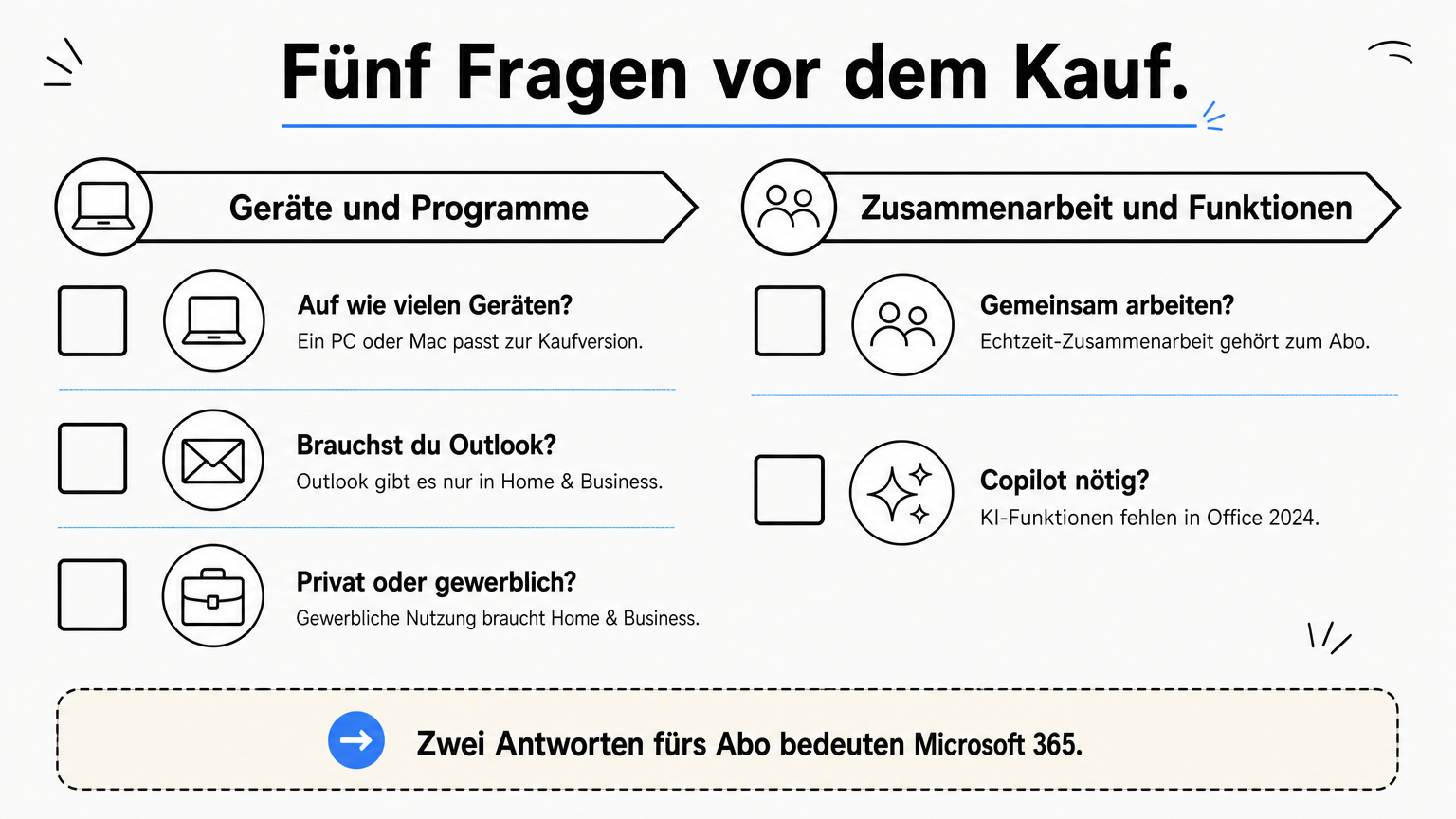
Die Kaufversion rechnet sich nur, wenn du ihre Grenzen vorher akzeptierst.
Fünf Fragen vor dem Kauf
- Auf wie vielen Geräten arbeitest du? Eine Kaufversion gilt für einen PC oder Mac. Brauchst du Office auf Rechner, Laptop und Tablet, passt das Abo besser.
- Brauchst du Outlook? Die Edition Home enthält es nicht. Für E-Mails und Kalender wählst du Home & Business.
- Arbeitest du gleichzeitig mit anderen in Dokumenten? Echtzeit-Zusammenarbeit und 1 TB OneDrive gehören zum Abo, nicht zur Kaufversion.
- Willst du Copilot nutzen? Die KI-Funktionen sind Teil von Microsoft 365 und fehlen in Office 2024.
- Nutzt du Office privat oder gewerblich? Die Edition Home ist für den privaten Gebrauch gedacht. Für Selbstständige und Firmen braucht es Home & Business oder eine Volumenedition.
Beantwortest du zwei oder mehr Fragen zugunsten des Abos, rechne ernsthaft mit Microsoft 365. Für klassische Schreib-, Tabellen- und Präsentationsarbeit auf einem Rechner ist Office 2024 dagegen die ehrlichere und günstigere Lösung.
Der Mittelweg: 12 Monate ohne Verlängerung
Es gibt Microsoft 365 auch als Digitalcode für 12 Monate ohne automatische Verlängerung. Du zahlst einmal und musst nichts kündigen, bekommst aber nur ein Jahr Nutzung. Danach läuft die Lizenz aus, und du stehst wieder am Anfang.
Das passt für befristete Projekte, etwa ein Studienjahr oder eine Übergangsphase. Als Dauerlösung taugt es nicht, denn es bleibt ein Abo, nur ohne Autopilot.
Schritt 2. Wähle die passende Edition
Für die meisten Käufer ist Office 2024 Home oder Office 2024 Home & Business die richtige Wahl. Home deckt Word, Excel, PowerPoint und OneNote ab, Home & Business ergänzt Outlook und erlaubt die gewerbliche Nutzung. Wer Office 365 einmalig kaufen will, entscheidet also im Kern zwischen diesen beiden Editionen.
Mit Outlook oder gewerblicher Nutzung führt kein Weg an Home & Business vorbei.
Die Editionen von Office 2024 im Überblick
Die Kaufversionen unterscheiden sich vor allem bei den enthaltenen Programmen und dem Einsatzzweck:
| Edition | Programme | Einsatz | Listenpreis |
|---|---|---|---|
| Home | Word, Excel, PowerPoint, OneNote | Privat | 149 Euro |
| Home & Business | Home plus Outlook | Privat und gewerblich | 249 Euro |
| Standard (Volumenlizenz) | Word, Excel, PowerPoint, Outlook, OneNote | Unternehmen, Schulen | je nach Händler |
| Professional Plus (Volumenlizenz) | Standard plus Access | Unternehmen, IT-Abteilungen | je nach Händler |
Die Listenpreise von Office 2024 gelten für Microsofts eigene Verkaufswege. Bei Resellern liegen Dauerlizenzen oft deutlich darunter. Bei Lizenzexperte sind es typischerweise 50 bis 74 Prozent unter dem Listenpreis.
So rechnet sich der Einmalkauf
Entscheidend ist der Zeitraum. Die Tabelle zeigt die Kosten auf Basis der Microsoft-Listenpreise, ohne Rabatte:
| Variante | Nach 1 Jahr | Nach 3 Jahren | Nach 5 Jahren |
|---|---|---|---|
| Microsoft 365 Single | 99 Euro | 297 Euro | 495 Euro |
| Microsoft 365 Family | 129 Euro | 387 Euro | 645 Euro |
| Office 2024 Home | 149 Euro | 149 Euro | 149 Euro |
| Office 2024 Home & Business | 249 Euro | 249 Euro | 249 Euro |
Office 2024 Home liegt nach anderthalb Jahren unter Microsoft 365 Single, Home & Business nach etwa zweieinhalb Jahren. Der Support läuft bis Oktober 2029, du kannst die Kaufversion also rund fünf Jahre mit Sicherheitsupdates nutzen. Das Abo kostet in dieser Zeit fast das Dreifache der Home-Edition.
Warum nicht Office 2021 oder 2019?
Ältere Kaufversionen sind günstiger, aber aus dem Support gefallen. Office 2019 hat im Oktober 2025 das Supportende erreicht, Office 2021 im Oktober 2026. Danach gibt es keine Sicherheitsupdates mehr.
Wer heute neu kauft, nimmt deshalb Office 2024. Der Aufpreis zur Vorgängerversion ist klein gegen den Vorteil von vier weiteren Jahren Updates.
Schritt 3. Kaufe die Lizenz bei einem seriösen Händler
Kaufe die Lizenz bei einem seriösen Händler, der Rechnung, erreichbaren Support und Rückgaberecht bietet, und lass dir die Lizenzart bestätigen. Der Markt für Office 365 einmalig kaufen ist voll von Angeboten, die zu gut klingen. Ein Schlüssel ohne Beleg ist im Zweifel wertlos, wenn Microsoft die Aktivierung sperrt oder eine Prüfung ansteht.
Prüfe vor dem Preis erst den Händler, denn eine gesperrte Lizenz ist nie günstig.
Lizenzarten verstehen
Bei Kaufversionen begegnen dir vor allem zwei Modelle. Retail-Lizenzen sind für Einzelnutzer gedacht. Du aktivierst sie mit deinem Microsoft-Konto und kannst sie bei einem Gerätewechsel auf einem neuen Rechner nutzen, nachdem du sie auf dem alten deinstalliert hast.
Volumenlizenzen richten sich an Unternehmen, Schulen und Behörden, die mehrere Arbeitsplätze lizenzieren. Sie sind in der Regel günstiger pro Platz, aber an Bedingungen geknüpft. Frag den Händler konkret nach der Lizenzart und lass sie dir vor dem Kauf bestätigen.
Warnsignale bei Angeboten
Diese Punkte sollten dich stutzig machen:
- Kein Impressum oder keine ladungsfähige Firmenadresse
- Kein Kaufbeleg und keine Rechnung zum Schlüssel
- Keine Angabe zur Lizenzart oder Herkunft
- Support nur über automatische Antworten
- Keine Rückgabe- oder Geld-zurück-Regel
- Keine sichere Zahlungsart wie PayPal oder Kreditkarte
Bewahre als Unternehmen Rechnung und Schlüssel dauerhaft auf. Sie sind dein Nachweis, falls jemand die Lizenzierung prüft. Bei Lizenzexperte bekommst du die Lizenz digital per E-Mail, dazu Support per Telefon, Mail und Chat sowie eine Geld-zurück-Garantie.
Schritt 4. Installiere und aktiviere Office 2024
Installiere Office 2024 über setup.office.com, gib dort deinen Produktschlüssel ein und melde dich mit deinem Microsoft-Konto an. Der Vorgang dauert meist fünf bis fünfzehn Minuten. Danach ist die Lizenz an dein Konto gebunden, und dein Einmalkauf ist abgeschlossen.
Mit Microsoft-Konto und Schlüssel ist Office 2024 in wenigen Minuten einsatzbereit.
Vorbereitung und Installation
Entferne zuerst alte Office-Reste, denn sie verursachen häufig Aktivierungsfehler. Läuft die Deinstallation über Einstellungen nicht sauber, hilft der Support and Recovery Assistant von Microsoft. Dann gehst du so vor:
- Installiere alle ausstehenden Windows-Updates und starte den PC neu.
- Deinstalliere die alte Office-Version über Einstellungen, Apps.
- Öffne setup.office.com und melde dich mit deinem Microsoft-Konto an.
- Gib den 25-stelligen Produktschlüssel ein.
- Wähle Land und Sprache, lade das Installationsprogramm herunter und starte es.
- Öffne Word und prüfe unter Datei, Konto, ob das Produkt als aktiviert angezeigt wird.
Wenn die Aktivierung hakt
Meldet Office "Produkt nicht aktiviert", liegt es meist an einem Tippfehler im Schlüssel oder am falschen Microsoft-Konto. Gib den Schlüssel unter Datei, Konto, Produkt aktivieren erneut ein. Bei Netzwerkfehlern hilft es, die Verbindung kurz zu trennen und neu aufzubauen, oder die telefonische Aktivierung zu wählen.
Erscheint die Meldung, der Schlüssel sei bereits verwendet worden, wende dich an den Händler. Aktiviere außerdem automatische Updates unter Datei, Konto, Updateoptionen. Und setze dir eine Erinnerung für Sommer 2029, damit du den nächsten Versionswechsel ohne Zeitdruck planst.
Dein Weg zur Dauerlizenz
Office 365 gibt es nicht als Einmalkauf, doch Office 2024 bietet dir die wichtigsten Programme dauerhaft und ohne laufende Kosten. Kläre zuerst, ob dir ein Gerät und der Verzicht auf Cloud und Copilot reichen. Wähle dann zwischen Home und Home & Business, kaufe bei einem Händler mit Rechnung und Support, und aktiviere die Lizenz über setup.office.com.
Wenn du dein Budget nicht jedes Jahr belasten willst, ist das der klare Weg. Passende Lizenzen findest du bei Lizenzexperte, jetzt kannst du Office 2024 zum günstigen Preis ansehen und direkt per E-Mail geliefert bekommen.


