





Wer auf Windows 11 umsteigen möchte, stößt schnell auf eine Hürde: Microsoft hat die Windows 11 Systemanforderungen deutlich angehoben. TPM 2.0, Secure Boot, ein kompatibler Prozessor – viele PCs, die unter Windows 10 noch problemlos liefen, erfüllen die offiziellen Mindestvoraussetzungen nicht mehr. Das sorgt bei Privatnutzern und Unternehmen gleichermaßen für Unsicherheit.
Dieser Artikel listet alle Hardware-Anforderungen im Detail auf, zeigt Ihnen, wie Sie die Kompatibilität Ihres PCs prüfen, und erklärt, welche Möglichkeiten es gibt, die Anforderungen auf nicht unterstützter Hardware zu umgehen. So können Sie eine fundierte Entscheidung treffen, bevor Sie Ihre Windows-11-Lizenz aktivieren.
Als Lizenzexperte verkaufen wir täglich Windows-11-Lizenzen und wissen aus dem direkten Kundenkontakt, welche Fragen dabei immer wieder auftauchen. Genau dieses Wissen fließt hier ein – damit Sie vor dem Kauf wissen, ob Ihr System bereit ist, und nach dem Kauf direkt mit der Installation loslegen können.
Warum die Windows 11 Systemanforderungen wichtig sind
Die Windows 11 Systemanforderungen sind kein willkürliches Hindernis, das Microsoft aus Marketing-Gründen eingebaut hat. Hinter jeder einzelnen Vorgabe steckt eine konkrete technische Begründung. Wer diese Hintergründe kennt, trifft bessere Entscheidungen beim Kauf einer Lizenz und beim Upgrade.
Microsoft hat die Messlatte bewusst höher gelegt
Microsoft begründet die erhöhten Anforderungen vor allem mit Sicherheit und Stabilität. Das Trusted Platform Module 2.0 (TPM 2.0) verschlüsselt sensible Daten auf Chip-Ebene und schützt den Boot-Prozess vor Manipulation. Secure Boot verhindert, dass beim Systemstart manipulierte Software geladen wird. Diese Funktionen existierten zwar schon vorher, aber Windows 11 macht sie zur Pflichtvoraussetzung, weil Microsoft das Betriebssystem von Grund auf auf Hardware-basierte Sicherheit ausrichten wollte.
TPM 2.0 und Secure Boot bilden das Sicherheitsfundament, auf dem Windows 11 aufbaut – kein optionaler Zusatz, sondern eine technische Grundbedingung.
Hinzu kommt die CPU-Liste. Microsoft hat nur bestimmte Prozessoren von Intel (ab der 8. Generation) und AMD (ab Ryzen 2000) freigegeben. Neuere Prozessoren unterstützen Funktionen wie Virtualization-Based Security (VBS) und Memory Integrity zuverlässiger als ältere Modelle. Das verbessert den Schutz vor Schadsoftware direkt auf Kernel-Ebene und ist ein zentraler Grund, warum Microsoft ältere CPUs von der offiziellen Unterstützung ausgeschlossen hat.
Was passiert, wenn Ihr PC die Anforderungen nicht erfüllt
Wer Windows 11 auf nicht unterstützter Hardware betreibt, riskiert mehr als nur kleinere Einschränkungen. Microsoft schließt solche Geräte explizit von zukünftigen Sicherheits-Updates aus, was bekannte Sicherheitslücken dauerhaft offen lässt. Für Unternehmen, die mit sensiblen Daten arbeiten, ist das ein ernstes Compliance-Problem und kein rein technisches.
Außerdem übernimmt Microsoft keine Gewährleistung für Stabilität oder Kompatibilität auf nicht unterstützten Geräten. Treiber, Hardware-Schnittstellen und systemnahe Funktionen können unerwartet versagen. Wer sein Gerät für produktive Arbeit oder geschäftliche Anwendungen nutzt, sollte die Anforderungen deshalb nicht leichtfertig ignorieren, bevor er eine Kaufentscheidung trifft.
Windows 11 Mindestanforderungen im Überblick
Die Windows 11 Systemanforderungen legen fest, welche Hardware Ihr PC mindestens mitbringen muss, damit das Betriebssystem überhaupt installiert werden kann. Microsoft hat diese Werte offiziell festgelegt und auf der eigenen Support-Seite veröffentlicht. Wer die Liste kennt, spart sich unnötige Frustration beim Upgrade-Versuch.
Die offiziellen Mindestvoraussetzungen auf einen Blick
Hier sind alle Mindestanforderungen zusammengefasst, die Microsoft für Windows 11 verpflichtend vorschreibt:
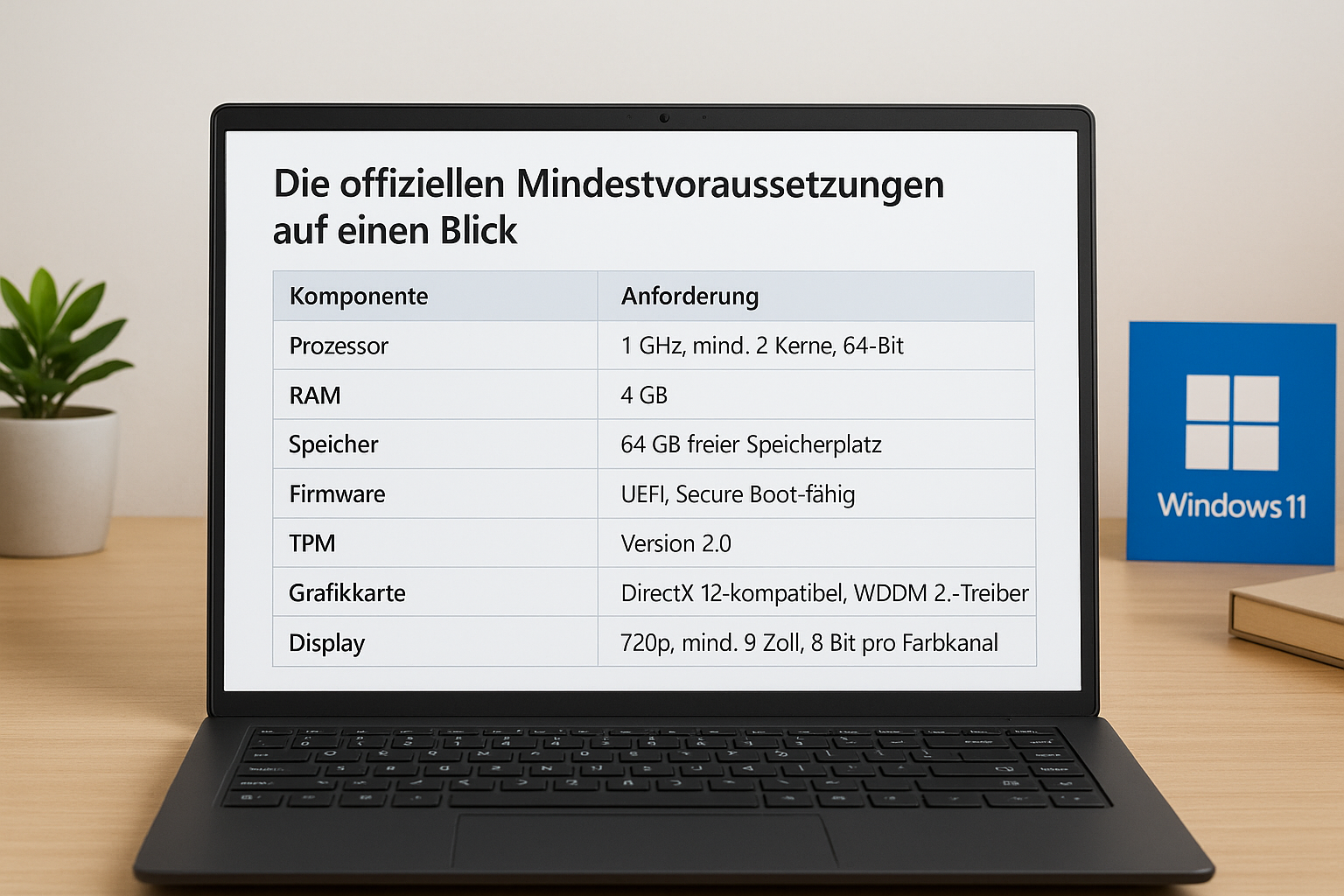
| Komponente | Anforderung |
|---|---|
| Prozessor | 1 GHz, mind. 2 Kerne, 64-Bit, in der offiziellen CPU-Liste von Microsoft |
| RAM | 4 GB |
| Speicher | 64 GB freier Speicherplatz |
| Firmware | UEFI, Secure Boot-fähig |
| TPM | Version 2.0 |
| Grafikkarte | DirectX 12-kompatibel, WDDM 2.0-Treiber |
| Display | 720p, mind. 9 Zoll, 8 Bit pro Farbkanal |
| Internetverbindung | Pflicht bei Ersteinrichtung (Home-Edition) |
Wer beim Punkt TPM 2.0 unsicher ist, sollte das BIOS prüfen, bevor er eine Lizenz kauft.
Was diese Werte in der Praxis bedeuten
Viele ältere PCs scheitern nicht an RAM oder Speicherplatz, sondern an TPM 2.0 oder der CPU-Kompatibilität. Ein Rechner mit 16 GB RAM und einer Intel Core i7-7700K-CPU fällt trotz solider Leistung aus der offiziellen Freigabeliste heraus, weil Intel-Prozessoren der 7. Generation nicht unterstützt werden. Die bloßen Leistungswerte spielen hier eine untergeordnete Rolle, entscheidend sind die integrierten Sicherheitsfunktionen der Hardware.
So prüfen Sie, ob Ihr PC kompatibel ist
Bevor Sie eine Windows-11-Lizenz kaufen, sollten Sie sicherstellen, dass Ihr PC die Anforderungen erfüllt. Microsoft stellt dafür ein kostenloses Tool bereit, das die Prüfung in wenigen Sekunden erledigt. Wer zusätzlich Sicherheit will, kann die entscheidenden Einstellungen direkt im BIOS kontrollieren.
Mit dem PC-Integritätsprüfungstool von Microsoft
Das PC-Integritätsprüfungstool ist der schnellste Weg, um festzustellen, ob Ihr System die Windows 11 Systemanforderungen erfüllt. Sie laden das Tool direkt von der Microsoft-Website herunter, installieren es und starten die Prüfung mit einem einzigen Klick. Das Ergebnis erscheint sofort: Entweder ist Ihr PC kompatibel, oder Sie sehen eine genaue Liste der Punkte, an denen Ihr System scheitert.
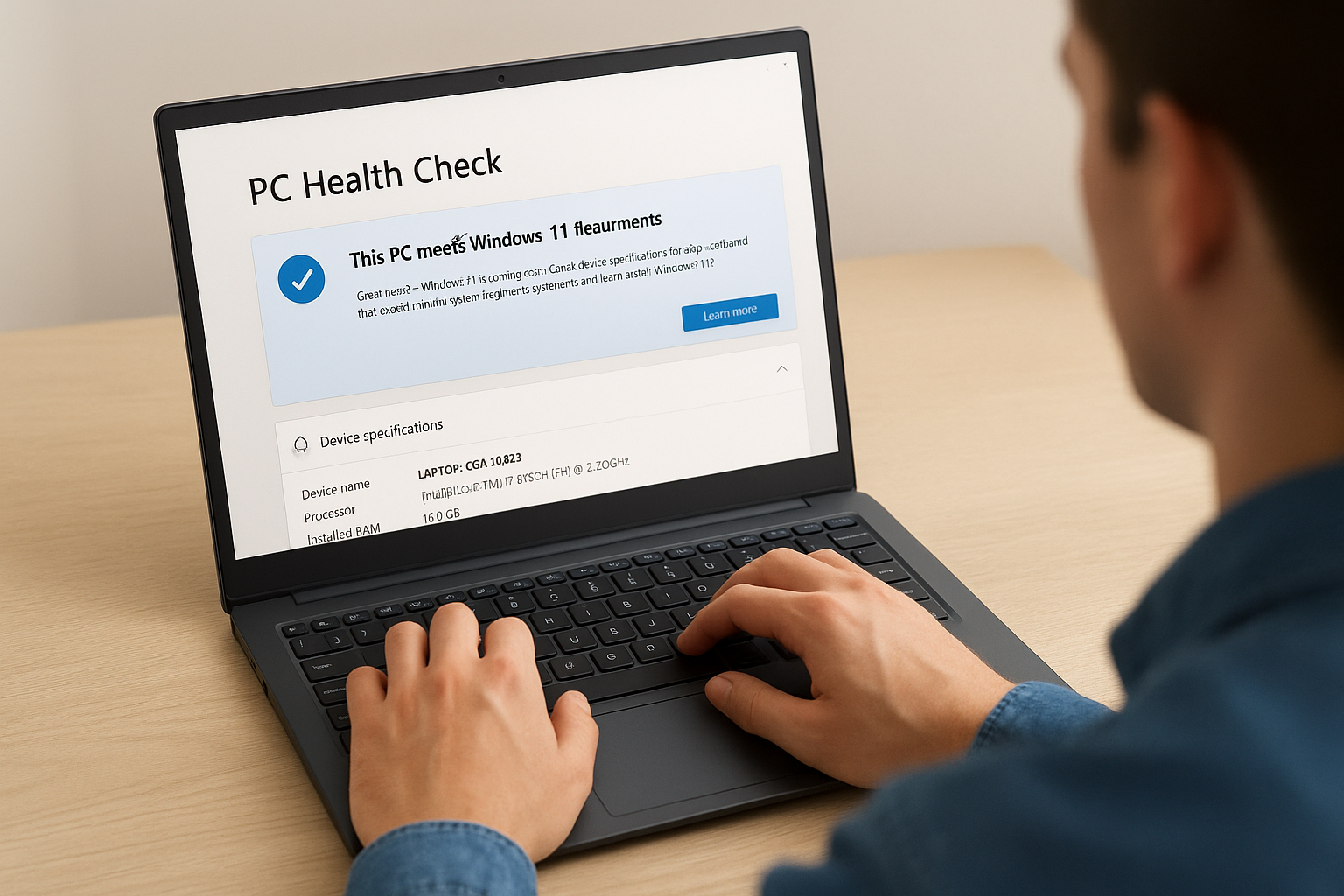
Falls das Tool meldet, dass TPM 2.0 fehlt, prüfen Sie zuerst Ihre BIOS-Einstellungen – die Funktion ist auf vielen PCs vorhanden, aber standardmäßig deaktiviert.
TPM und Secure Boot im BIOS manuell kontrollieren
Wer den Befund des Tools genauer nachprüfen möchte, öffnet das BIOS oder UEFI seines PCs. Starten Sie den Rechner neu und drücken Sie beim Hochfahren die entsprechende Taste, je nach Hersteller. Unter dem Menüpunkt Security oder Advanced finden Sie die Einstellungen für TPM und Secure Boot direkt.
Die gängigsten BIOS-Tasten nach Hersteller:
- Dell: F2 oder F12
- HP: F10 oder Esc
- Lenovo: F1 oder F2
- ASUS / MSI: Entf (Delete)
Typische Stolpersteine bei TPM, Secure Boot und CPU
Die meisten Probleme beim Upgrade entstehen nicht, weil Hardware fehlt, sondern weil bestimmte Funktionen im BIOS deaktiviert sind oder die CPU-Generation nicht auf der Microsoft-Freigabeliste steht. Wer die häufigsten Stolpersteine kennt, vermeidet unnötige Fehlversuche.
TPM 2.0: Vorhanden, aber deaktiviert
Viele Mainboards haben ein TPM-Modul eingebaut, aktivieren es aber nicht automatisch. Auf Intel-Systemen heißt die Funktion Intel Platform Trust Technology (PTT), auf AMD-Systemen AMD fTPM. Beide Optionen findest du im BIOS unter "Security" oder "Advanced". Die wichtigsten Bezeichnungen im Überblick:
- Intel: PTT (Platform Trust Technology)
- AMD: fTPM (Firmware TPM)
- Ältere Systeme: Physisches TPM-Modul direkt auf dem Mainboard
Falls das PC-Integritätsprüfungstool TPM als fehlend meldet, ist es meistens nur deaktiviert, nicht physisch absent.
Secure Boot und Legacy-BIOS
Secure Boot funktioniert ausschließlich im UEFI-Modus. Ältere Systeme starten oft noch im Legacy-BIOS-Modus, der Secure Boot grundsätzlich blockiert. Den aktuellen Modus prüfst du unter Windows mit der Tastenkombination Windows+R, Eingabe von msinfo32, und einem Blick auf das Feld "BIOS-Modus".
Steht dort "Legacy", musst du im BIOS auf UEFI umstellen. Bei Systemen mit MBR-partitionierter Festplatte kann die Umstellung eine Neuinstallation des Betriebssystems erfordern. Sichere deine Daten deshalb vorher vollständig.
CPU nicht auf der Freigabeliste
Die windows 11 systemanforderungen enthalten eine strikte CPU-Liste. Selbst leistungsstarke Prozessoren wie der Intel Core i7-7700K fallen raus, weil sie der 7. Intel-Generation angehören und bestimmte Sicherheitsfunktionen nicht vollständig unterstützen. Ein BIOS-Update ändert daran nichts. Bleibt nur ein Hardware-Upgrade oder das bewusste Umgehen der Anforderungen.
Windows 11 Systemanforderungen umgehen: Wege und Risiken
Wer einen PC betreibt, der die offiziellen Mindestanforderungen nicht erfüllt, hat trotzdem Möglichkeiten, Windows 11 zu installieren. Microsoft selbst hat dokumentiert, wie eine Installation auf nicht unterstützter Hardware über den Registrierungseditor möglich ist. Diese Wege existieren, aber sie kommen mit konkreten Konsequenzen, die du kennen solltest.
Umgehung per Registrierungseditor
Die bekannteste Methode funktioniert über einen Registrierungseintrag, der die Hardware-Prüfung während der Installation deaktiviert. Du öffnest den Registrierungseditor mit regedit, navigierst zum Pfad HKEY_LOCAL_MACHINE\SYSTEM\Setup\MoSetup und legst den DWORD-Wert AllowUpgradesWithUnsupportedTPMOrCPU mit dem Wert 1 an. Danach startet die Installation ohne automatische Kompatibilitätsprüfung. Alternativ kannst du beim Start einer ISO-Datei die Prüfung über einen speziellen Setup-Parameter umgehen.
Diese Methode ist technisch möglich, aber Microsoft weist ausdrücklich darauf hin, dass solche Installationen keinen Anspruch auf Updates haben.
Risiken, die du kennen solltest
Wer die windows 11 systemanforderungen bewusst umgeht, verzichtet auf einen wichtigen Schutzmechanismus: Microsoft liefert für nicht unterstützte Geräte keine Sicherheits-Updates mehr. Das bedeutet, bekannte Schwachstellen bleiben dauerhaft offen. Für private Geräte ohne sensible Daten ist das eine kalkulierbare Entscheidung, für Geschäftsrechner oder Systeme mit regelmäßigem Internetzugang aber ein ernstes Risiko.
Außerdem kannst du bei Systemfehlern oder Treiberproblemen nicht mit Microsoft-Support rechnen. Wer diesen Weg geht, sollte regelmäßige Datensicherungen einplanen und sich bewusst sein, dass das System früher oder später ohne Sicherheitsnetz läuft. Ein Hardware-Upgrade bleibt die zuverlässigere und langfristig sicherere Lösung.
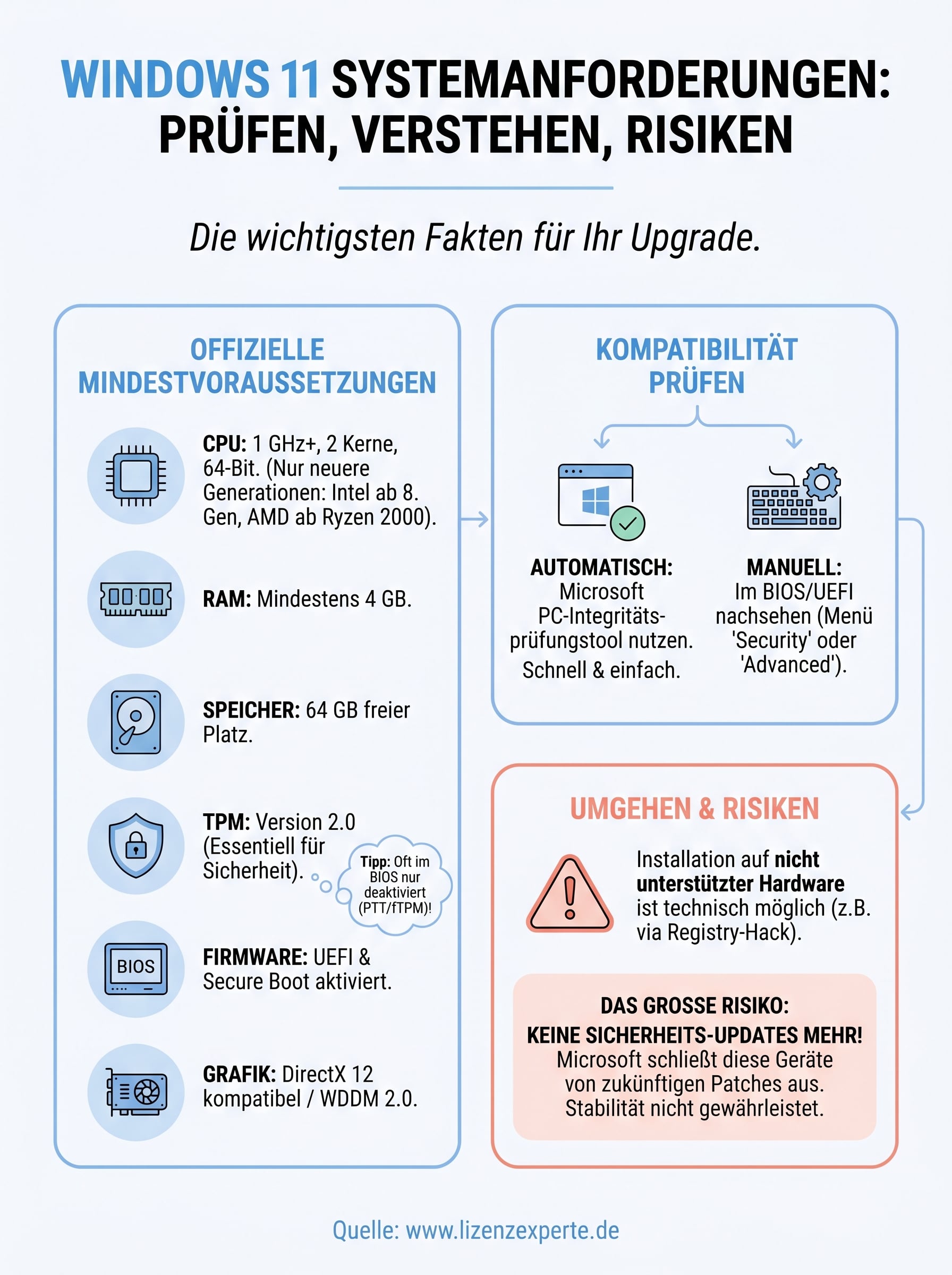
Das Wichtigste zum Schluss
Die Windows 11 Systemanforderungen sind klarer als ihr Ruf. TPM 2.0, Secure Boot und eine kompatible CPU stehen im Mittelpunkt. Wer diese drei Punkte prüft, weiß schnell, ob sein Rechner das Upgrade mitmacht. Das PC-Integritätsprüfungstool von Microsoft erledigt die Prüfung in Sekunden, und viele Probleme lassen sich direkt im BIOS lösen, ohne gleich neue Hardware zu kaufen. Oft ist TPM nur deaktiviert, nicht physisch absent.
Wer sein System trotzdem auf nicht unterstützter Hardware betreibt, sollte die fehlenden Sicherheitsupdates als echtes Risiko einschätzen, nicht als technische Kleinigkeit. Ein Hardware-Upgrade oder ein neuer Rechner ist auf Dauer die zuverlässigere Lösung, besonders wenn du den Rechner für produktive Arbeit oder regelmäßiges Surfen nutzt.
Steht fest, dass dein PC bereit ist, fehlt nur noch die richtige Lizenz. Bei Lizenzexperte bekommst du Windows-11-Lizenzen zu fairen Preisen, sofort per E-Mail geliefert, mit kostenlosem Support direkt bei der Aktivierung.


