





Wie viele Core-Lizenzen brauchen Sie eigentlich für Ihren Windows Server? Wer zwei Prozessoren mit je acht Kernen betreibt und in Standard oder Datacenter lizenzieren will, landet schnell bei krummen Zahlen und Microsofts 16-Core-Mindestregel pro Prozessor. Ein windows server-lizenz rechner schafft hier Klarheit, weil er genau diese Vorgaben automatisch berücksichtigt und Ihnen die korrekte Lizenzanzahl ausgibt, statt dass Sie Lizenzbestimmungen selbst durchrechnen müssen.
Genau darum geht es in diesem Artikel: Wir zeigen Ihnen, wie Sie den Bedarf für Ihre konkrete Serverumgebung ermitteln, egal ob Sie Windows Server 2016, 2019, 2022 oder das neue 2025 einsetzen. Dabei erklären wir die Unterschiede zwischen Standard- und Datacenter-Edition und gehen auch auf Sonderfälle wie virtualisierte Umgebungen mit VMware ein, in denen die Anzahl der VMs die Lizenzierung direkt beeinflusst.
Sie erfahren außerdem, wie sich die Core-basierte Lizenzierung von älteren Prozessorlizenzmodellen unterscheidet und welche Stolperfallen bei der Berechnung typischerweise auftreten. Am Ende wissen Sie genau, wie viele Lizenzpakete Sie für Ihre Hardware kaufen müssen, ohne zu viel oder zu wenig zu bestellen.
Warum eine korrekte Lizenzberechnung wichtig ist
Wer die Lizenzanzahl für seinen Windows Server falsch berechnet, riskiert entweder rechtliche Probleme oder verschenkt bares Geld. Microsoft prüft Lizenzverstöße aktiv über Software Asset Management Audits, und gerade bei der Core-basierten Lizenzierung seit Windows Server 2016 passieren Rechenfehler schnell, weil die Mindestanforderungen von 8 Cores pro Prozessor und 16 Cores pro Server oft übersehen werden. Ein windows server 2022 datacenter lizenz rechner oder ein vergleichbares Tool für andere Versionen nimmt Ihnen diese Fehlerquelle ab, indem er die aktuellen Lizenzregeln direkt in die Berechnung einbezieht.
Unterlizenzierung: Das teure Risiko
Betreiben Sie einen Server mit zu wenigen Lizenzen, verstoßen Sie gegen die Nutzungsbedingungen von Microsoft, selbst wenn das unabsichtlich passiert, und verlieren die Vorteile legaler Softwarelizenzen. Bei einem Audit drohen Nachzahlungen zum vollen Listenpreis, oft ohne die Rabatte, die Sie beim regulären Kauf hätten nutzen können. Zusätzlich kann Microsoft rückwirkend Gebühren für den Zeitraum der Unterlizenzierung verlangen, was bei mehrjährigem Betrieb erhebliche Summen erreicht.
Wer zu wenige Core-Lizenzen einsetzt, zahlt im Ernstfall drauf, meist deutlich mehr als der korrekte Kauf gekostet hätte.
Überlizenzierung: Unnötige Ausgaben
Genauso häufig wie Unterlizenzierung ist das Gegenteil: Unternehmen kaufen aus Vorsicht mehr Lizenzpakete als nötig, ohne die Kosten der Core-Lizenzierung vorher zu vergleichen. Das bindet Kapital, das anderswo sinnvoller eingesetzt werden könnte, gerade bei der Datacenter-Edition, deren Pakete deutlich teurer sind als Standard-Lizenzen. Eine präzise Berechnung mit einem windows server 2019 datacenter lizenz rechner zeigt Ihnen genau, ob sich der Umstieg auf Datacenter überhaupt lohnt oder ob Standard-Lizenzen für Ihre Serveranzahl ausreichen.
Folgen falscher Lizenzierung im Überblick
| Problem | Mögliche Konsequenz |
|---|---|
| Unterlizenzierung | Nachzahlung zum Listenpreis, Reputationsschaden bei Audits |
| Überlizenzierung | Gebundenes Kapital, unnötig hohe Anschaffungskosten |
| Falsche Edition gewählt | Fehlende Funktionen (z. B. unbegrenzte VMs bei Datacenter) |
| Fehlerhafte Core-Zählung | Nichtkonforme Lizenzierung trotz vermeintlich korrektem Kauf |
Besonders in virtualisierten Umgebungen mit VMware oder Hyper-V wird die Berechnung komplexer, weil jede virtuelle Maschine eigene Lizenzanforderungen mit sich bringt. Deshalb lohnt sich vor jedem Kauf ein Blick auf die offiziellen Lizenzierungsdokumente von Microsoft, um die aktuellen Regeln zu bestätigen, bevor Sie eine größere Investition tätigen.
So berechnen Sie Ihren Lizenzbedarf Schritt für Schritt
Bevor du einen windows server lizenz rechner nutzt, hilft es zu verstehen, welche Zahlen überhaupt in die Berechnung einfließen. Die Core-basierte Lizenzierung folgt einem festen Ablauf, den du auch von Hand nachvollziehen kannst, um das Ergebnis eines Tools zu prüfen oder ein Angebot zu kontrollieren.
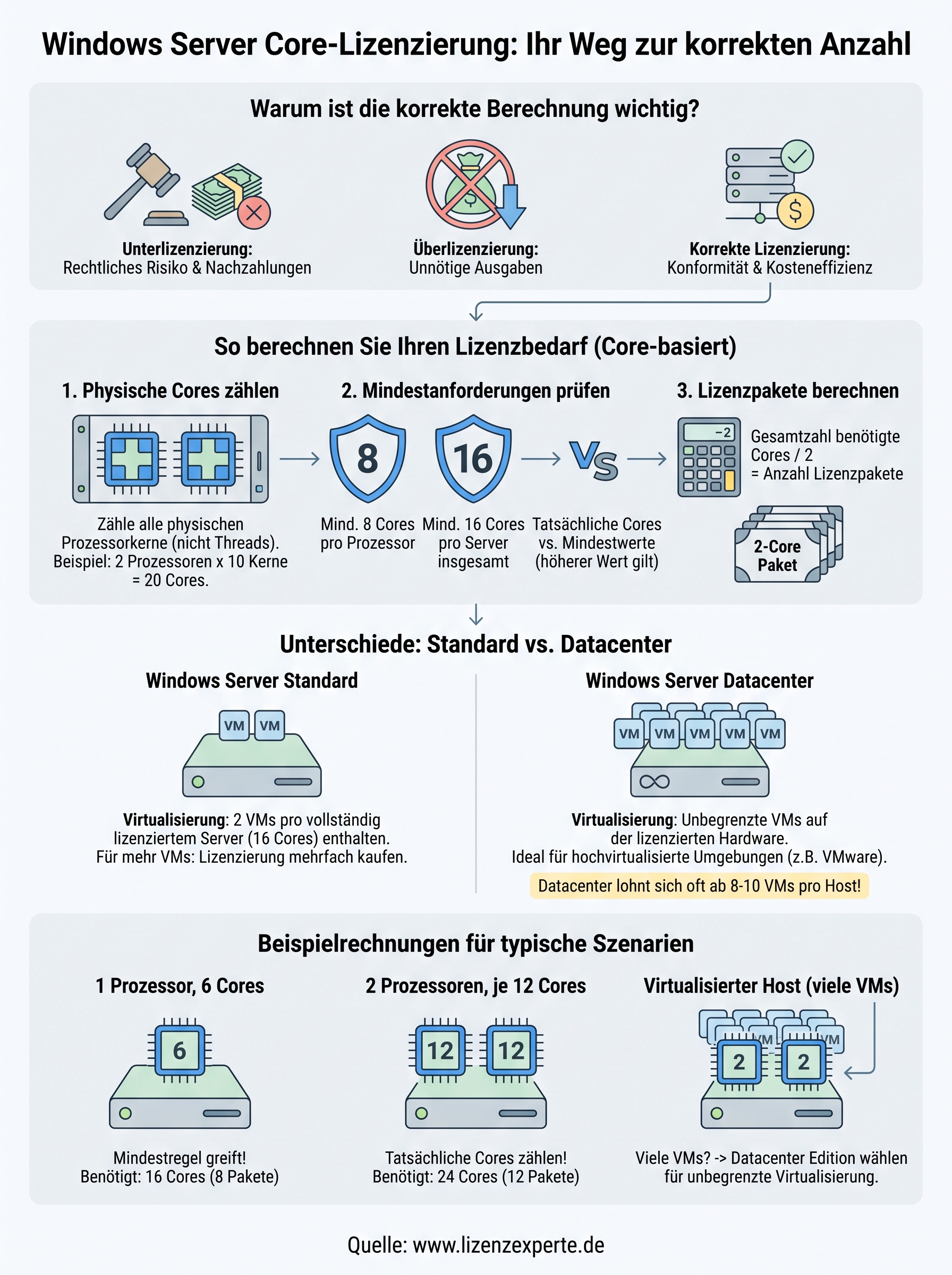
Schritt 1: Physische Cores ermitteln
Zähle zunächst alle physischen Prozessorkerne auf deinem Server, nicht die logischen Threads. Ein Zwei-Sockel-System mit je zehn Kernen hat also 20 physische Cores insgesamt. Diese Zahl bildet die Grundlage für jede weitere Rechnung, egal ob du einen windows server 2016 lizenz rechner oder ein Tool für eine neuere Version nutzt.
Schritt 2: Mindestanforderungen prüfen
Jetzt kommen Microsofts Mindestregeln ins Spiel:
- Mindestens 8 Cores pro physischem Prozessor müssen lizenziert werden
- Mindestens 16 Cores pro Server insgesamt sind Pflicht
- Core-Lizenzen werden in Paketen zu je 2 Cores verkauft
Die Zahl der tatsächlich verbauten Kerne reicht oft nicht aus, weil Microsofts Mindestwerte die Rechnung nach oben korrigieren.
Hat dein Server also nur 12 physische Cores, musst du trotzdem 16 lizenzieren.
Schritt 3: Lizenzpakete berechnen
Nimm die höhere Zahl aus tatsächlichen Cores und Mindestanforderung und teile sie durch zwei, weil jedes Paket zwei Cores abdeckt. Bei 16 benötigten Cores brauchst du also 8 Lizenzpakete. Läuft dein System virtualisiert, etwa mit VMware, kommt noch die Anzahl der virtuellen Maschinen dazu, die die tatsächlich nötige Paketzahl weiter nach oben treiben kann, gerade wenn du mehr VMs betreibst, als die Standard-Edition kostenlos erlaubt.
Unterschiede zwischen den Windows Server Versionen
Jede Windows Server Version folgt zwar demselben Core-Lizenzmodell, doch die Rechte pro Lizenzpaket unterscheiden sich deutlich, wie ein Vergleich der Windows Server Editionen zeigt. Wer einen windows server 2019 standard lizenz rechner nutzt, bekommt oft eine andere Empfehlung als bei einem Tool für Datacenter, weil die zulässige Anzahl virtueller Maschinen komplett anders geregelt ist.
Standard vs. Datacenter: der Unterschied bei VMs
Die Standard-Edition erlaubt pro lizenziertem Kernpaar-Set (16 Cores) zwei virtuelle Maschinen, für weitere VMs musst du die komplette Lizenz erneut kaufen. Die Datacenter-Edition dagegen erlaubt unbegrenzte Virtualisierung auf der lizenzierten Hardware, was sie bei vielen VMs deutlich wirtschaftlicher macht, obwohl der Einstiegspreis höher liegt: die wichtigsten Unterschiede zwischen Standard und Datacenter entscheiden hier über die Kosten.
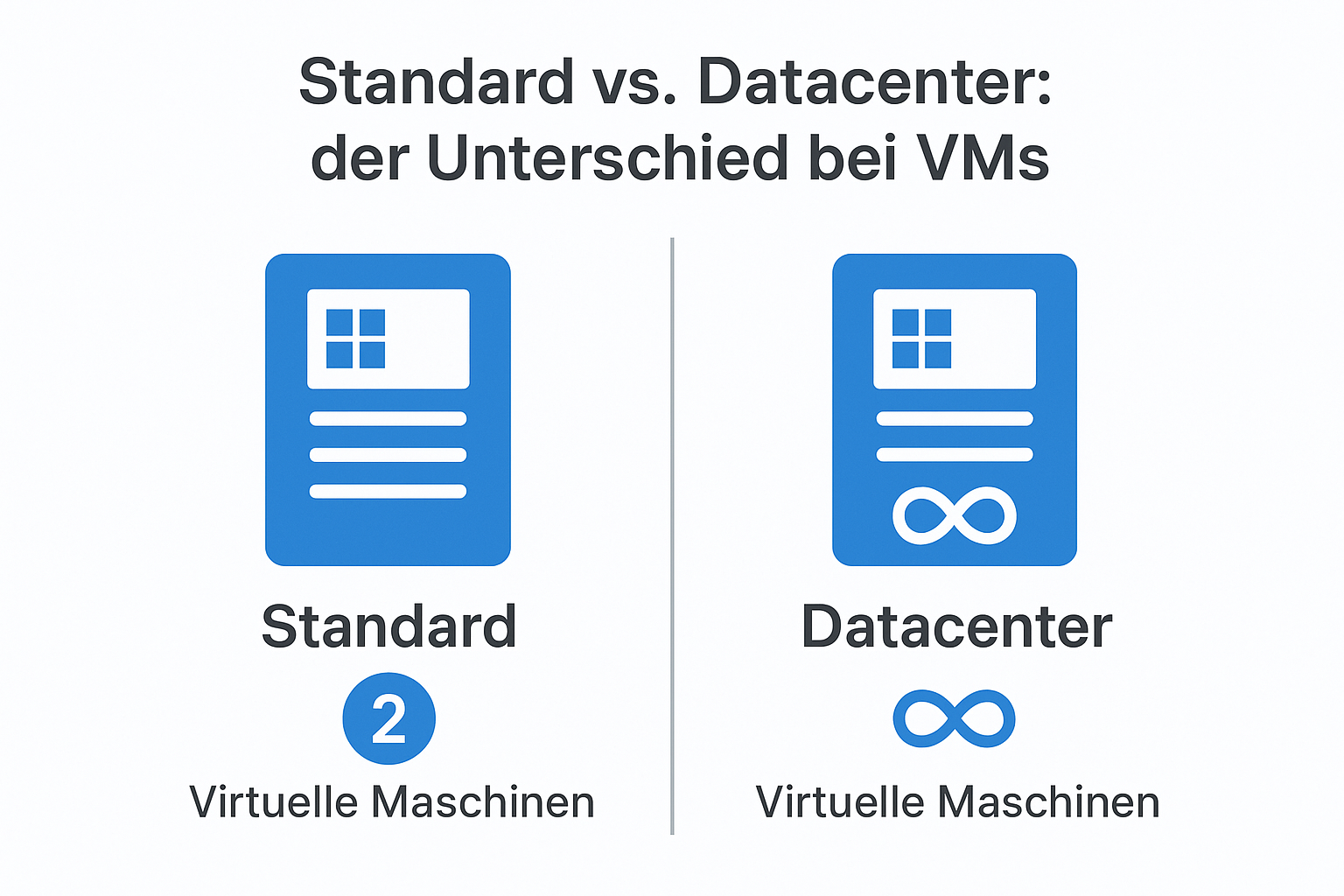
Ab etwa acht bis zehn VMs pro Host rechnet sich Datacenter meist schneller, als viele erwarten.
Server Core und Versionswechsel von 2016 bis 2025
Wählst du bei der Installation die minimale Server-Core-Variante ohne grafische Oberfläche, ändert das nichts an der Lizenzanzahl. Ein windows server core lizenz rechner rechnet identisch zur Vollversion, da Microsoft die Lizenzierung an die physische Hardware koppelt, nicht an die Installationsoption. Unterschiede zwischen den Versionen selbst, also 2016, 2019 und 2022 im direkten Vergleich sowie dem aktuellen 2025, betreffen vor allem Funktionsumfang und Support-Zeitraum, nicht das Lizenzmodell an sich.
| Version | Lizenzmodell | Besonderheit |
|---|---|---|
| 2016 | Core-basiert | Einführung des aktuellen Modells |
| 2019 | Core-basiert | Erweiterte Hybrid-Funktionen |
| 2022 | Core-basiert | Verbesserte Sicherheitsfeatures |
| 2025 | Core-basiert | Neue Storage- und KI-Funktionen |
Deshalb liefert ein windows server 2025 lizenz-rechner rechnerisch dasselbe Ergebnis wie ein Tool für 2019, solange Editionen und Core-Anzahl übereinstimmen, nur der Preis einer Windows Server 2025 Lizenz fällt anders aus.
Beispielrechnungen für typische Serverkonfigurationen
Zahlen überzeugen mehr als abstrakte Regeln, deshalb lohnt sich ein Blick auf konkrete Szenarien, wie sie in der Praxis ständig vorkommen. Nimm die drei folgenden Beispiele als Vorlage, um deine eigene Hardware schnell einzuordnen, egal ob du einen physischen Server oder eine virtualisierte Umgebung betreibst.
Einzelserver mit einem Prozessor
Stell dir einen Server mit einem Prozessor und sechs physischen Cores vor. Weil Microsofts Mindestregel 8 Cores pro Prozessor vorschreibt, musst du trotzdem auf 8 Cores aufrunden, obwohl nur sechs tatsächlich verbaut sind. Die 16-Core-Mindestgrenze pro Server greift hier ebenfalls, sodass am Ende 16 lizenzierte Cores und damit 8 Lizenzpakete nötig sind.
Zwei-Prozessor-System im Rechenzentrum
Bei einem typischen Zwei-Sockel-Server mit je zwölf Cores ergeben sich 24 physische Cores insgesamt. Da beide Mindestwerte bereits überschritten sind, zählst du hier einfach die tatsächliche Core-Anzahl und teilst sie durch zwei. Das Ergebnis: 12 Lizenzpakete, egal ob du Standard oder Datacenter wählst.
Je mehr Cores dein Server physisch hat, desto weniger spielen Microsofts Mindestwerte überhaupt eine Rolle.
Virtualisierter Host mit VMware und mehreren VMs
Besonders knifflig wird es, sobald VMware ins Spiel kommt. Angenommen, dein Zwei-Prozessor-Server mit 16 Cores insgesamt soll zehn VMs betreiben. Die Standard-Edition erlaubt pro vollständig lizenziertem Set nur zwei VMs, du bräuchtest also die komplette Lizenzmenge fünfmal, was wirtschaftlich kaum sinnvoll ist. Ein Umstieg auf Datacenter mit unbegrenzter Virtualisierung lohnt sich hier eindeutig, ein Blick auf die Datacenter-Kosten pro Core zeigt die Ersparnis.
| Konfiguration | Physische Cores | Benötigte Lizenzpakete |
|---|---|---|
| 1 CPU, 6 Cores | 6 | 8 (aufgerundet) |
| 2 CPU, je 12 Cores | 24 | 12 |
| 2 CPU, 16 Cores, 10 VMs | 16 | 8 (nur mit Datacenter sinnvoll) |
Sicher zur passenden Windows Server Lizenz
Jetzt kennst du den kompletten Ablauf: physische Cores zählen, Mindestregeln anwenden, Pakete berechnen und die richtige Edition wählen. Egal ob Windows Server 2019, 2022 oder 2025, das Prinzip bleibt gleich, nur der Funktionsumfang ändert sich zwischen den Versionen. Wer diese Schritte einmal verstanden hat, kommt auch ohne komplizierte Tools zu einem belastbaren Ergebnis und muss sich bei einem Audit keine Sorgen machen.
Verlass dich bei größeren oder virtualisierten Umgebungen trotzdem nicht nur auf Kopfrechnung. Ein falscher Griff bei der Edition oder ein übersehener Mindestwert kostet schnell mehr, als du sparen wolltest. Nutze dein Ergebnis lieber direkt für den Einkauf, und zwar zu einem Preis, der sich lohnt. Wenn du eine Windows Server Lizenz kaufen willst, sicherst du dir im Lizenzexperte-Shop die passende Edition mit sofortiger digitaler Lieferung und persönlicher Beratung.


