





Nicht jeder möchte für Word, Excel und PowerPoint jeden Monat zahlen. Wer Microsoft Office 2021 kaufen ohne Abo will, hat gute Gründe: Eine Einmalzahlung, keine laufenden Kosten, volle Kontrolle über die eigene Software. Doch Microsoft selbst drängt Nutzer zunehmend in Richtung Microsoft 365 – das Abo-Modell steht im Vordergrund, und die klassische Kaufversion wird auf der offiziellen Website kaum noch beworben.
Die Lösung liegt bei spezialisierten Anbietern wie uns, Lizenzexperte. Wir verkaufen legale Einmallizenzen für Microsoft Office 2021 – ohne versteckte Folgekosten und mit sofortiger Lieferung per E-Mail. Ob Standard oder Professional Plus: Du zahlst einmal und nutzt die Software dauerhaft auf deinem Rechner, so lange du willst.
In diesem Artikel zeigen wir dir Schritt für Schritt, wie du Office 2021 ohne Abo kaufst, worauf du bei der Wahl des richtigen Anbieters achten solltest und welche Edition zu deinen Anforderungen passt. Außerdem klären wir die Frage, die viele Käufer beschäftigt: Ist das wirklich legal? Ja – und wir erklären dir genau, warum.
Was „Office 2021 ohne Abo" wirklich bedeutet
Wenn du Microsoft Office 2021 kaufen ohne Abo möchtest, geht es um einen ganz konkreten Lizenztyp: die sogenannte Dauerlizenz (auch Perpetual License genannt). Du zahlst einmal, installierst die Software auf einem Gerät und kannst sie zeitlich unbegrenzt nutzen. Kein Monatsabo, keine automatische Verlängerung, keine Kündigung notwendig.
Dauerlizenz vs. Abonnement: der entscheidende Unterschied
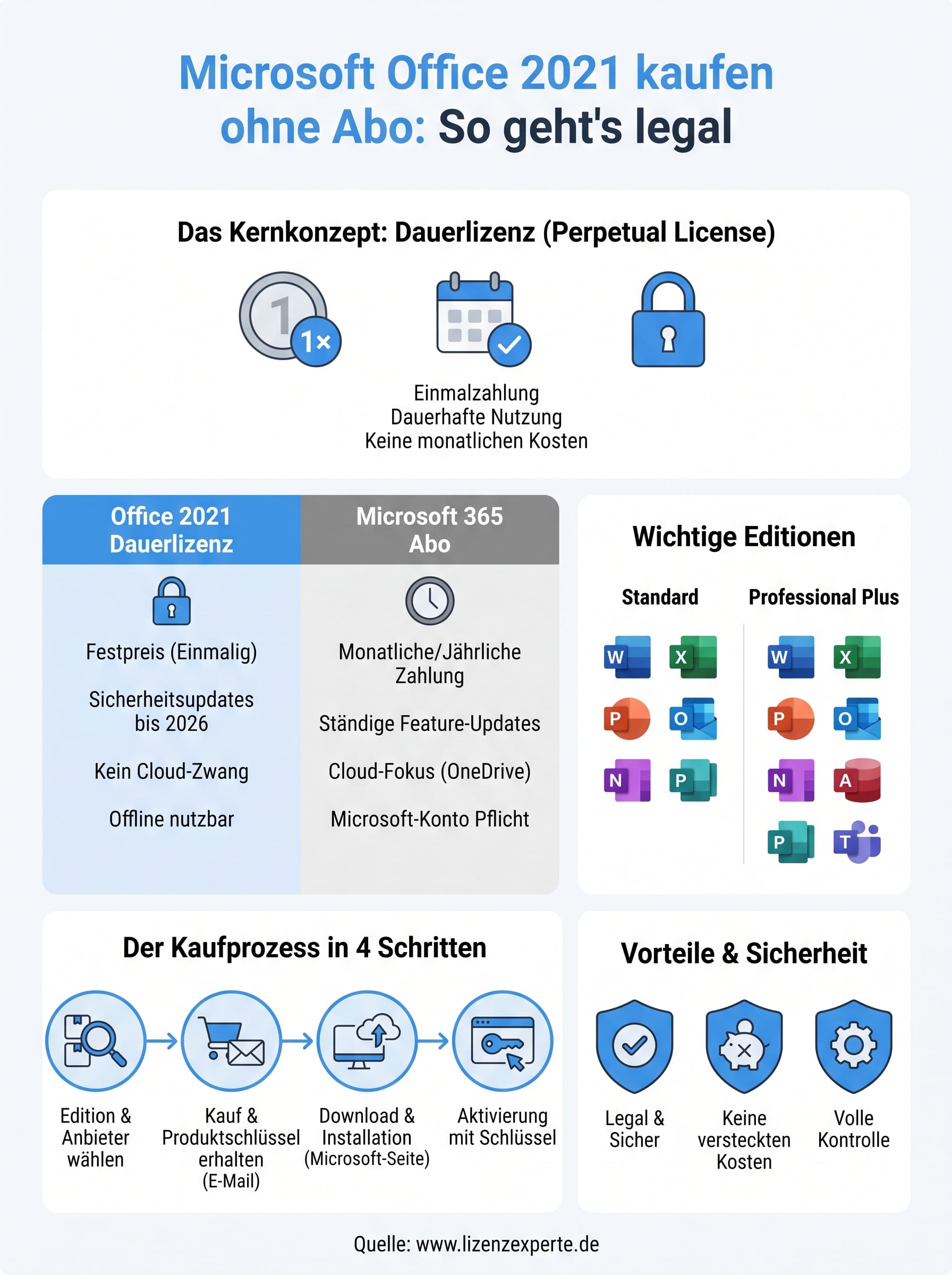
Microsoft bietet Office heute in zwei grundlegend verschiedenen Modellen an. Microsoft 365 ist ein Abonnement: Du zahlst monatlich oder jährlich, bekommst dafür regelmäßige Updates und immer die neueste Programmversion. Office 2021 hingegen ist eine Kaufversion mit festem Funktionsumfang, der Preis wird einmalig fällig, und die Software läuft danach dauerhaft auf deinem Rechner.
Wer Planungssicherheit beim Budget braucht, fährt mit einer Dauerlizenz langfristig oft günstiger als mit einem Abonnement.
Für viele Nutzer ist das Abonnement schlicht unnötig. Du brauchst keine Cloud-Funktionen, keine ständig neuen Feature-Updates und kein dauerhaft aktives Microsoft-Konto. Eine einmalige Kaufversion deckt den Alltag mit Word, Excel, PowerPoint und Outlook vollständig ab.
Was Office 2021 als Kaufversion kann – und was nicht
Office 2021 enthält alle Kernfunktionen der bekannten Office-Anwendungen in dem Versionsstand, der zum Veröffentlichungszeitpunkt aktuell war. Du bekommst Sicherheitsupdates bis Oktober 2026, aber keine neuen Features mehr, die Microsoft später für Microsoft 365-Nutzer einführt. Das ist kein Nachteil, solange du nicht auf neueste KI-Funktionen oder kollaborative Cloud-Tools angewiesen bist.
Die Dauerlizenz gilt außerdem für genau ein Gerät. Möchtest du Office auf einem zweiten Rechner nutzen, brauchst du eine weitere separate Lizenz. Das klingt einschränkend, ist aber für die meisten Privat- und Geschäftskunden vollkommen ausreichend und deutlich günstiger als ein laufendes Abonnement über mehrere Jahre.
Schritt 1: Passende Edition und Lizenztyp wählen
Bevor du Microsoft Office 2021 kaufen ohne Abo kannst, musst du zwei Entscheidungen treffen: welche Edition du brauchst und welchen Lizenztyp du wählen willst. Beide Punkte beeinflussen direkt, was du bekommst und was du zahlst.
Die wichtigsten Editionen im Überblick
Office 2021 gibt es in mehreren Versionen mit unterschiedlichem Programmumfang. Für Privatnutzer und kleinere Unternehmen sind vor allem Standard und Professional Plus relevant.
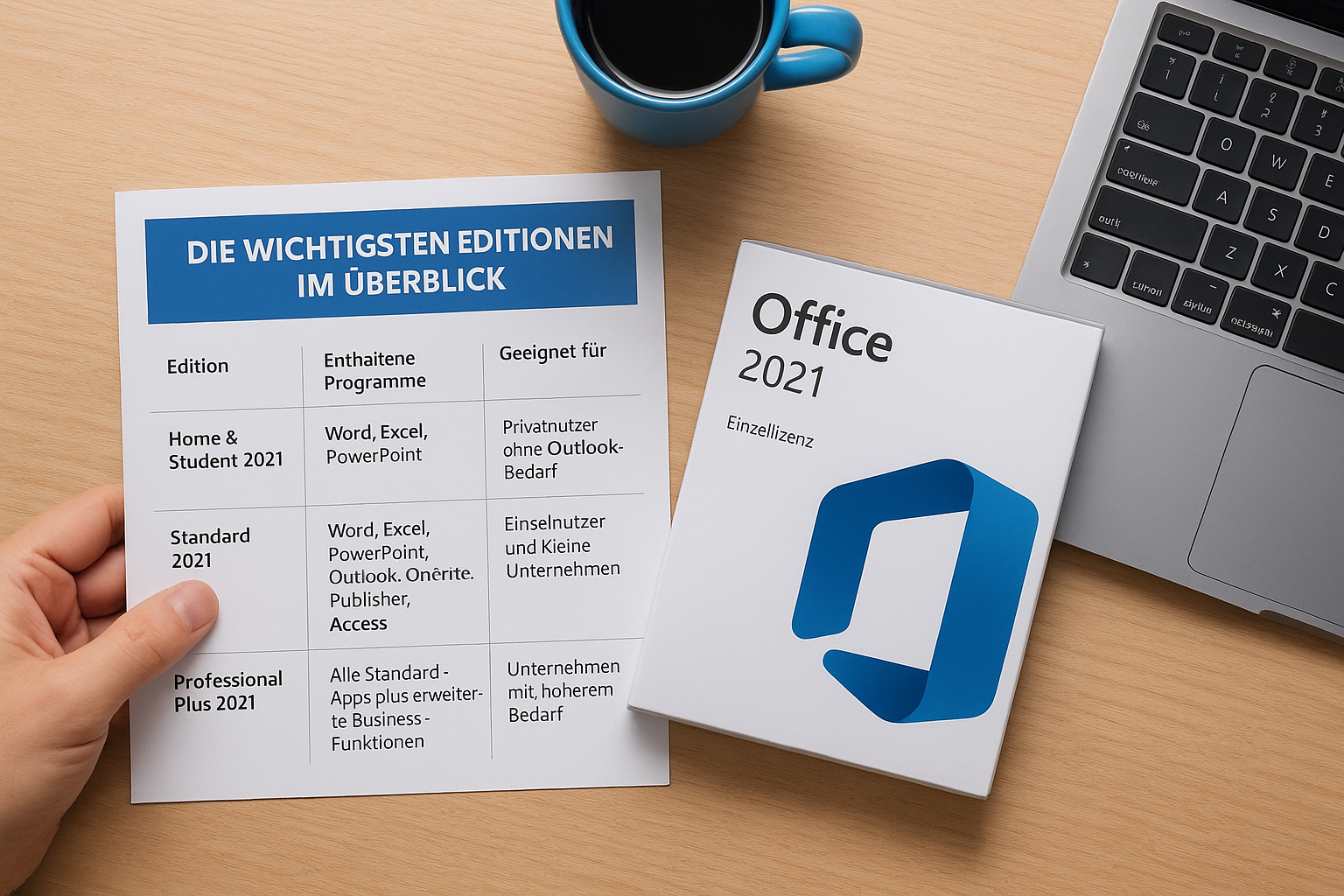
| Edition | Enthaltene Programme | Geeignet für |
|---|---|---|
| Home & Student 2021 | Word, Excel, PowerPoint | Privatnutzer ohne Outlook-Bedarf |
| Standard 2021 | Word, Excel, PowerPoint, Outlook, OneNote, Publisher, Access | Einzelnutzer und kleine Unternehmen |
| Professional Plus 2021 | Alle Standard-Apps plus erweiterte Business-Funktionen | Unternehmen mit höherem Bedarf |
Wenn du Outlook regelmäßig für E-Mails und Kalender nutzt, ist mindestens die Standard-Edition die richtige Wahl.
Retail-Lizenz oder Volumenlizenz?
Bei der Retail-Lizenz (auch ESD genannt) kaufst du eine Einzellizenz für ein Gerät und kannst sie bei einem Hardware-Wechsel übertragen. Diese Variante eignet sich für Privatpersonen und einzelne Arbeitsplätze, die unkompliziert und schnell loslegen wollen.
Eine Volumenlizenz hingegen ist für Unternehmen gedacht, die mehrere Rechner gleichzeitig lizenzieren müssen. Beide Typen sind legal erhältlich und unterscheiden sich im Aktivierungsverfahren, nicht in der Funktionalität der Programme selbst.
Schritt 2: Seriösen Anbieter erkennen und Risiken meiden
Nicht jeder Anbieter, der Microsoft Office 2021 kaufen ohne Abo verspricht, liefert eine legale Lizenz. Der Markt für digitale Lizenzen ist unübersichtlich, und günstige Preise locken manchmal zu Händlern, die mit ungültigen oder bereits gesperrten Schlüsseln arbeiten. Mit den richtigen Kriterien erkennst du seriöse Anbieter schnell und zuverlässig.
Merkmale eines vertrauenswürdigen Anbieters
Ein guter Anbieter macht dir klare Angaben zum Lizenztyp: also ob du eine Retail-Lizenz, eine OEM-Lizenz oder eine Volumenlizenz kaufst. Außerdem findest du dort transparente Kontaktdaten, echte Kundenbewertungen auf unabhängigen Plattformen und eine nachvollziehbare Geld-zurück-Garantie. Prüf vor dem Kauf auch, ob der Anbieter Installationshilfe und direkten Support per Telefon oder Chat anbietet.
Ein seriöser Händler erklärt dir genau, woher die Lizenz stammt und welche Rechte du damit bekommst.
Warnzeichen, die du nicht ignorieren solltest
Vorsicht bei Anbietern, die keine Herkunftsangabe zur Lizenz machen oder Preise anbieten, die weit unter dem üblichen Marktdurchschnitt liegen. Weitere Warnsignale sind ein fehlendes Impressum, kein Rückgaberecht und keine Möglichkeit zur direkten Kontaktaufnahme. Kontrolliere außerdem, ob der Händler eine verschlüsselte Verbindung (HTTPS) und bekannte Zahlungsmethoden wie PayPal oder Kreditkarte unterstützt. Fehlen diese Grundvoraussetzungen, ist das Risiko einer ungültigen Lizenz sehr hoch.
Schritt 3: Kauf, Installation und Aktivierung sauber erledigen
Hast du dich für eine Edition entschieden und einen seriösen Anbieter gefunden, geht es an den eigentlichen Kauf. Der Ablauf ist bei digitalen Lizenzen einfach und schnell erledigt. Wichtig ist, jeden Schritt in der richtigen Reihenfolge auszuführen, damit die Aktivierung direkt beim ersten Versuch klappt.
Kauf und Lieferung: So läuft der Bestellprozess ab
Wenn du microsoft office 2021 kaufen ohne abo bei einem digitalen Händler wie Lizenzexperte bestellst, erhältst du deinen Produktschlüssel per E-Mail, meistens innerhalb weniger Minuten nach der Zahlung. Prüfe direkt nach dem Eingang, ob der Schlüssel vollständig und lesbar ist, und speichere ihn an einem sicheren Ort. Falls die E-Mail nicht ankommt, schau im Spam-Ordner nach, bevor du den Kundensupport kontaktierst.
Bewahre deinen Produktschlüssel separat auf, zum Beispiel in einer Passwort-Manager-App, damit du ihn bei einem späteren Hardware-Wechsel direkt zur Hand hast.
Installation und Aktivierung ohne Fehler durchführen
Lade die offizielle Installationsdatei direkt von der Microsoft-Website herunter, um eine saubere Version zu erhalten. Folge anschließend diesen Schritten:

- Installationsdatei ausführen und den Anweisungen folgen
- Eine Office-Anwendung öffnen, zum Beispiel Word oder Excel
- „Produkt aktivieren" auswählen
- Deinen 25-stelligen Produktschlüssel eingeben und bestätigen
Der gesamte Vorgang dauert in der Regel unter fünf Minuten und erfordert bei Retail-Lizenzen keine Microsoft-Kontoanmeldung.
Häufige Fragen und typische Fehler schnell klären
Viele Fragen tauchen erst nach dem Kauf auf. Wer microsoft office 2021 kaufen ohne abo möchte, stolpert oft über die gleichen Probleme bei Aktivierung oder Lizenzübertragung. Die folgenden Antworten helfen dir, häufige Fehler direkt und ohne lange Suche zu beheben.
Aktivierung schlägt fehl: Was tun?
Der häufigste Fehler ist ein falsch eingegebener Produktschlüssel. Prüfe, ob du alle 25 Zeichen korrekt übernommen hast, und achte auf leicht verwechselbare Zeichen wie „O" und „0" oder „I" und „1". Hilft das nicht, nutze die telefonische Aktivierung über Microsoft, die Windows direkt in der Aktivierungsmaske anbietet.
Wenn die Online-Aktivierung wiederholt scheitert, wähle in der Aktivierungsmaske „Ich möchte telefonisch aktivieren" und folge den Anweisungen Schritt für Schritt.
Typische Fehlerquellen auf einen Blick:
- Schlüssel wurde bereits auf einem anderen Gerät aktiviert
- Falsche Office-Version heruntergeladen (32-Bit statt 64-Bit)
- Internetverbindung während der Aktivierung unterbrochen
Lizenz auf ein neues Gerät übertragen
Eine Retail-Lizenz lässt sich auf einen neuen Rechner übertragen, wenn du das alte Gerät zuerst deaktivierst. Öffne dazu in einer Office-Anwendung unter „Konto" die Lizenzinformationen und wähle „Deaktivieren". Danach installierst und aktivierst du Office auf dem neuen Gerät mit demselben Produktschlüssel wie beim ersten Mal.
OEM-Lizenzen hingegen sind an das erste Gerät gebunden und lassen sich nicht übertragen. Prüfe daher vor dem Kauf genau, welchen Lizenztyp du erwirbst.
Kurz zusammengefasst
Wer microsoft office 2021 kaufen ohne abo möchte, hat eine klare und legale Option: eine Dauerlizenz bei einem spezialisierten Händler. Du zahlst einmal, nutzt die Software dauerhaft und musst keine monatlichen Kosten einplanen. Entscheidend ist dabei, die richtige Edition für deinen Bedarf zu wählen, einen seriösen Anbieter mit transparenten Lizenzangaben zu finden und die Aktivierung sauber nach dem Download von der offiziellen Microsoft-Seite durchzuführen.
Bei Problemen mit der Aktivierung hilft ein Blick auf den Lizenztyp und die telefonische Aktivierungsoption von Microsoft. Retail-Lizenzen lassen sich bei einem Gerätewechsel problemlos übertragen, OEM-Lizenzen nicht. Diese Unterschiede kennst du jetzt und kannst beim Kauf gezielt die richtige Wahl treffen.
Wenn du direkt loslegen möchtest, findest du bei Lizenzexperte günstige Office 2021 Lizenzen mit sofortiger Lieferung, Geld-zurück-Garantie und direktem Support.


