





Wer eine Windows Server 2022 Lizenz kaufen möchte, steht vor mehreren Entscheidungen gleichzeitig: Welche Edition passt – Standard, Datacenter oder Essentials? Wie funktioniert das kernbasierte Lizenzmodell? Und brauche ich zusätzlich CALs für meine Nutzer und Geräte? Diese Fragen sind berechtigt, denn ein Fehlgriff bei der Lizenzierung kostet entweder unnötig Geld oder schränkt die Server-Funktionalität ein.
Dieser Artikel erklärt die drei Editionen von Windows Server 2022 im direkten Vergleich, schlüsselt das Lizenzmodell nach Kernen auf und zeigt, welche CALs Sie tatsächlich benötigen. Außerdem erfahren Sie, worauf es beim Kauf ankommt – von der Preisspanne bis zur Wahl zwischen Neu- und Gebrauchtsoftware.
Bei Lizenzexperte erhalten Sie Windows Server 2022 als dauerhafte Lizenz ohne Abo-Modell, mit sofortiger digitaler Lieferung per E-Mail. Unser Support-Team hilft Ihnen bei der Auswahl der richtigen Edition und unterstützt Sie bei Installation und Aktivierung – damit Ihr Server schnell produktiv läuft.
Warum die richtige Lizenzierung zählt
Wer eine Windows Server 2022 Lizenz kaufen will, steht nicht nur vor einer Kaufentscheidung, sondern vor einer technischen und rechtlichen Verpflichtung. Das Lizenzmodell von Microsoft ist komplex, und wer es falsch anwendet, riskiert entweder unnötige Mehrkosten oder eine Unterlizenzierung, die bei einem Audit teuer wird. Beides lässt sich mit dem richtigen Wissen von Anfang an vermeiden.
Was passiert bei falscher Lizenzierung
Falsche Lizenzierung entsteht meistens nicht aus Absicht, sondern aus Unwissen. Viele IT-Verantwortliche gehen davon aus, dass eine einzelne Server-Lizenz den gesamten physischen Server abdeckt, ohne dabei auf die Mindestanforderung an Kern-Lizenzen zu achten. Das Ergebnis: Der Server läuft technisch problemlos, aber die Lizenzierung stimmt formell nicht.
Microsoft schreibt vor, dass du mindestens 16 Kern-Lizenzen pro Server und mindestens 8 Kern-Lizenzen pro Prozessor kaufst. Wer weniger einsetzt, ist unterlizenziert. Das Tückische daran ist, dass keine Fehlermeldung erscheint. Unterlizenzierung zeigt sich erst, wenn ein Auditor die Unterlagen prüft.
Eine Unterlizenzierung führt nicht zur Abschaltung des Servers, sondern zu Nachzahlungen und Vertragsstrafen, die den ursprünglichen Einspareffekt bei weitem übersteigen können.
Software-Audits: Wann droht eine Prüfung
Microsoft führt Software-Asset-Management-Audits regelmäßig durch, häufig ohne lange Vorankündigung. Dabei prüft ein beauftragter Auditor, ob deine eingesetzten Lizenzen mit der tatsächlichen Nutzung übereinstimmen. Besonders Unternehmen, die nach Wachstumsphasen neue Server oder Nutzer hinzugefügt haben, geraten dabei in den Fokus.
Wer keine saubere Lizenz-Dokumentation führt, hat es bei einer Prüfung deutlich schwerer. Du solltest daher von Anfang an nachweisen können, welche Lizenzen du wann erworben hast, für wie viele Kerne sie gelten und welche Nutzer oder Geräte über Client Access Licenses (CALs) abgedeckt sind. Ein strukturiertes Lizenz-Inventar spart dir im Ernstfall Zeit und Geld.
Gebrauchtsoftware als legale Option
Viele Käufer wissen nicht, dass sie beim Kauf einer Serverlizenz nicht zwingend auf neue Retail-Produkte angewiesen sind. Der Europäische Gerichtshof hat in seinem Urteil (C-128/11) festgestellt, dass der Weiterverkauf gebrauchter Software-Lizenzen unter bestimmten Voraussetzungen vollständig rechtmäßig ist. Diese Entscheidung gilt auch für Unternehmenslizenzen wie Windows Server 2022.
Gebrauchte Lizenzen bieten dieselbe technische Funktionalität wie neue, weil du denselben Produktschlüssel aktivierst und alle offiziellen Microsoft-Updates erhältst. Der Unterschied liegt ausschließlich im Preis: Gebrauchte Lizenzen kosten in der Regel 40 bis 70 Prozent weniger als neue Volumenlizenzen direkt vom Hersteller.
Damit eine gebrauchte Lizenz auditsicher bleibt, musst du auf bestimmte Bedingungen achten. Der Vorverkäufer muss die Lizenz nachweislich deaktiviert und rechtmäßig übertragen haben. Du brauchst außerdem entsprechende Übertragungsdokumente, die du im Falle eines Audits vorlegen kannst. Ein seriöser Händler stellt dir diese Unterlagen automatisch zur Verfügung, ohne dass du danach fragen musst.
Welche Windows Server 2022 Edition passt
Microsoft bietet Windows Server 2022 in drei Editionen an: Standard, Datacenter und Essentials. Welche du wählst, hängt hauptsächlich davon ab, wie viele virtuelle Maschinen du auf einem physischen Host betreiben willst und welches Budget dir zur Verfügung steht. Wer ohne diese Grundlage eine Windows Server 2022 Lizenz kaufen will, trifft die Entscheidung blind und zahlt am Ende zu viel oder zu wenig.
Standard oder Datacenter
Standard passt für Umgebungen mit maximal zwei virtualisierten Instanzen pro lizenziertem physischen Server. Wenn du mehr VMs brauchst, musst du weitere Standard-Lizenzen stapeln, was ab einer bestimmten Anzahl schnell unwirtschaftlich wird. Für kleine bis mittlere Setups ohne hohe Virtualisierungsdichte ist Standard die richtige und kostengünstigere Wahl.
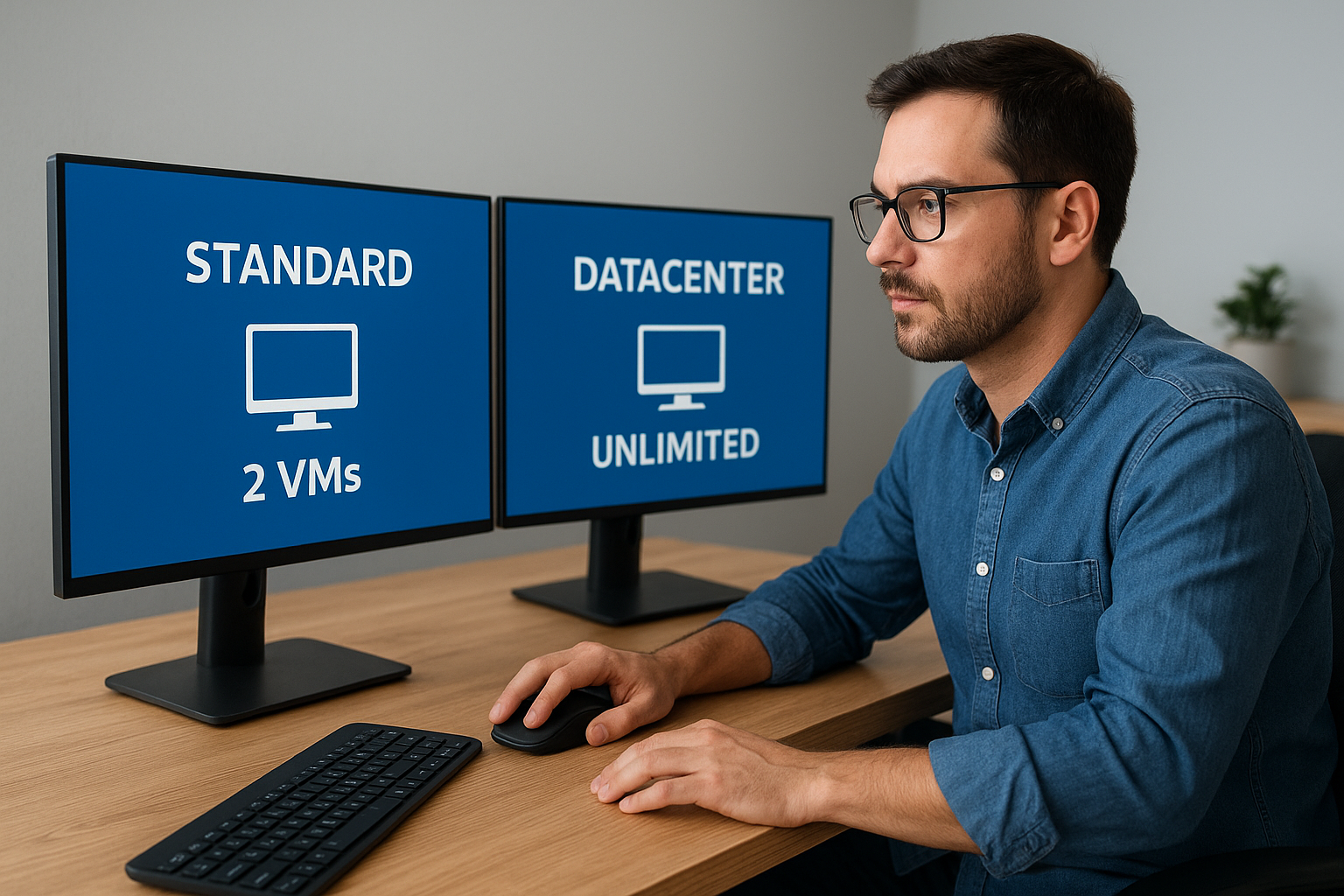
Ab drei oder mehr virtuellen Maschinen auf einem physischen Host lohnt sich Datacenter fast immer, weil die gestapelten Standard-Lizenzen in Summe teurer werden als eine einzelne Datacenter-Lizenz.
Datacenter erlaubt eine unbegrenzte Anzahl an virtuellen Maschinen auf demselben lizenzierten Host. Zusätzlich enthält diese Edition exklusive Funktionen wie Shielded VMs und Storage Spaces Direct, die in Standard nicht verfügbar sind. Wer eine große Virtualisierungsinfrastruktur betreibt oder plant, kommt an Datacenter kaum vorbei.
| Merkmal | Standard | Datacenter |
|---|---|---|
| Virtuelle Maschinen | 2 pro Lizenz | Unbegrenzt |
| Exklusive Features | Nein | Ja |
| Preis | Niedriger | Höher |
| Ideal für | Kleine bis mittlere Setups | Dichte Virtualisierungsumgebungen |
Essentials für kleine Umgebungen
Essentials richtet sich an sehr kleine Betriebe mit maximal 25 Nutzern und 50 Geräten. Der größte Vorteil liegt darin, dass du keine separaten CALs kaufen musst, was den Verwaltungsaufwand erheblich reduziert. Dafür läuft Essentials ausschließlich auf einem einzelnen physischen Server ohne Virtualisierungsunterstützung.
Sobald dein Unternehmen über diese Grenzen hinauswächst oder du Server-Redundanz benötigst, stößt Essentials schnell an seine Grenzen. Für einen kleinen Betrieb mit stabilen Nutzerzahlen ist es aber eine unkomplizierte und preisbewusste Lösung, die unnötige Lizenzierungskomplexität von Anfang an vermeidet.
So funktioniert die Core-Lizenzierung
Das kernbasierte Lizenzmodell von Windows Server 2022 unterscheidet sich grundlegend von älteren prozessorbasierten Modellen. Statt die Anzahl der Prozessoren zu zählen, lizenzierst du jeden physischen Prozessorkern deines Servers einzeln. Das klingt zunächst komplizierter, gibt dir aber mehr Kontrolle darüber, wie viel du tatsächlich für deine konkrete Hardware-Konfiguration bezahlst.
Mindestanforderungen verstehen
Microsoft legt beim Kauf einer Windows Server 2022 Lizenz zwei verbindliche Untergrenzen fest. Du brauchst mindestens 16 Kern-Lizenzen pro physischem Server und gleichzeitig mindestens 8 Kern-Lizenzen pro Prozessor. Diese Untergrenzen gelten unabhängig davon, wie viele Kerne dein Server tatsächlich verbaut hat.

Wenn dein Server nur 4 physische Kerne besitzt, musst du trotzdem 16 Kern-Lizenzen kaufen, weil das die vorgeschriebene Mindestmenge ist.
Ein konkretes Beispiel macht das deutlich: Du kaufst einen Server mit einem Prozessor und 4 Kernen. Technisch bräuchtest du nur 4 Kern-Lizenzen, aber das Minimum greift trotzdem. Du zahlst also immer für mindestens 16 Kerne, egal wie klein dein Einstiegs-Server ausfällt.
Server mit mehr Kernen richtig lizenzieren
Sobald dein Server die Mindestanforderungen übersteigt, ändert sich die Rechnung direkt. Hast du zum Beispiel zwei Prozessoren mit je 10 Kernen, besitzt dein Server insgesamt 20 physische Kerne. In diesem Fall reichen 16 Kern-Lizenzen nicht mehr, weil du alle tatsächlich vorhandenen Kerne vollständig abdecken musst.
Kern-Lizenzen werden dabei immer in Zweier-Paketen verkauft, du kannst also keine einzelne Kern-Lizenz erwerben. Das spielt bei der Budgetplanung eine Rolle, besonders wenn du eine windows server 2022 lizenz kaufen möchtest und dabei auf genaue Stückzahlen angewiesen bist.
| Konfiguration | Benötigte Kern-Lizenzen |
|---|---|
| 1 Prozessor, 4 Kerne | 16 (Minimum) |
| 1 Prozessor, 8 Kerne | 16 (Minimum) |
| 2 Prozessoren, 8 Kerne je | 16 (Minimum) |
| 2 Prozessoren, 10 Kerne je | 20 |
| 2 Prozessoren, 14 Kerne je | 28 |
Wer die Hardware-Konfiguration seines Servers bereits vor dem Lizenzkauf genau kennt, vermeidet teure Nachkäufe. Wer mit zu wenigen Kern-Lizenzen startet, muss später nachlizenzieren und zahlt dabei oft mehr als bei einer sorgfältigen Erstplanung.
CALs verstehen: User, Device und RDS
Eine Windows Server 2022 Lizenz kaufen reicht allein nicht aus, wenn Nutzer oder Geräte auf den Server zugreifen sollen. Microsoft verlangt für jeden Zugriff zusätzlich eine Client Access License (CAL), die du separat erwerben musst. Ohne die richtigen CALs bist du technisch möglicherweise voll funktionsfähig, aber lizenzrechtlich nicht abgesichert.
User CAL oder Device CAL: Was passt besser
Beim Einsatz von CALs hast du grundsätzlich die Wahl zwischen zwei Typen. Eine User CAL deckt eine einzelne Person ab, die von beliebig vielen Geräten aus auf den Server zugreift. Eine Device CAL deckt dagegen ein einzelnes Gerät ab, unabhängig davon, wie viele verschiedene Nutzer dieses Gerät verwenden.
Wenn ein Gerät von mehreren Personen im Schichtbetrieb genutzt wird, ist eine Device CAL fast immer die günstigere Wahl, weil du nur einmal zahlst statt für jeden einzelnen Nutzer.
Die Entscheidung hängt direkt von deinem Nutzungsszenario ab. In einem Büro, wo jede Person ein eigenes Notebook hat und von unterwegs oder zuhause zusätzlich auf den Server zugreift, lohnen sich User CALs. In einer Produktion mit gemeinsam genutzten Stationen lohnen sich Device CALs, weil du weniger Lizenzen brauchst als Mitarbeiter vorhanden sind.
| Szenario | Empfohlener CAL-Typ |
|---|---|
| Jeder Nutzer hat genau ein Gerät | User oder Device (gleicher Preis) |
| Nutzer greifen von mehreren Geräten zu | User CAL |
| Mehrere Nutzer teilen ein Gerät | Device CAL |
| Schichtbetrieb an festen Terminals | Device CAL |
RDS CALs für Remotezugriff
Sobald du Remote Desktop Services (RDS) einsetzt, um Nutzern eine vollständige Desktop-Sitzung auf dem Server bereitzustellen, brauchst du zusätzlich zu den Standard-CALs noch RDS CALs. Diese Lizenzen sind nicht im Basisprodukt enthalten und müssen separat lizenziert werden. Ohne RDS CALs darf jeder Nutzer nur eine einzige administrative Session öffnen, was für den regulären Produktivbetrieb nicht ausreicht.
RDS CALs gibt es ebenfalls als User- und Device-Variante, und die gleiche Entscheidungslogik wie bei Standard-CALs gilt hier. Beachte, dass du für jeden aktiven Nutzer oder jedes Gerät mit RDS-Zugriff eine eigene RDS CAL brauchst, unabhängig davon, wie gleichzeitig sie zugreifen.
Kaufcheckliste: so kaufst du auditsicher
Bevor du eine Windows Server 2022 Lizenz kaufen gehst, lohnt es sich, einen klaren Plan zu haben. Wer ohne Vorbereitung kauft, bestellt am Ende die falsche Edition, zu wenige Kern-Lizenzen oder vergisst die CALs. Die folgende Checkliste führt dich Schritt für Schritt durch den Kauf, damit deine Lizenzierung beim nächsten Audit sauber dasteht.
Vor dem Kauf: Was du klären musst
Geh zuerst in deine eigene Infrastruktur, bevor du irgendetwas bestellst. Du brauchst genaue Informationen darüber, wie viele physische Server du lizenzieren willst, wie viele Prozessoren und Kerne jeder Server besitzt, wie viele virtuelle Maschinen du darauf betreibst und wie viele Nutzer oder Geräte tatsächlich auf den Server zugreifen werden.
Wer diese Zahlen vor dem Kauf nicht kennt, kauft entweder zu wenig und muss teuer nachlizenzieren oder zu viel und verschwendet Budget.
Beantworte außerdem, ob du Remote Desktop Services einsetzt. Falls ja, brauchst du RDS CALs zusätzlich zu den Standard-CALs. Diese Frage vergessen viele Käufer, weil RDS im täglichen Betrieb oft selbstverständlich wirkt, lizenzrechtlich aber eine eigene Kategorie bildet.
- Anzahl physischer Server notieren
- Prozessoren und Kerne je Server prüfen
- Geplante VM-Anzahl festlegen
- Nutzer- und Gerätezahl bestimmen
- RDS-Einsatz klären (ja oder nein)
- CAL-Typ wählen: User oder Device
Beim Händler: Worauf du achtest
Sobald du weißt, was du brauchst, kommt die Wahl des richtigen Händlers. Achte darauf, dass der Anbieter dir bei gebrauchten Lizenzen vollständige Übertragungsdokumente mitliefert, ohne dass du explizit danach fragen musst. Diese Dokumente belegen, dass die Lizenz rechtmäßig abgegeben wurde, und sind bei einem Microsoft-Audit dein wichtigstes Nachweismittel.
Prüfe außerdem, ob der Händler dir nach dem Kauf Aktivierungsunterstützung bietet. Bei Windows Server kann die Aktivierung über den Key Management Service oder direkt online erfolgen, und kleinere Probleme bei der Aktivierung tauchen häufiger auf als bei Desktop-Produkten. Ein guter Händler begleitet dich durch diesen Schritt, statt dich nach dem Kauf alleinzulassen.
Bewahre alle Kaufbelege, Lizenzschlüssel und Übertragungsdokumente dauerhaft auf, nicht nur bis zur Installation. Audits kommen selten kurz nach dem Kauf, sondern oft Jahre später, wenn du die Unterlagen längst vergessen hast.
Kurz zusammengefasst
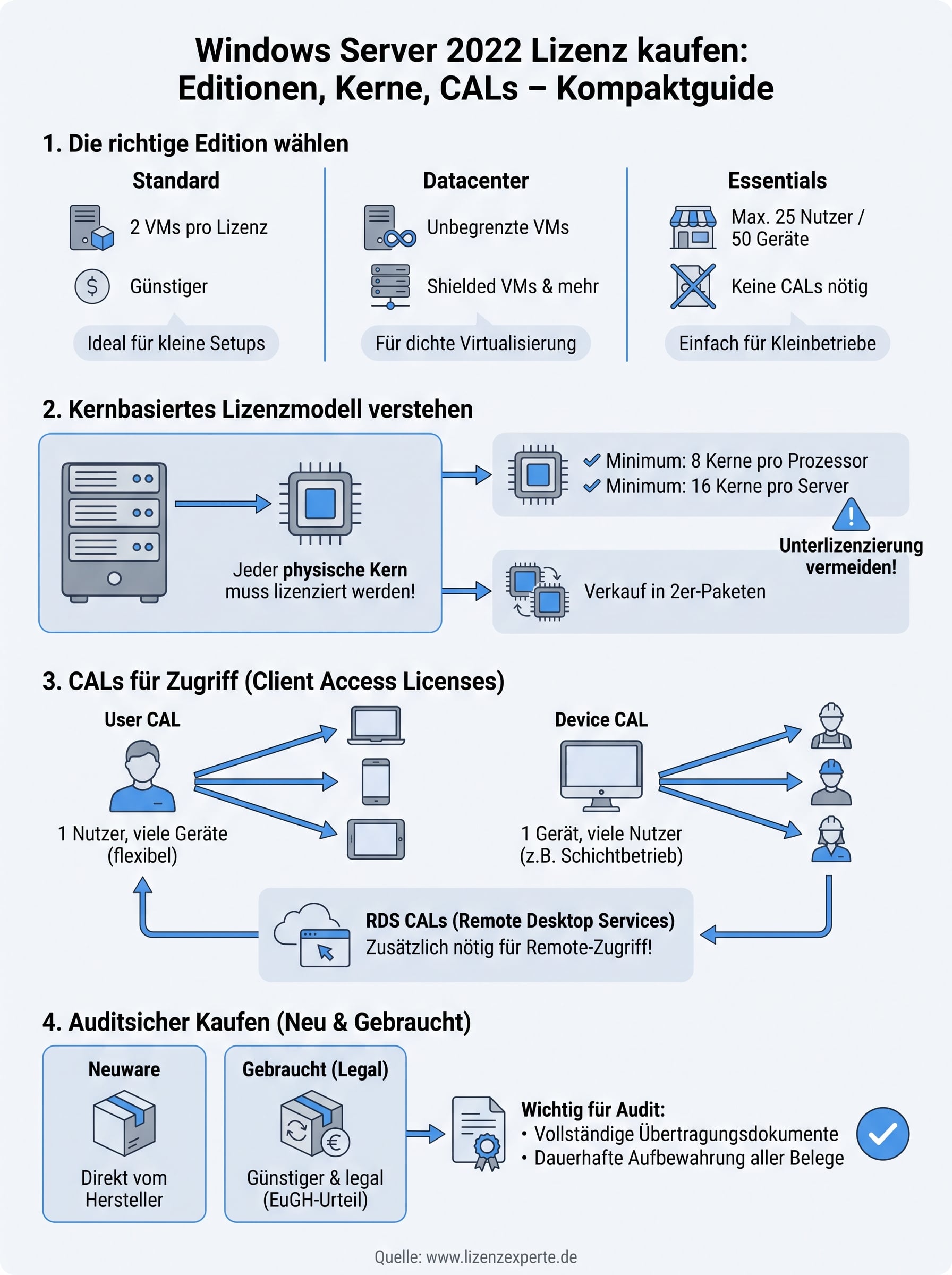
Eine Windows Server 2022 Lizenz kaufen bedeutet mehr als einen Produktschlüssel bestellen. Du wählst zuerst die richtige Edition: Standard für kleine Setups mit maximal zwei VMs, Datacenter für dichte Virtualisierungsumgebungen, Essentials für Betriebe mit bis zu 25 Nutzern. Danach lizenzierst du jeden physischen Prozessorkern korrekt, wobei mindestens 16 Kern-Lizenzen pro Server und 8 pro Prozessor Pflicht sind. Dazu kommen CALs für jeden Nutzer oder jedes Gerät, das auf den Server zugreift, und bei Remote Desktop Services zusätzlich noch RDS CALs.
Gebrauchte Lizenzen sind nach dem EuGH-Urteil rechtlich zulässig und deutlich günstiger als Neulizenzen, vorausgesetzt du kaufst bei einem Händler, der dir vollständige Übertragungsdokumente mitliefert. Bewahre alle Unterlagen dauerhaft auf, damit du bei einem Audit sicher dastehst. Schau dir jetzt das Angebot bei Lizenzexperte an und finde die passende Lizenz zum günstigen Preis.


