





Du willst Microsoft Office für Android Tablet kaufen und Word, Excel oder PowerPoint unterwegs nutzen, stößt aber im Play Store nur auf Abo-Modelle statt auf eine klare Kauf-Option. Das ist kein Zufall, sondern liegt an der Lizenzpolitik von Microsoft für mobile Geräte. Bevor du Geld ausgibst, solltest du genau wissen, was auf Android technisch und lizenzrechtlich überhaupt möglich ist.
Die ehrliche Antwort vorweg: Microsoft bietet Office für Android nicht als klassische Einmallizenz an, wie du es von Windows kennst. Wer Microsoft Office für Android einmalig kaufen möchte, landet unweigerlich bei einem Microsoft 365 Abo, das monatlich oder jährlich abgerechnet wird. Es gibt aber praktikable Wege, die Kosten trotzdem niedrig zu halten oder Office ganz ohne Abo zu kaufen und auf laufende Gebühren zu verzichten.
In diesem Guide zeige ich dir Schritt für Schritt, welche Optionen für dein Tablet tatsächlich funktionieren, wo die Grenzen der App liegen und wie du mit einer günstigen Windows-Office-Lizenz von Lizenzexperte langfristig sparst, falls du zusätzlich einen PC oder ein Windows-Tablet nutzt.
Microsoft Office auf Android: Was du vorher wissen musst
Bevor du zur Kasse gehst, solltest du verstehen, wie Microsoft die Office-App für Android technisch limitiert. Die App selbst ist kostenlos im Play Store erhältlich und lässt dich Dokumente öffnen, ansehen und sogar einfache Änderungen vornehmen. Für komplexere Bearbeitungsfunktionen wie das Einfügen von Tabellen, das Formatieren von Folien oder die Nutzung von Formeln in Excel verlangt Microsoft jedoch ein aktives Microsoft 365 Abo.
Bildschirmgröße entscheidet über die Kosten
Entscheidend ist die Displaygröße deines Tablets. Microsoft zieht die Grenze bei 10,1 Zoll: Geräte darunter gelten lizenzrechtlich als Smartphone, Geräte darüber als PC-Ersatz. Diese Regel bestimmt, ob du kostenlos arbeiten kannst oder zahlen musst.
| Tablet-Größe | Kostenlose Nutzung möglich? | Abo nötig für volle Funktionen? |
|---|---|---|
| Unter 10,1 Zoll | Ja, mit Basisfunktionen | Nein |
| Ab 10,1 Zoll | Nur Ansicht/einfache Änderungen | Ja |
Wer ein großes Android-Tablet besitzt, kommt um ein Microsoft 365 Abo praktisch nicht herum, wenn er Office produktiv nutzen will.
Welche Apps du brauchst
Statt einer einzigen Office-App findest du im Play Store separate Anwendungen für Word, Excel und PowerPoint sowie die kombinierte „Microsoft 365 (Office)
Schritt 1. Die passende Office-Version auswählen
Bevor du eine Office Lizenz kaufst, klär für dich, wie du Office wirklich nutzen willst. Wer nur gelegentlich ein Dokument unterwegs bearbeitet, kommt oft mit Microsoft 365 Personal aus. Arbeitest du dagegen im Team oder brauchst mehrere Installationen für Familie und Geräte, lohnt sich Microsoft 365 Family mit bis zu sechs Nutzern.
Die gängigen Abo-Varianten im Vergleich
| Plan | Nutzer | Geräte pro Nutzer | Cloud-Speicher |
|---|---|---|---|
| Microsoft 365 Personal | 1 | 5 | 1 TB |
| Microsoft 365 Family | bis 6 | 5 pro Nutzer | 1 TB pro Nutzer |
| Microsoft 365 Business Standard | Team | 5 | 1 TB pro Nutzer |
Geschäftlich solltest du direkt zu einer Business-Variante oder einer Microsoft Office Volumenlizenz greifen, weil private Abos keine kommerzielle Nutzung erlauben. Prüfe außerdem, ob du Office parallel auf einem Windows-Rechner nutzt.
Wer Tablet und PC gleichzeitig bedient, sollte die Lizenz danach wählen, wo Office am häufigsten läuft, nicht nach dem Tablet allein.
Hast du zusätzlich einen Windows-PC oder ein Windows-Tablet im Haushalt, lohnt sich ein Blick darauf, Microsoft Office einmalig zu kaufen statt es zu abonnieren. Damit sparst du dort dauerhaft, wo eine echte Einmalzahlung möglich ist, und nutzt das Android-Abo nur dort, wo es technisch nötig bleibt.
Schritt 2. Lizenz kaufen und Produktschlüssel erhalten
Hast du dich für einen Plan entschieden, geht es an den eigentlichen Kauf. Du kannst dein Microsoft 365 Abo direkt im Microsoft Store buchen oder als Box-Version mit Produktschlüssel bei einem Händler wie Lizenzexperte erwerben, falls du gleichzeitig eine Windows Lizenz für deinen PC kaufen und mitbestellen willst. Bei einer Bestellung über Lizenzexperte landet der Schlüssel innerhalb weniger Minuten in deinem Postfach, inklusive kurzer Anleitung zur Einlösung.
So löst du den Produktschlüssel ein
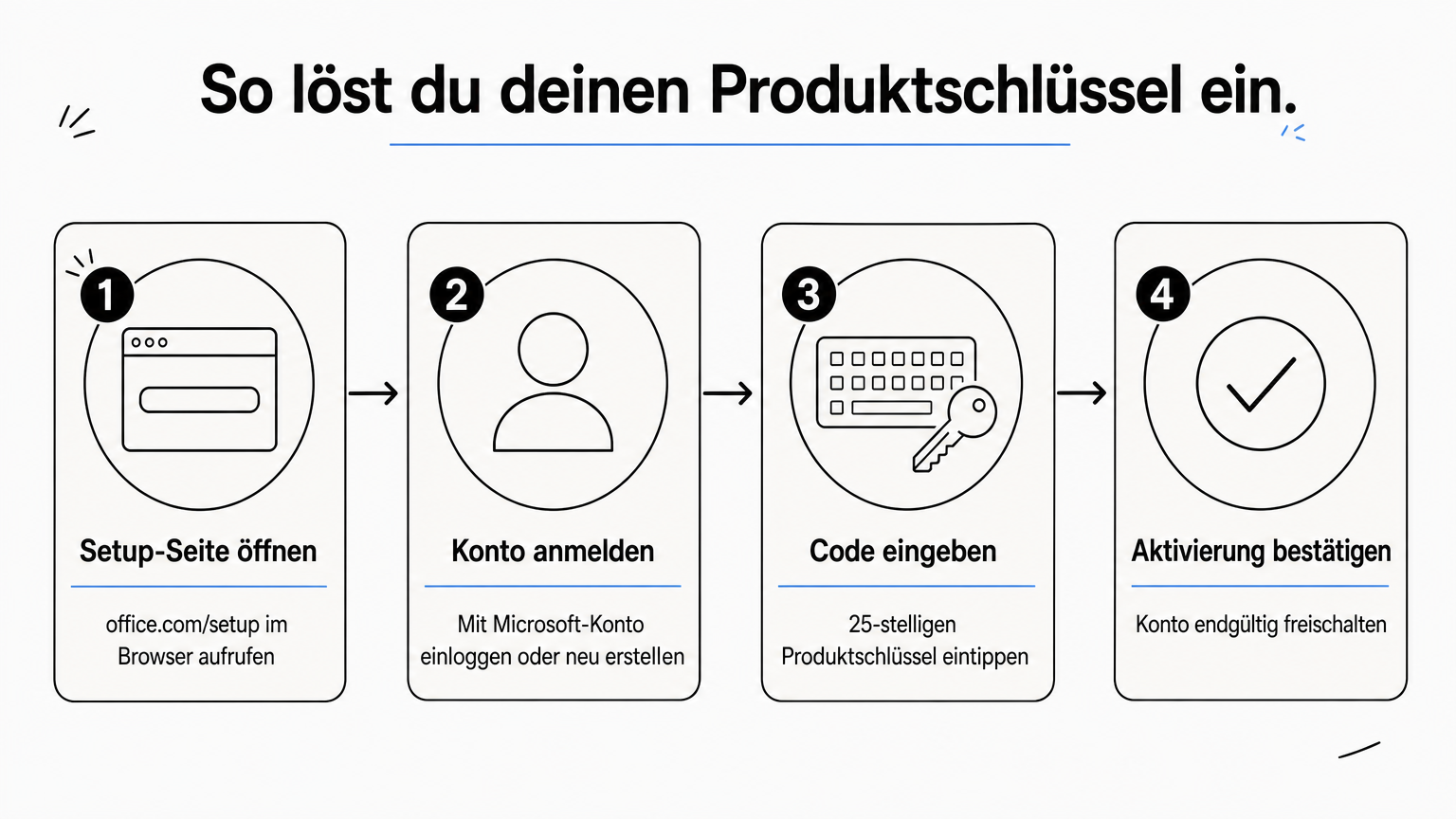
Den erhaltenen Code gibst du nicht in der Android-App ein, sondern über den Browser:
- Öffne office.com/setup auf PC, Laptop oder Tablet
- Melde dich mit deinem Microsoft-Konto an, oder lege eines neu an
- Gib den 25-stelligen Produktschlüssel ein
- Bestätige die Aktivierung deines Kontos
Erst danach erkennt die App auf deinem Tablet automatisch, dass ein aktives Abo hinterlegt ist.
Der Produktschlüssel wird immer im Microsoft-Konto eingelöst, niemals direkt in der Android-App.
Achte darauf, dieselbe E-Mail-Adresse zu verwenden, mit der du dich später auf dem Tablet anmeldest. Ein Tippfehler hier führt oft zu Verwirrung, wenn die App plötzlich keine Premium-Funktionen freischaltet.
Schritt 3. Office-App aus dem Play Store installieren
Nachdem die Lizenz aktiv ist, brauchst du die passende App auf deinem Tablet. Öffne den Play Store und suche nach „Microsoft 365 (Office)”, statt einzelner Word- oder Excel-Apps zu laden. Die kombinierte App spart Speicherplatz und bündelt alle Programme in einer Oberfläche, was gerade auf kleineren Tablets praktisch ist.

Installation in wenigen Schritten
Gehe dabei genau in dieser Reihenfolge vor:
- Play Store öffnen und „Microsoft 365 (Office)” eingeben
- App installieren, Größe liegt meist bei rund 200 MB
- Nach dem Start die Berechtigungen für Speicher und Dateien bestätigen
- Noch nicht anmelden, sondern App zunächst schließen
Dieser letzte Punkt ist wichtig, denn du solltest zuerst prüfen, ob dein Google-Konto genug Speicherplatz für Zwischenspeicherungen bietet.
Installiere immer die kombinierte Office-App, das spart dir separate Logins für Word, Excel und PowerPoint.
Achte zudem auf aktuelle Android-Updates, ältere Systemversionen unter Android 8 werden von Microsoft nicht mehr offiziell unterstützt und können zu Abstürzen führen. Ein kurzer Blick in die Systemeinstellungen erspart dir spätere Fehlermeldungen bei der Aktivierung.
Schritt 4. Lizenz aktivieren und anmelden
Jetzt verbindest du die installierte App mit deinem aktiven Microsoft 365 Abo. Öffne die Office-App auf dem Tablet und tippe auf „Anmelden”, statt einen Gastzugang zu wählen. Nur mit der Anmeldung erkennt die App, dass dein Konto ein bezahltes Abo besitzt, und schaltet Formatierung, Formeln und weitere Profifunktionen frei.
So bestätigst du die Aktivierung
Gib in der App folgende Daten ein:
- Die E-Mail-Adresse deines Microsoft-Kontos
- Das zugehörige Passwort
- Bei aktivierter Zwei-Faktor-Authentifizierung den Code aus der Microsoft Authenticator App
Nach wenigen Sekunden zeigt dir die App oben rechts dein Profilbild an, ein sicheres Zeichen, dass die Lizenzaktivierung erfolgreich war.
Erst das Profilbild oben rechts bestätigt dir, dass Office auf dem Tablet wirklich freigeschaltet ist.
Kontrolliere anschließend testweise, ob du in Word eine Tabelle einfügen oder in Excel eine Formel eintippen kannst. Funktioniert das reibungslos, ist dein Tablet-Setup abgeschlossen, und du kannst die Office Lizenz später auch auf ein neues Gerät umziehen. Bleibt die Funktion gesperrt, melde dich einmal ab und wieder an, oft liegt es an einem noch nicht synchronisierten Konto.
Office startklar auf dem Tablet
Jetzt läuft Microsoft Office auf deinem Android Tablet und du hast gesehen, dass ein klassischer Einmalkauf hier nicht möglich ist. Stattdessen bist du an ein Microsoft 365 Abo gebunden, das aber genau die Funktionen freischaltet, die du für Tabellen, Formeln und Formatierungen brauchst. Über die vier Schritte, Plan wählen, Lizenz kaufen, App installieren und Konto aktivieren, bist du in kurzer Zeit produktiv unterwegs.
Gerade wenn du parallel einen Windows-PC oder ein Windows-Tablet nutzt, lohnt sich der Blick auf eine echte Einmallizenz statt eines dauerhaften Abos. Dort sparst du langfristig deutlich mehr, als es das Android-Abo je könnte. Schau dir dazu einfach Office 2024 zum günstigen Preis bei Lizenzexperte an und kombiniere beide Lösungen clever, je nachdem, wo du wirklich arbeitest.


