





Neuer PC, neues Notebook oder einfach ein frisches System – und plötzlich stellt sich die Frage: Kann ich meine Microsoft Office Lizenz übertragen? Die gute Nachricht: In vielen Fällen ist das möglich. Aber ob und wie der Umzug klappt, hängt davon ab, welchen Lizenztyp Sie besitzen.
Nicht jede Office-Lizenz lässt sich einfach von einem Gerät auf ein anderes verschieben. OEM-Lizenzen, Retail-Lizenzen und Microsoft-365-Abonnements folgen jeweils eigenen Regeln. Wer das nicht weiß, riskiert Aktivierungsprobleme oder verliert im schlimmsten Fall seine Lizenz – und damit bares Geld.
In dieser Anleitung zeigen wir Ihnen Schritt für Schritt, wie Sie Ihre Office-Lizenz korrekt auf ein neues Gerät umziehen. Sie erfahren, welche Lizenzen übertragbar sind, wie die Deaktivierung auf dem alten Rechner funktioniert und was bei Problemen zu tun ist. Und falls Ihre aktuelle Lizenz nicht übertragen werden kann, finden Sie bei Lizenzexperte günstige Einmalkauf-Lizenzen für Microsoft Office – sofort per E-Mail geliefert, ohne Abo-Bindung.
Prüfe, ob deine Lizenz übertragbar ist
Bevor du eine Microsoft Office Lizenz übertragen kannst, musst du wissen, welchen Lizenztyp du besitzt. Nicht alle Office-Lizenzen erlauben einen Gerätewechsel, und wer das falsch einschätzt, steht nach der Installation ohne gültige Aktivierung da. Die folgende Übersicht zeigt dir, worauf es ankommt.
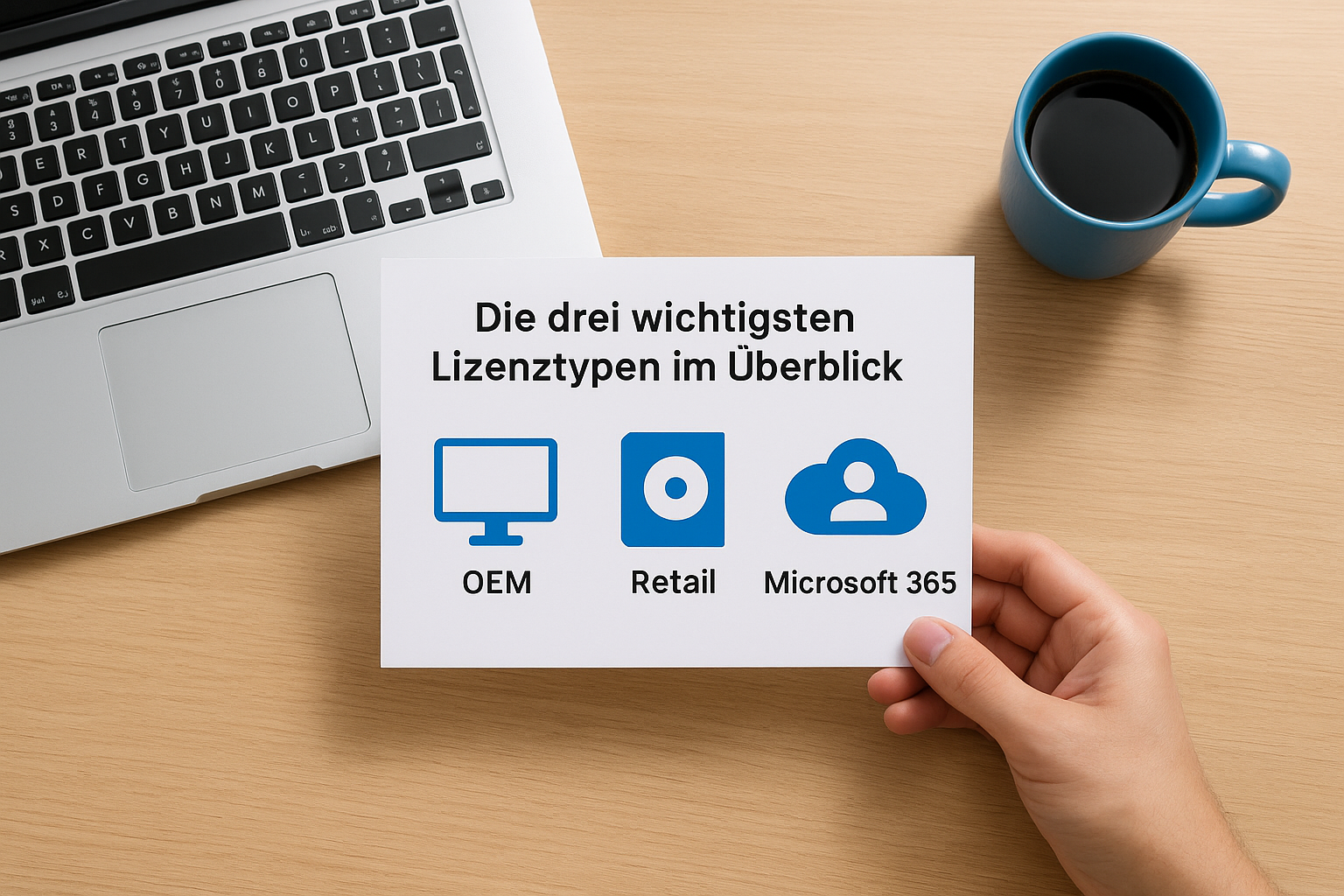
Die drei wichtigsten Lizenztypen im Überblick
Office-Lizenzen lassen sich grob in drei Kategorien einteilen. OEM-Lizenzen (auch "PC-gebundene Lizenzen") werden direkt beim Kauf eines neuen Rechners mitgeliefert und sind fest an dieses Gerät gekoppelt. Sie können nicht auf einen anderen PC übertragen werden, auch nicht wenn der alte Rechner defekt oder gestohlen wurde.
Eine OEM-Lizenz endet mit dem Gerät, auf dem sie aktiviert wurde. Sie lässt sich weder rechtlich noch technisch auf einen neuen PC umziehen.
Retail-Lizenzen (auch als "ESD" oder "Box-Version" bekannt) sind dagegen übertragbar. Du kaufst sie unabhängig von einem bestimmten Gerät, aktivierst sie einmalig und kannst sie nach der Deaktivierung auf einem anderen Rechner erneut nutzen. Diese Lizenzen erkennst du daran, dass du sie separat erworben hast, zum Beispiel über einen Online-Shop.
Microsoft 365 und Volume-Lizenzen
Microsoft 365 funktioniert als Abonnement und ist an dein Microsoft-Konto gebunden, nicht an ein einzelnes Gerät. Du kannst Office auf bis zu fünf Geräten gleichzeitig aktiv halten und die Installation auf einem neuen Rechner einfach durch Anmeldung starten.
Volume-Lizenzen für Unternehmen werden über das Volume Licensing Service Center verwaltet. Ob eine Übertragung möglich ist, hängt von den vertraglichen Bedingungen deines Unternehmens ab.
| Lizenztyp | Übertragbar? | Hinweis |
|---|---|---|
| OEM | Nein | Gerätegebunden |
| Retail / ESD | Ja | Einmalige Deaktivierung nötig |
| Microsoft 365 | Ja | Kontogebunden, bis zu 5 Geräte |
| Volume | Bedingt | Abhängig vom Vertrag |
Schritt 1. Lizenztyp und Aktivierung prüfen
Bevor du mit dem Umzug anfängst, solltest du wissen, was du genau besitzt. Lizenztyp und Aktivierungsstatus bestimmen, welche nächsten Schritte für dich gelten, und du vermeidest so unnötige Fehler beim Gerätewechsel.
Lizenztyp per Eingabeaufforderung herausfinden
Den Lizenztyp findest du am schnellsten über die Eingabeaufforderung deines Windows-PCs. Öffne cmd als Administrator und gib folgenden Befehl ein:
cscript "C:\Program Files\Microsoft Office\Office16\ospp.vbs" /dstatus
In der Ausgabe siehst du unter "LICENSE NAME", ob es sich um eine Retail- oder OEM-Lizenz handelt. Steht dort "RETAIL", kannst du die Microsoft Office Lizenz übertragen. Steht dort "OEM", ist die Lizenz fest an deinen aktuellen Rechner gebunden.
Passe den Pfad bei Bedarf an deinen Office-Ordner an, zum Beispiel "Office15" für Office 2013 oder "Office19" für Office 2019.
Aktivierungsstatus direkt in Office prüfen
Den Aktivierungsstatus prüfst du auch direkt in Office: Öffne eine beliebige Office-Anwendung, gehe zu Datei > Konto und schaue unter Produktinformation. Dort siehst du, ob deine Lizenz aktiv ist und ob sie mit einem Microsoft-Konto verknüpft wurde. Fehlt die Kontoverbindung, handelt es sich wahrscheinlich um eine lokale Retail-Lizenz ohne Kontobindung, die du über den Product Key überträgst.
Schritt 2. Alten PC vorbereiten und Lizenz freigeben
Bevor du Office auf dem neuen PC einrichtest, musst du die Aktivierung auf dem alten Gerät aufheben. Überspringe diesen Schritt nicht: Eine noch aktive Lizenz auf dem alten Rechner kann beim Aktivierungsprozess auf dem neuen Gerät zu Fehlermeldungen oder Blockierungen führen.
Retail-Lizenz über die Eingabeaufforderung deaktivieren
Um eine Retail-Lizenz freizugeben, öffne die Eingabeaufforderung als Administrator und gib folgenden Befehl ein:
cscript "C:\Program Files\Microsoft Office\Office16\ospp.vbs" /unpkey:XXXXX
Ersetze "XXXXX" durch die letzten fünf Zeichen deines Product Keys. Nach erfolgreicher Ausführung zeigt das System "Uninstall product key successful" an. Danach ist die Lizenz freigegeben und kann auf einem neuen Gerät neu aktiviert werden.
Notiere deinen vollständigen Product Key, bevor du ihn deaktivierst. Ohne ihn kannst du Office auf dem neuen PC nicht aktivieren.
Microsoft-365-Installation entfernen
Bei Microsoft 365 reicht es nicht, Office einfach zu deinstallieren. Melde dich stattdessen unter account.microsoft.com an, gehe zu Dienste und Abonnements und wähle "Installationen verwalten". Dort siehst du alle aktiven Geräte und kannst die Registrierung des alten PCs direkt aufheben.
Anschließend kannst du Office über die Systemsteuerung normal deinstallieren. Das gibt den Geräteplatz frei und ermöglicht dir, die microsoft office lizenz übertragen auf den neuen Rechner problemlos abzuschließen.
Schritt 3. Office auf neuem Gerät installieren und aktivieren
Jetzt, wo die Lizenz freigegeben ist, kannst du Office auf dem neuen Rechner einrichten. Welchen Weg du nimmst, hängt davon ab, ob du eine Retail-Lizenz oder ein Microsoft-365-Abonnement besitzt.
Installation über das Microsoft-Konto
Für Microsoft 365 meldest du dich auf dem neuen PC unter office.com mit deinem Microsoft-Konto an und klickst auf "Office installieren". Der Download startet automatisch, und nach der Installation erkennt Office dein Konto und aktiviert sich ohne weiteren Eingriff.
Starte nach der Installation Outlook oder Word einmal kurz, um sicherzustellen, dass die Aktivierung erfolgreich war. Unter Datei > Konto siehst du den aktuellen Aktivierungsstatus auf einen Blick.
Melde dich mit demselben Konto an, das du zuvor auf dem alten Gerät genutzt hast, sonst erscheint das Abonnement nicht.
Aktivierung mit Product Key
Bei einer Retail-Lizenz installierst du Office entweder über den Original-Datenträger oder über setup.office.com. Gib dort deinen 25-stelligen Product Key ein, um den Download freizuschalten. Nach der Installation öffnest du eine Office-Anwendung und folgst dem Aktivierungsassistenten.

Falls die Online-Aktivierung fehlschlägt, steht dir die Telefonaktivierung zur Verfügung: Gehe zu Datei > Konto > Produkt aktivieren und wähle die Option zur telefonischen Aktivierung. Damit schließt du die microsoft office lizenz übertragen auch ohne stabile Internetverbindung sicher ab.
Schritt 4. Lizenz auf anderes Microsoft-Konto übertragen
Eine Kontoübertragung ist ein anderer Vorgang als ein Gerätewechsel. Manchmal möchtest du deine Lizenz an eine andere Person weitergeben oder auf ein neues Microsoft-Konto umziehen. Ob das funktioniert, hängt wieder vom Lizenztyp ab.
Retail-Lizenz einem neuen Konto zuweisen
Bei einer Retail-Lizenz ohne Kontobindung ist die Übertragung unkompliziert: Deaktiviere Office auf dem alten Gerät wie in Schritt 2 beschrieben, und aktiviere sie danach auf dem neuen Gerät mit demselben 25-stelligen Product Key, diesmal unter einem anderen Konto. Microsoft prüft dabei nur, ob der Key aktiv genutzt wird, nicht wer ihn eingibt.
Bewahre deinen Product Key sicher auf, zum Beispiel in einem Passwort-Manager, bevor du die Deaktivierung durchführst.
Microsoft-365-Abonnement übertragen
Ein Microsoft-365-Abonnement ist fest an das Konto gebunden, mit dem es gekauft wurde. Eine direkte Übertragung auf ein anderes Konto bietet Microsoft nicht an. Stattdessen kannst du das Abonnement unter account.microsoft.com kündigen und unter dem neuen Konto neu abschließen. Wer eine microsoft office lizenz übertragen möchte, ohne ein laufendes Abo zu verlieren, sollte den Restlaufzeit-Zeitpunkt dabei im Blick behalten und den Wechsel kurz vor dem nächsten Abrechnungsdatum planen.
Zum Abschluss
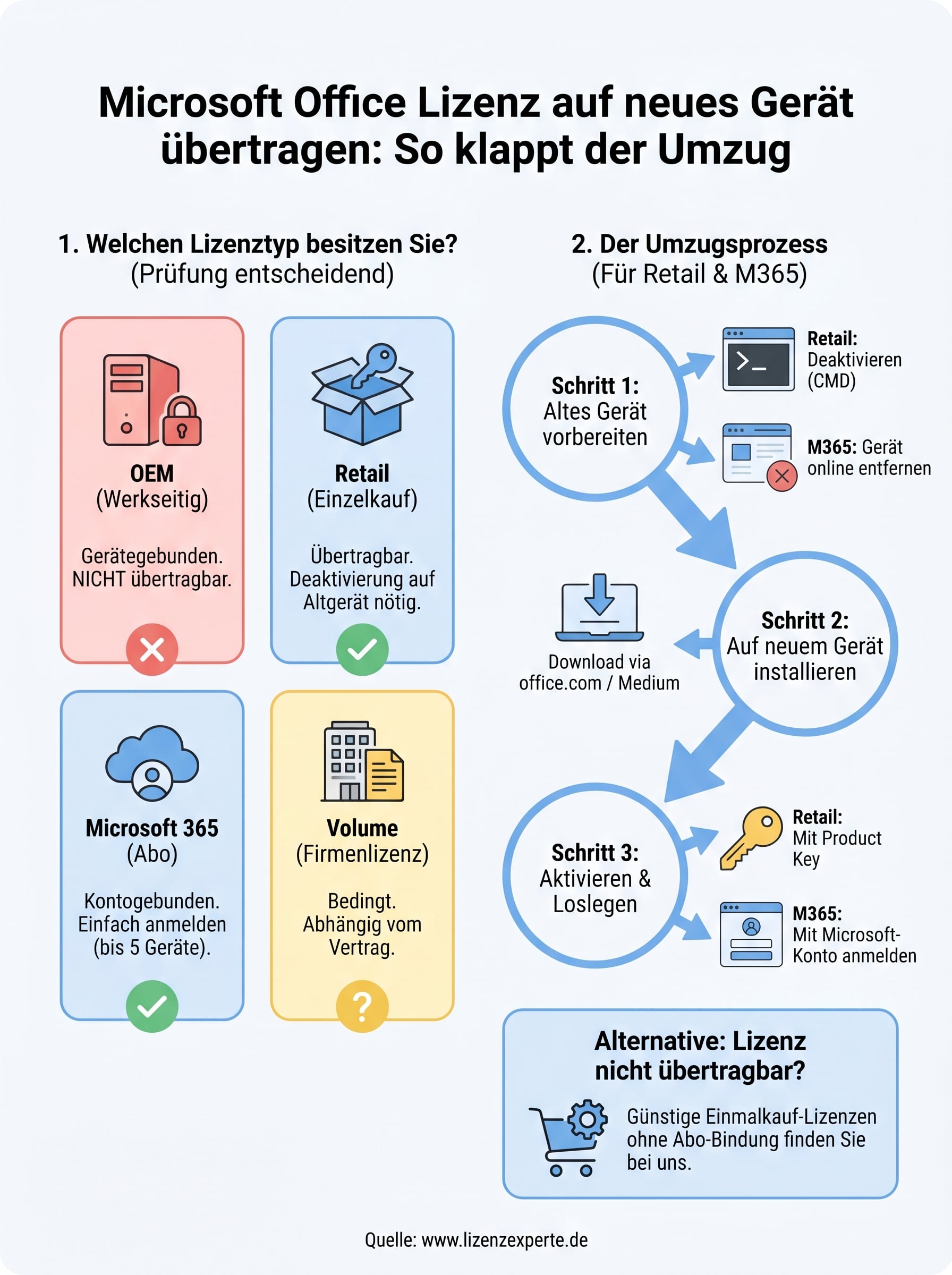
Eine Microsoft Office Lizenz übertragen ist kein Hexenwerk, solange du weißt, mit welchem Lizenztyp du es zu tun hast. Retail-Lizenzen lassen sich nach der Deaktivierung problemlos auf ein neues Gerät umziehen, Microsoft 365 folgt deinem Konto automatisch, und OEM-Lizenzen bleiben an das ursprüngliche Gerät gebunden.
Der wichtigste Schritt bleibt die Deaktivierung auf dem alten Gerät vor der Installation auf dem neuen Rechner. Wer diesen Schritt überspringt, riskiert Aktivierungsprobleme, die sich im Nachhinein nur umständlich lösen lassen.
Falls deine aktuelle Lizenz nicht übertragbar ist oder du einfach einen Neustart mit einer frischen Lizenz bevorzugst, findest du bei Lizenzexperte günstige Microsoft Office Lizenzen zum Einmalkauf ohne Abo-Bindung. Die Lieferung erfolgt sofort per E-Mail, inklusive Aktivierungsschlüssel und kostenlosem Support bei der Installation.


