





Microsoft 365 kostet je nach Plan zwischen 69 und 99 Euro – jedes Jahr aufs Neue. Wer darauf keine Lust hat, kann stattdessen Microsoft Office 2024 kaufen und die Software dauerhaft nutzen, ganz ohne laufende Abokosten. Einmal bezahlen, fertig.
Doch wo bekommt man eine seriöse Lizenz zum fairen Preis? Welche Edition passt – Home, Home & Business oder Professional Plus? Und wie läuft die Aktivierung ab? Genau diese Fragen klären wir hier. Wir vergleichen die verfügbaren Editionen, zeigen die Unterschiede und erklären Schritt für Schritt, wie der Kauf funktioniert.
Als spezialisierter Anbieter für Microsoft-Lizenzen liefern wir bei Lizenzexperte alle Produkte direkt per E-Mail – inklusive Aktivierungsschlüssel, Download-Link und kostenlosem Support bei der Installation. Dieser Ratgeber hilft dir, die richtige Entscheidung zu treffen, bevor du bestellst.
Was Sie vor dem Kauf wissen sollten
Bevor du Microsoft Office 2024 kaufen gehst, lohnt es sich, zwei Dinge zu verstehen: welche Lizenzform du kaufst und ob dein System überhaupt kompatibel ist. Das klingt selbstverständlich, führt aber trotzdem häufig zu vermeidbaren Problemen.
Einmallizenz vs. Abonnement
Office 2024 ist eine sogenannte Dauerlizenz (auch "Perpetual License" genannt). Das bedeutet: Du zahlst einmal und nutzt die Software ohne zeitliche Begrenzung. Microsoft 365 hingegen ist ein Abonnement, das nach einem Jahr ausläuft, wenn du nicht verlängerst.
Eine Dauerlizenz enthält keine automatischen Funktions-Updates. Du bekommst Sicherheits-Patches bis Oktober 2029, aber neue Features kommen erst mit der nächsten Office-Generation.
Für die meisten Heimanwender und kleinere Betriebe reicht Office 2024 problemlos aus. Wer hingegen regelmäßig die neuesten Funktionen von Word, Excel oder Teams benötigt, sollte Microsoft 365 ernsthaft in Betracht ziehen.
Systemvoraussetzungen prüfen
Office 2024 läuft ausschließlich auf Windows 10 oder Windows 11 sowie auf macOS Ventura, Sonoma und Sequoia. Eine Installation auf Windows 7 oder Windows 8 ist nicht möglich. Prüfe deshalb vor dem Kauf, welches Betriebssystem du nutzt.
Die offiziellen Mindestanforderungen laut Microsoft:
| Anforderung | Windows | Mac |
|---|---|---|
| Betriebssystem | Windows 10 / 11 | macOS Ventura oder neuer |
| Arbeitsspeicher | 4 GB RAM | 4 GB RAM |
| Speicherplatz | 4 GB | 10 GB |
| Internetverbindung | Für Aktivierung nötig | Für Aktivierung nötig |
Eine stabile Internetverbindung brauchst du mindestens einmal für die Aktivierung. Danach läuft Office auch vollständig offline.
Schritt 1. Die richtige Office 2024 Edition wählen
Bevor du Microsoft Office 2024 kaufen kannst, musst du wissen, welche Edition zu dir passt. Microsoft bietet drei verschiedene Editionen an, die sich in Funktionsumfang und Preis deutlich unterscheiden. Die falsche Wahl kostet dich entweder zu viel Geld oder du vermisst später wichtige Programme wie Outlook oder Access.
Welche Edition passt zu dir?
Die drei Editionen richten sich an unterschiedliche Nutzergruppen. Home & Student 2024 enthält Word, Excel, PowerPoint und OneNote – ideal für Privatnutzer und Schüler, die keinen separaten E-Mail-Client brauchen. Home & Business 2024 ergänzt das Paket um Outlook und eignet sich gut für Freiberufler und kleine Unternehmen. Professional Plus 2024 ist die vollständigste Variante und beinhaltet zusätzlich Access und Publisher.
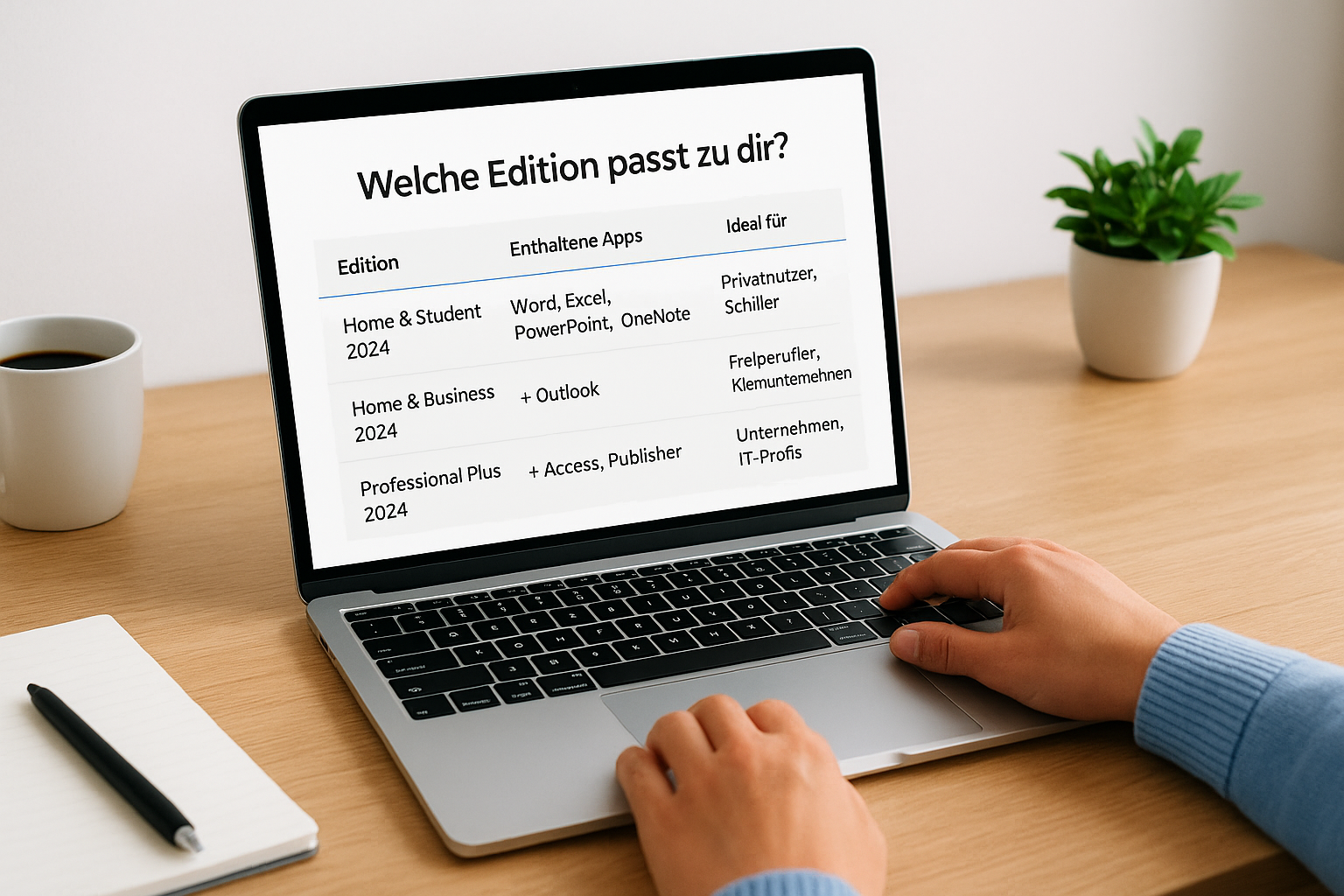
Professional Plus 2024 lohnt sich vor allem dann, wenn du Access für Datenbankarbeit oder Publisher für Desktop-Publishing aktiv nutzt – sonst zahlst du für Programme, die du nie öffnest.
| Edition | Enthaltene Apps | Ideal für |
|---|---|---|
| Home & Student 2024 | Word, Excel, PowerPoint, OneNote | Privatnutzer, Schüler |
| Home & Business 2024 | + Outlook | Freiberufler, Kleinunternehmen |
| Professional Plus 2024 | + Access, Publisher | Unternehmen, IT-Profis |
Schau dir die Tabelle genau an und entscheide anhand deiner tatsächlichen Arbeitsanforderungen, nicht nach dem Preis allein. Wer Outlook bereits separat bezieht oder nicht täglich nutzt, spart mit Home & Student oft am meisten.
Schritt 2. Lizenztypen und Seriösität prüfen
Nicht jede Lizenz ist gleich. Wenn du Microsoft Office 2024 kaufen möchtest, triffst du auf verschiedene Lizenztypen, die sich in Übertragbarkeit und Nutzungsbedingungen voneinander unterscheiden. Das beeinflusst direkt, was du mit der Software langfristig machen darfst.
OEM, Retail oder Volume?
Die drei häufigsten Lizenztypen bei Office 2024 sind Retail, OEM und Volume. Retail-Lizenzen kannst du auf einen anderen PC übertragen, falls du deinen Computer wechselst. OEM-Lizenzen sind dagegen dauerhaft an das erste Gerät gebunden und nicht übertragbar. Volume-Lizenzen richten sich an Unternehmen, die mehrere Arbeitsplätze gleichzeitig lizenzieren wollen.
Für Privatnutzer und Kleinbetriebe ist eine Retail-Lizenz meist die sicherste Wahl, weil du sie bei einem Gerätewechsel mitnehmen kannst.
Woran du seriöse Anbieter erkennst
Ein seriöser Anbieter nennt den Lizenztyp transparent und liefert dir nach dem Kauf einen gültigen Aktivierungsschlüssel per E-Mail. Prüfe außerdem, ob der Anbieter eine Geld-zurück-Garantie anbietet und ob du bei Aktivierungsproblemen schnell erreichbaren Support bekommst. Ohne klare Garantien solltest du lieber woanders kaufen.
Achte beim Kauf auf folgende Merkmale eines seriösen Anbieters:
- Klare Angabe des Lizenztyps (Retail, OEM oder Volume)
- Schriftliche Aktivierungsgarantie vom Anbieter
- Kostenloser Support per Telefon oder Chat
- Sichere Zahlungsmethoden und Käuferschutz
Schritt 3. Kauf, Installation und Aktivierung sauber machen
Sobald du die passende Edition gewählt hast, läuft der eigentliche Kaufprozess schnell ab. Du erhältst deinen Aktivierungsschlüssel und den Download-Link direkt per E-Mail, meist innerhalb weniger Minuten nach der Bestellung.
Kauf abschließen und Lizenz empfangen
Gib beim Kauf eine gültige E-Mail-Adresse an, die du regelmäßig abrufst. Nach der Bezahlung bekommst du eine Bestätigungsmail mit allem, was du für die Installation brauchst. Sieh bei Verzögerungen zuerst im Spam-Ordner nach, bevor du den Support kontaktierst.
Speichere den Aktivierungsschlüssel sofort an einem sicheren Ort, zum Beispiel in einem Passwortmanager. Du brauchst ihn bei einem Gerätetausch erneut.
Software installieren und aktivieren
Folge diesen Schritten in der richtigen Reihenfolge, damit die Aktivierung ohne Probleme klappt:
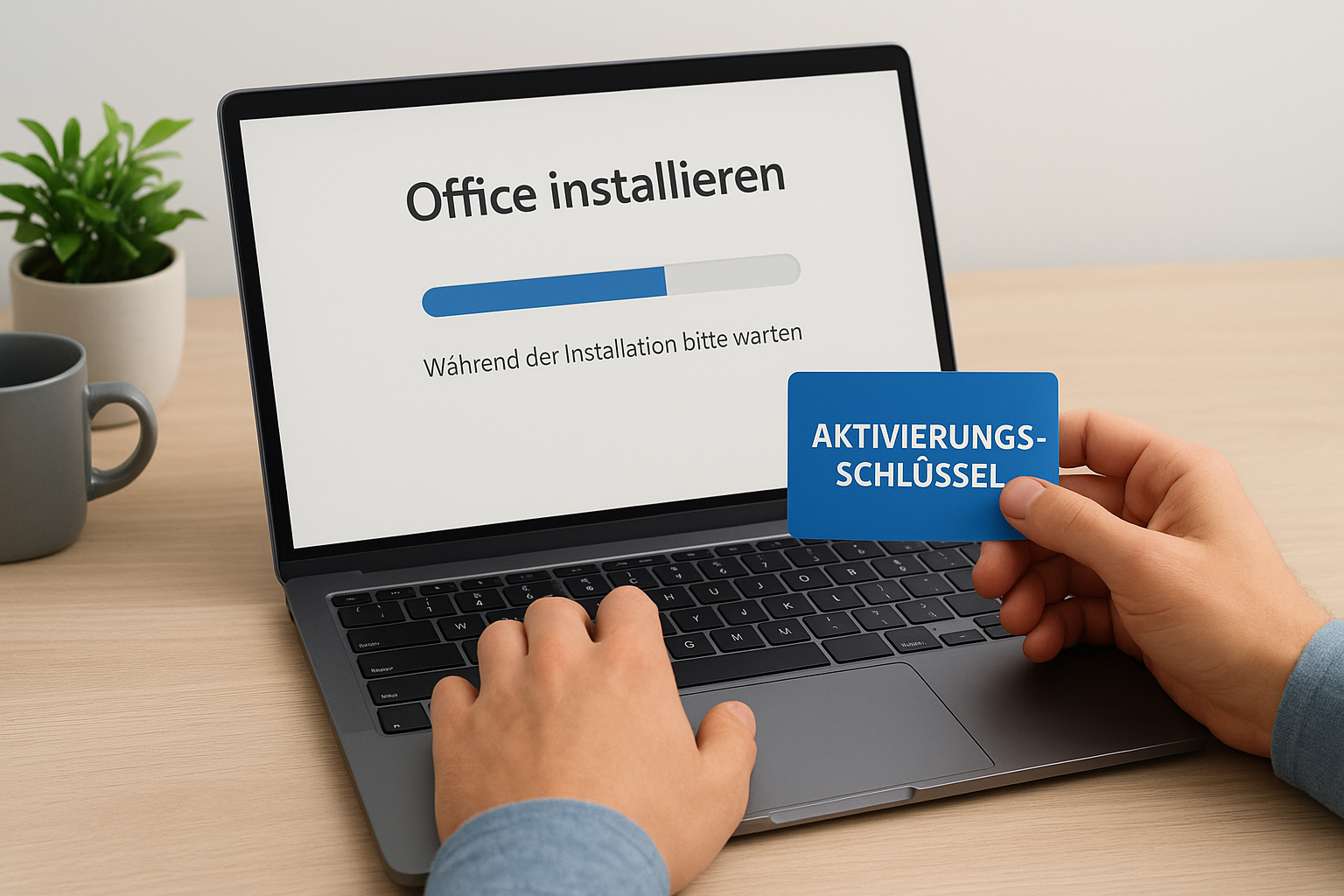
- Lade die Office-Installationsdatei über den erhaltenen Download-Link herunter
- Starte die Installationsdatei und folge dem Assistenten
- Öffne nach der Installation ein beliebiges Office-Programm (z. B. Word)
- Klicke auf „Produktschlüssel eingeben" und gib deinen 25-stelligen Schlüssel ein
- Schließe die Aktivierung über die Internetverbindung ab
Nach erfolgreicher Aktivierung kannst du Office auch offline nutzen. Der gesamte Prozess dauert in der Regel unter zehn Minuten.
Schritt 4. Häufige Probleme und Rückgaben klären
Auch wenn du Microsoft Office 2024 kaufen und alles korrekt durchführst, können beim ersten Start gelegentlich Aktivierungsfehler auftreten. Die meisten davon lösen sich mit wenigen gezielten Schritten in Minuten.
Aktivierungsfehler schnell beheben
Der häufigste Grund für einen fehlgeschlagenen Start ist eine falsch eingegebene Schlüsselkombination oder eine fehlende Internetverbindung zum Zeitpunkt der Aktivierung. Prüfe zuerst, ob du den 25-stelligen Schlüssel vollständig und ohne Leerzeichen eingegeben hast. Stelle außerdem sicher, dass dein Gerät online ist.
Falls der Schlüssel bereits auf einem anderen Gerät aktiviert wurde, musst du dich direkt an den Anbieter wenden, um eine neue Lizenz zu erhalten.
Die häufigsten Fehler und ihre Lösungen auf einen Blick:
| Fehlermeldung | Ursache | Lösung |
|---|---|---|
| Schlüssel ungültig | Tippfehler bei der Eingabe | Schlüssel sorgfältig erneut eingeben |
| Aktivierungslimit erreicht | Schlüssel bereits genutzt | Anbieter kontaktieren |
| Keine Verbindung | Firewall oder VPN aktiv | VPN deaktivieren, erneut versuchen |
Rückgabe und Garantie nutzen
Wenn die Aktivierung trotz aller Schritte nicht klappt, greifst du auf die Geld-zurück-Garantie zurück. Seriöse Anbieter wie Lizenzexperte erstatten dir den Kaufpreis vollständig, wenn keine Lösung gefunden wird. Kontaktiere dazu einfach den Support per E-Mail oder Telefon mit deiner Bestellnummer.
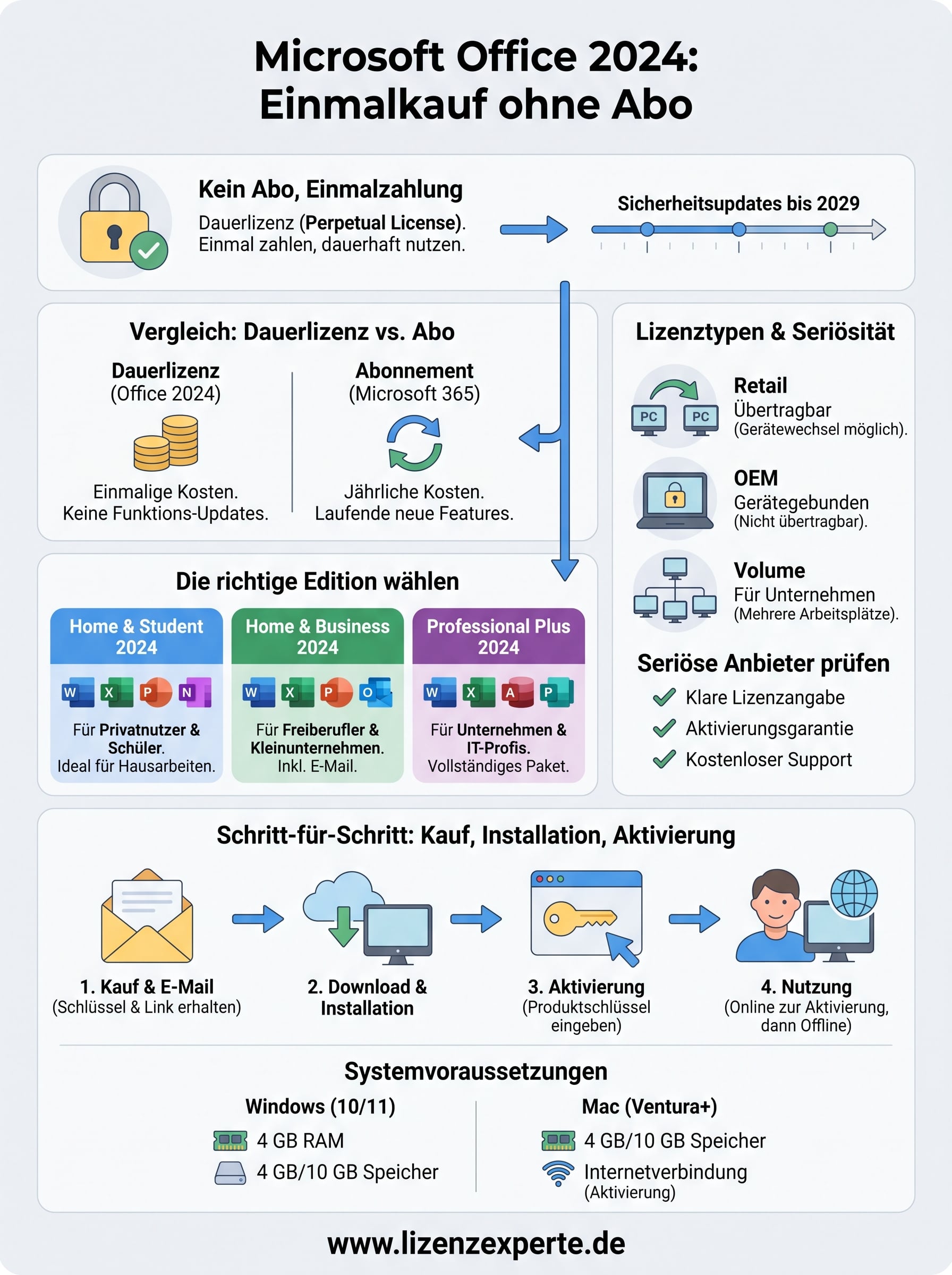
Kurz zusammengefasst
Wenn du Microsoft Office 2024 kaufen möchtest, brauchst du keine laufenden Abokosten zu akzeptieren. Eine Dauerlizenz reicht für die meisten Heim- und Geschäftsanwender vollständig aus, solange du mit dem Funktionsstand von 2024 arbeitest. Wähle zuerst die passende Edition anhand deiner tatsächlichen Programmnutzung, nicht nach Preis allein.
Prüfe beim Kauf immer den Lizenztyp des Anbieters und achte auf eine klare Aktivierungsgarantie sowie erreichbaren Support. Retail-Lizenzen geben dir die meiste Flexibilität, weil du sie bei einem Gerätewechsel mitnehmen kannst. Tippfehler beim Schlüssel und fehlende Internetverbindung sind die häufigsten Aktivierungsprobleme und lassen sich schnell beheben.
Alles weitere läuft nach der E-Mail-Lieferung in unter zehn Minuten ab. Bei Lizenzexperte bekommst du deinen Schlüssel sofort nach dem Kauf und kostenlosen Support, falls etwas nicht klappt. Schau dir das aktuelle Angebot direkt an: Microsoft Office 2024 Lizenz kaufen.


