





Microsoft Office 2019 bleibt auch 2026 eine solide Wahl für alle, die Word, Excel, PowerPoint und Outlook nutzen möchten – ohne monatliche Abo-Kosten. Wer Office 2019 Download kaufen will, steht allerdings vor ein paar Fragen: Welche Edition passt? Wo bekomme ich einen seriösen Lizenzschlüssel? Und wie läuft die Aktivierung ab?
Genau hier setzen wir als Lizenzexperte an. Wir verkaufen digitale Lizenzschlüssel für Microsoft Office 2019 direkt per E-Mail – inklusive Download-Link und persönlichem Support bei der Installation. Kein Datenträger, kein Warten auf den Postboten, kein Abo.
In diesem Leitfaden zeigen wir dir Schritt für Schritt, wie du Office 2019 kaufst, herunterlädst, installierst und aktivierst. Außerdem erfährst du, welche Edition sich für dich lohnt und worauf du beim Kauf achten solltest, damit alles auf Anhieb funktioniert.
Was du vor dem Kauf von Office 2019 prüfen musst
Bevor du Office 2019 Download kaufen gehst, lohnt sich ein kurzer Check deines Systems und deiner genauen Anforderungen. Wer diese Schritte überspringt, landet oft beim falschen Produkt oder stellt nach der Installation fest, dass der Rechner die Mindestanforderungen nicht erfüllt. Zwei Minuten Vorbereitung sparen dir hinterher eine Menge Aufwand.
Systemvoraussetzungen prüfen
Office 2019 läuft ausschließlich auf Windows 10 oder Windows 11. Microsoft hat die Unterstützung für Windows 7 und Windows 8.1 offiziell eingestellt. Nutzt du noch ein älteres Betriebssystem, musst du zunächst ein Upgrade durchführen, bevor die Installation von Office 2019 überhaupt startet.
Prüfe außerdem diese technischen Mindestanforderungen, bevor du kaufst:
| Komponente | Mindestanforderung |
|---|---|
| Betriebssystem | Windows 10 oder Windows 11 |
| Prozessor | 1,6 GHz Dual-Core |
| Arbeitsspeicher | 4 GB RAM (64-Bit) |
| Festplattenspeicher | 4 GB verfügbar |
| Bildschirmauflösung | 1280 x 768 Pixel |
| .NET-Version | .NET 3.5 oder 4.6 |
Deine Systemdaten findest du unter Einstellungen > System > Info. Mac-Nutzer sollten beachten, dass eine Windows-Lizenz ausschließlich auf Windows aktivierbar ist. Für Apple-Geräte gibt es eine separate Office 2019 für Mac-Version.
Kontrolliere deine Windows-Version vor dem Kauf, damit der Aktivierungsschlüssel direkt beim ersten Versuch funktioniert.
Lizenztyp und Nutzungsrecht verstehen
Office 2019 ist eine Einzelplatzlizenz – du darfst die Software auf genau einem Gerät installieren und nutzen. Willst du Office auf zwei oder mehr Computern betreiben, brauchst du entsprechend mehrere Lizenzen. Das unterscheidet sich grundlegend von Microsoft 365, das eine aktive Internetverbindung voraussetzt und auf mehreren Geräten gleichzeitig laufen kann.
Für Unternehmen, die mehrere Arbeitsplätze ausstatten möchten, gibt es Mengenlizenzen mit Sonderkonditionen. Wir bei Lizenzexperte bieten genau das an: Kontaktiere uns einfach vor dem Kauf, und wir stellen dir ein individuelles Angebot zusammen. Wichtig ist außerdem, dass du eine Lizenz nicht zwischen zwei Geräten hin und her tauschen kannst, nachdem sie einmal aktiviert wurde.
Unterschied zwischen den Lizenzarten kennen
Beim Kauf von Office 2019 begegnest du zwei verschiedenen Lizenztypen: OEM-Lizenzen sind an ein bestimmtes Gerät gebunden und können nicht auf einen anderen Rechner übertragen werden. Retail-Lizenzen erlauben dir unter bestimmten Bedingungen eine Übertragung auf ein neues Gerät, etwa wenn du deinen Computer austauschst.
Wer die Flexibilität bevorzugt, wählt die Retail-Version. Für einen fest eingerichteten Arbeitsplatz, der sich nicht ändern wird, ist eine OEM-Lizenz oft die günstigere Option. Beide Varianten aktivieren exakt dieselben Office-Funktionen und laufen technisch identisch.
Kompatibilität mit bestehenden Dateien sicherstellen
Office 2019 öffnet und speichert alle gängigen Formate wie .docx, .xlsx und .pptx problemlos. Arbeitest du regelmäßig mit Personen zusammen, die neuere Versionen wie Office 2021 oder Microsoft 365 nutzen, kann es bei sehr neuen Spezialfunktionen vereinzelt zu kleineren Darstellungsunterschieden kommen. Im Alltag passiert das selten, aber du solltest es kennen.
Nutzt du spezielle Add-ins oder Branchensoftware, die sich in Office einklinkt, prüfe vorab beim jeweiligen Hersteller, ob die Lösung mit Office 2019 kompatibel ist. Die meisten gängigen Geschäftsanwendungen unterstützen Office 2019 ohne Einschränkungen.
Schritt 1: Die passende Office 2019 Edition wählen
Nicht jede Office-Version enthält dieselben Programme. Wer beim office 2019 download kaufen direkt die richtige Edition wählt, spart sich unnötigen Mehraufwand und zahlt nicht für Funktionen, die er nie braucht. Drei Editionen stehen im Einzelhandel zur Verfügung, und sie unterscheiden sich vor allem in der enthaltenen Programmliste.
Die Editionen im direkten Vergleich
Jede Edition baut auf der vorherigen auf. Die folgende Tabelle zeigt dir auf einen Blick, welche Anwendungen in welcher Version enthalten sind:
| Anwendung | Home & Student | Home & Business | Professional Plus |
|---|---|---|---|
| Word | ✓ | ✓ | ✓ |
| Excel | ✓ | ✓ | ✓ |
| PowerPoint | ✓ | ✓ | ✓ |
| OneNote | ✓ | ✓ | ✓ |
| Outlook | – | ✓ | ✓ |
| Publisher | – | – | ✓ |
| Access | – | – | ✓ |
Wählst du die falsche Edition, gibt es keinen günstigen Upgrade-Pfad. Prüfe daher vor dem Kauf, welche Programme du wirklich benötigst.
Welche Edition passt zu dir?
Home & Student eignet sich für Schüler, Studenten und Privatnutzer, die ausschließlich Dokumente, Tabellen und Präsentationen erstellen. Du verzichtest dabei auf Outlook, was in vielen privaten Haushalten kein Problem ist, da Webmail-Clients wie Outlook.com oder Gmail diese Aufgabe übernehmen.

Home & Business richtet sich an Selbstständige und Freelancer, die Outlook für die professionelle E-Mail-Kommunikation und Kalenderverwaltung direkt im Desktop-Client benötigen. Der Aufpreis gegenüber Home & Student ist gerechtfertigt, sobald du täglich viele E-Mails bearbeitest und Termine verwaltest.
Professional Plus ist die vollständigste Version und beinhaltet zusätzlich Publisher für Printlayouts und Access für Datenbankmanagement. Unternehmen, die eigene Mailings gestalten oder relationale Datenbanken ohne externe Software pflegen möchten, greifen zu dieser Edition. Für reine Büroarbeit ohne spezielle Datenbankanforderungen ist sie in den meisten Fällen überdimensioniert.
Entscheidung für Unternehmen mit mehreren Arbeitsplätzen
Statte dein Team mit mehreren Lizenzen aus, lohnt sich ein Blick auf Mengenrabatte. Wir bei Lizenzexperte bieten Unternehmen ab einer bestimmten Abnahmemenge individuelle Konditionen, die den Stückpreis deutlich senken. Kontaktiere uns vor dem Kauf direkt, damit wir dir das passende Paket zusammenstellen. Entscheide dich außerdem einheitlich für eine Edition, um den Supportaufwand im Betrieb möglichst gering zu halten.
Schritt 2: Office 2019 sicher kaufen und Key prüfen
Wenn du Office 2019 Download kaufen möchtest, ist die Wahl des richtigen Anbieters entscheidend. Der Markt bietet viele Optionen, aber nicht jeder Lizenzschlüssel, der online auftaucht, ist auch legitim und funktionsfähig. Ein seriöser Händler erkennt sich an transparenten Angaben zu Lizenztyp, Liefermethode und Rückgabebedingungen – genau das solltest du vor dem Kauf prüfen.
Worauf du beim Anbieter achten solltest
Ein zuverlässiger Händler liefert dir den Aktivierungsschlüssel innerhalb weniger Minuten per E-Mail – inklusive offiziellem Download-Link und Installationsanleitung. Wer stattdessen auf fragwürdigen Plattformen ohne klare Angaben zum Lizenztyp kauft, riskiert einen Key, der bereits verwendet wurde oder bald gesperrt wird. Prüfe daher folgende Punkte, bevor du deinen Kauf abschließt:
- Angabe des Lizenztyps: Retail oder OEM? Beide sind legitim, aber du musst wissen, was du bekommst.
- Rückgaberecht und Garantie: Seriöse Anbieter wie Lizenzexperte bieten eine 100 % Geld-zurück-Garantie, wenn der Key nicht funktioniert.
- Erreichbarer Kundensupport: Telefonische Erreichbarkeit, Live-Chat oder E-Mail-Support sind Zeichen eines professionellen Anbieters.
- Sichere Zahlungsmethoden: Kreditkarte, PayPal oder andere geschützte Zahlungswege schützen dich im Streitfall.
- Kundenbewertungen: Echte Rezensionen geben dir einen realistischen Eindruck von Lieferzeit und Servicequalität.
Kaufe ausschließlich bei Händlern, die den Lizenztyp klar ausweisen und eine schriftliche Bestätigung per E-Mail senden.
Den erhaltenen Key prüfen und sichern
Sobald du deinen Lizenzschlüssel per E-Mail erhalten hast, prüfe ihn sofort auf Vollständigkeit. Ein gültiger Office 2019 Product Key besteht aus 25 Zeichen in fünf Blöcken zu je fünf Zeichen, getrennt durch Bindestriche. Das Format sieht so aus:
XXXXX-XXXXX-XXXXX-XXXXX-XXXXX
Ist der Schlüssel unvollständig oder zeigt er offensichtliche Fehler, melde dich umgehend beim Kundensupport. Speichere den Key anschließend an einem sicheren Ort, zum Beispiel in einem Passwort-Manager oder einem verschlüsselten Dokument. Notiere ihn niemals auf einem öffentlich zugänglichen Gerät oder in ungesicherten Notiz-Apps.
Aktiviere den Key erst dann, wenn du mit der Installation vollständig bereit bist. Jeder Product Key lässt sich nur einmal aktivieren und ist nach erfolgreicher Aktivierung fest an das jeweilige Gerät gebunden. Wer den Key versehentlich auf dem falschen Rechner einsetzt, erschwert damit den späteren Umzug auf das eigentliche Zielgerät erheblich.
Schritt 3: Installation, Download und Aktivierung durchführen
Hast du deinen Lizenzschlüssel geprüft und gesichert, kannst du direkt mit der Installation von Office 2019 beginnen. Der gesamte Vorgang dauert je nach Internetverbindung zwischen 15 und 30 Minuten. Wer bereits office 2019 download kaufen und den Key erhalten hat, startet genau hier.
Office 2019 herunterladen
Den offiziellen Download findest du ausschließlich auf der Microsoft-Seite unter setup.office.com. Lade die Installationsdatei nur von dort herunter, niemals von Drittanbieter-Seiten, da du sonst nicht sicherstellen kannst, dass die Software unverändert und schadsoftwarefrei ist. Wir stellen dir als Lizenzexperte ebenfalls einen direkten Download-Link per E-Mail zur Verfügung, der dich gezielt zur richtigen Installationsdatei führt.
Folge diesen Schritten, um die Installationsdatei korrekt herunterzuladen:
- Rufe setup.office.com in deinem Browser auf.
- Melde dich mit einem Microsoft-Konto an oder erstelle kostenlos eines.
- Gib deinen 25-stelligen Product Key ein.
- Wähle die Sprache und die Bit-Version (64-Bit empfohlen für moderne Systeme).
- Klicke auf "Installieren" und speichere die Datei
OfficeSetup.exeauf deinem Desktop.
Wähle die 64-Bit-Version, solange dein System nicht ausdrücklich auf 32-Bit-Kompatibilität angewiesen ist. Die 64-Bit-Version arbeitet stabiler mit großen Dateien und nutzt deinen Arbeitsspeicher effizienter.
Office 2019 installieren und aktivieren
Starte die heruntergeladene Datei als Administrator, indem du per Rechtsklick "Als Administrator ausführen" wählst. Das Setup lädt alle notwendigen Komponenten direkt aus dem Microsoft-Netzwerk und installiert Office vollständig ohne weiteres Zutun. Schließe während der Installation keine anderen Programme, die auf das Internet zugreifen, damit der Download stabil bleibt.
Nach der Installation öffnest du eine beliebige Office-Anwendung wie Word. Das Programm fordert dich beim ersten Start automatisch zur Aktivierung auf. Gib dort deinen Product Key ein, wenn du ihn noch nicht über setup.office.com eingelöst hast. Alternativ läuft die Aktivierung bereits im Hintergrund ab, sobald du während der Installation mit deinem Microsoft-Konto angemeldet warst. Du erkennst eine erfolgreiche Aktivierung daran, dass unter Datei > Konto der Status "Aktiviertes Produkt" angezeigt wird und kein gelber Aktivierungshinweis mehr erscheint.
Häufige Probleme lösen und Fehler vermeiden
Selbst wenn du Office 2019 Download kaufen und alles sorgfältig vorbereitet hast, können bei der Installation oder Aktivierung kleinere Probleme auftreten. Die meisten davon löst du in wenigen Minuten, wenn du weißt, wo du ansetzen musst.
Fehlercode bei der Aktivierung
Erscheint während der Aktivierung ein Fehlercode wie 0xC004F074 oder 0x8007007B, liegt das in den meisten Fällen an einer unterbrochenen Internetverbindung oder daran, dass der Key bereits auf einem anderen Gerät aktiviert wurde. Prüfe zuerst, ob deine Verbindung stabil ist, und versuche die Aktivierung erneut.
Führe die Aktivierung immer mit einer stabilen Internetverbindung durch, um Fehlercodes durch Verbindungsabbrüche zu vermeiden.
Hilft das nicht, öffne die Eingabeaufforderung als Administrator und führe folgenden Befehl aus, um die Aktivierung direkt über den Microsoft-Server anzustoßen:
cscript "%ProgramFiles%\Microsoft Office\Office16\ospp.vbs" /act
Erscheint danach immer noch eine Fehlermeldung, wende dich direkt an unseren Support, damit wir den Status deines Keys prüfen können.
Installation schlägt fehl oder bleibt hängen
Bleibt das Setup bei einem bestimmten Prozentsatz stehen oder bricht mit einer Fehlermeldung ab, liegt die Ursache häufig bei laufenden Hintergrundprogrammen wie Virenscannern oder einer älteren Office-Version, die noch nicht vollständig deinstalliert wurde. Deaktiviere deinen Virenscanner temporär, bevor du das Setup startest, und entferne ältere Office-Versionen vollständig über die Systemsteuerung.
Für hartnäckige Rückstände früherer Installationen stellt Microsoft das kostenlose Support and Recovery Assistant Tool bereit, das du direkt unter https://support.microsoft.com herunterlädst. Dieses Tool erkennt und entfernt beschädigte Installationsdateien automatisch, sodass das Setup im zweiten Anlauf problemlos durchläuft.
Office nach einem PC-Wechsel reaktivieren
Wechselst du auf einen neuen Computer und hast eine Retail-Lizenz, kannst du Office 2019 auf dem alten Gerät deinstallieren und auf dem neuen aktivieren. Öffne dazu auf dem neuen Rechner setup.office.com, melde dich mit deinem Microsoft-Konto an, und gib deinen Product Key erneut ein.
Bei einer OEM-Lizenz ist eine Übertragung auf ein neues Gerät grundsätzlich nicht vorgesehen, da diese Lizenz fest an das ursprüngliche Gerät gebunden ist. Bist du unsicher, welchen Lizenztyp du gekauft hast, schau in die Bestätigungs-E-Mail, die du von uns erhalten hast. Dort findest du alle relevanten Angaben zu deiner Lizenz.
Das Wichtigste zum Schluss
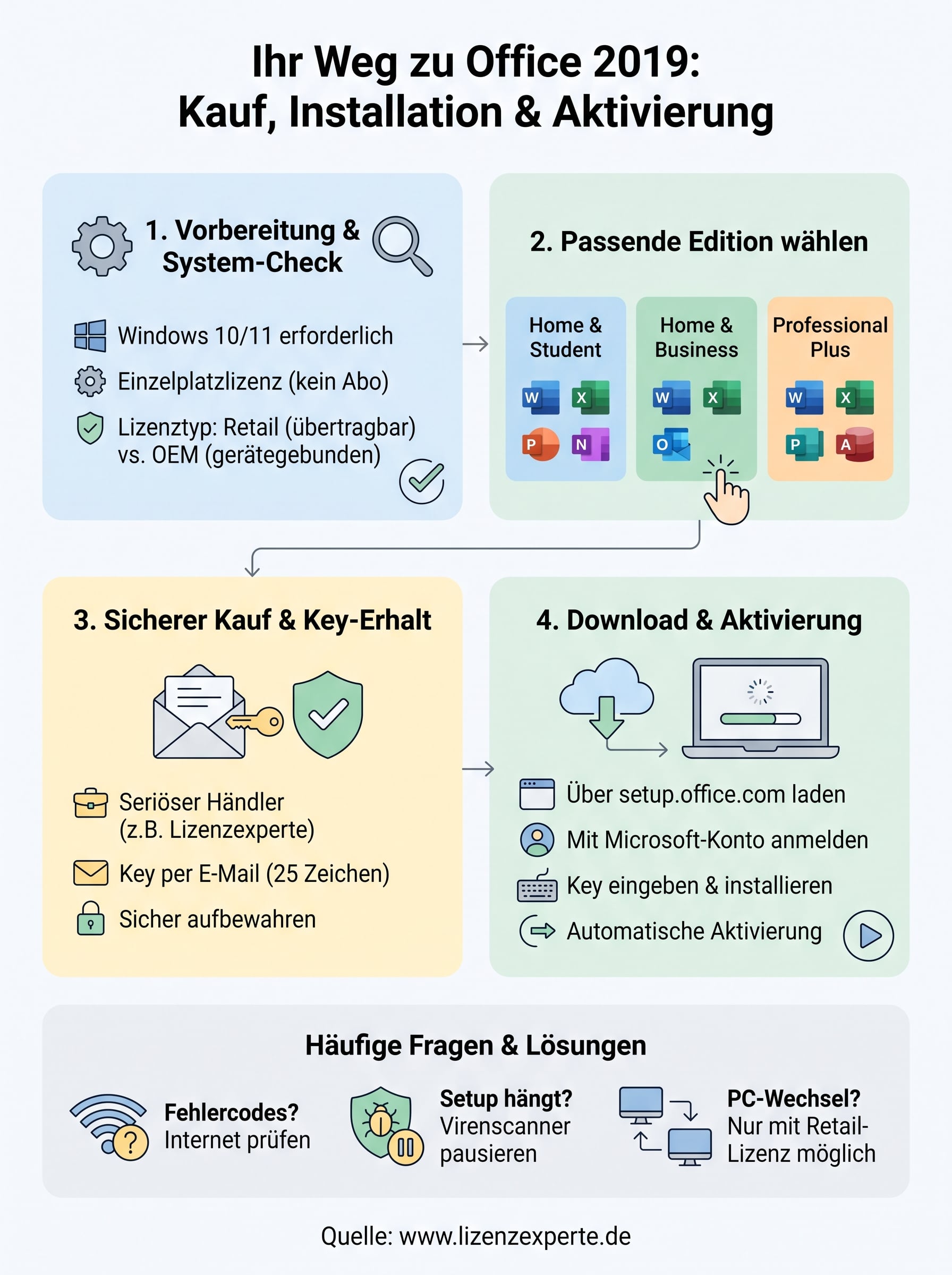
Office 2019 Download kaufen ist einfacher als viele denken, wenn du die richtigen Schritte in der richtigen Reihenfolge gehst. Prüfe vor dem Kauf deine Systemvoraussetzungen und den Lizenztyp, wähle die Edition, die wirklich zu deinen Anforderungen passt, und beziehe deinen Schlüssel nur bei einem Anbieter, der transparent kommuniziert und im Notfall erreichbar ist.
Nach dem Kauf läuft die Installation über setup.office.com schnell und unkompliziert. Aktivierungsfehler und hängende Setups lassen sich in fast allen Fällen mit den in diesem Leitfaden beschriebenen Schritten beheben, ohne dass du fremde Hilfe brauchst. Bewahre deinen Product Key sicher auf und notiere dir den Lizenztyp, damit ein späterer PC-Wechsel kein Problem wird.
Wenn du jetzt direkt loslegen möchtest, findest du bei uns günstige Lizenzen ohne Abo-Falle: Microsoft Office 2019 günstig kaufen. Lieferung erfolgt per E-Mail, inklusive Support.


