





So kannst du Office 2024 Professional Plus installieren: Du entfernst zuerst alte Office-Versionen, startest das Setup aus deiner Kauf-E-Mail als Administrator und gibst danach in Word den Produktschlüssel ein. Mit einer normalen Internetleitung dauert das meist eine knappe halbe Stunde. Wenn du die Reihenfolge einhältst, läuft die Installation ohne Umwege.
Die meisten Probleme entstehen nicht beim Setup selbst. Auf neuen Rechnern ist häufig eine Testversion von Microsoft 365 vorinstalliert, und sie kommt der neuen Lizenz in die Quere. Dann fordert Office nach einigen Wochen zum Abo auf, oder der Key wird nicht angenommen. Dazu kommen Tippfehler im Schlüssel, ein fehlendes Administratorrecht oder eine unterbrochene Verbindung während des Downloads.
Diese Anleitung führt dich durch die Vorbereitung, drei klare Schritte und die häufigsten Fehler samt Lösung. Sie gilt für die Dauerlizenz Office 2024 LTSC Professional Plus mit Word, Excel, PowerPoint und Outlook. Bei Lizenzexperte bekommen Kunden Key und Download per E-Mail, und die Schritte unten entsprechen genau diesem Weg.
Vorbereitung: Das brauchst du vor dem Start
Bevor du etwas herunterlädst, brauchst du ein passendes Windows, deinen Produktschlüssel und eine stabile Internetverbindung. Prüfe diese Punkte vorab, dann musst du später nichts abbrechen.
Voraussetzungen im Überblick
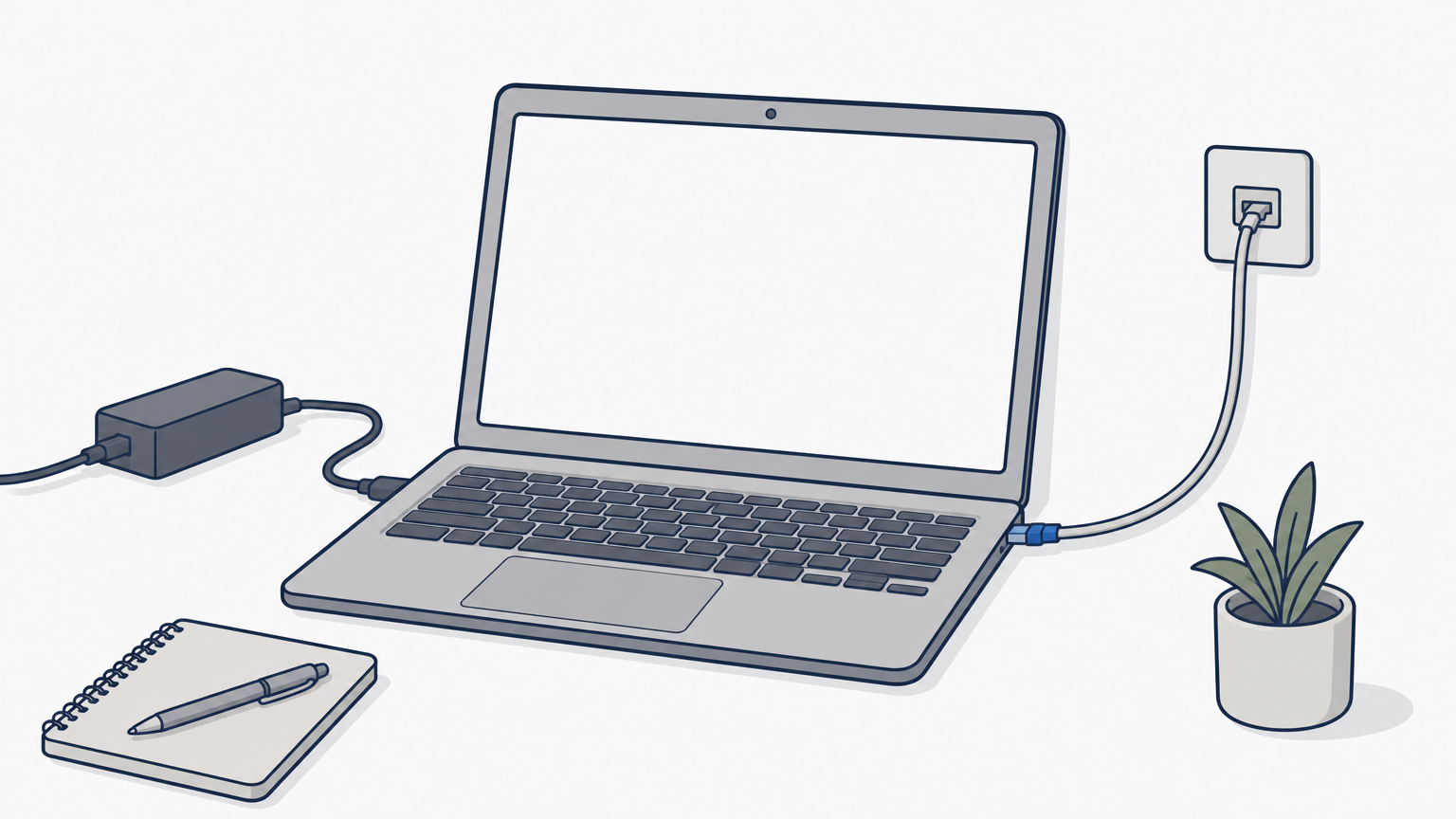
Office 2024 Professional Plus läuft laut den Systemanforderungen von Office 2024 unter Windows 10 und Windows 11. Ältere Systeme wie Windows 7 oder 8.1 werden nicht unterstützt. Für die Installation solltest du Folgendes bereithalten:
| Voraussetzung | Was du brauchst |
|---|---|
| Betriebssystem | Windows 10 oder Windows 11 |
| Produktschlüssel | 25 Zeichen, Format XXXXX-XXXXX-XXXXX-XXXXX-XXXXX |
| Download | Link aus deiner Kauf-E-Mail |
| Internet | Pflicht, das Setup lädt Dateien nach |
| Speicherplatz | etwa 4 GB frei, dazu mindestens 4 GB RAM |
| Benutzerrechte | Administratorkonto |
Ohne Administratorrechte und Internetverbindung bricht die Installation ab, also prüfe beides zuerst.
Die richtige Version wählen
Ob du die 32-Bit- oder die 64-Bit-Version brauchst, siehst du unter Einstellungen > System > Info > Systemtyp. Fast alle aktuellen Rechner sind 64 Bit, dann lädst du auch die 64-Bit-Datei herunter.
Deinen Key und den Download-Link bekommst du per E-Mail. Bei Lizenzexperte kommt die Mail in der Regel sofort an, spätestens innerhalb von 24 Stunden nach Vertragsschluss. Sieh bei Verzögerung im Spam-Ordner nach, bevor du den Support kontaktierst.
Step 1. Alte Office-Versionen entfernen
Entferne vor der Installation jede vorhandene Office-Version, auch Testversionen von Microsoft 365. Das verhindert Konflikte und die lästige Abo-Aufforderung nach Ablauf der Testphase.
Warum alte Versionen stören
Eine Testversion läuft nach etwa einem Monat aus und fragt dann nach einem Abo. Bleibt sie neben Office 2024 installiert, startet oft die alte Oberfläche, und die neue Lizenz wird nicht erkannt. Auch ältere Office-Pakete wie 2016, 2019 oder 2021 können die Installation blockieren.
Eine saubere Deinstallation der alten Version ist die wichtigste Vorbereitung für eine fehlerfreie Aktivierung.
So deinstallierst du Office
Deine Dokumente bleiben bei der Deinstallation erhalten. Sichere wichtige Dateien trotzdem kurz.
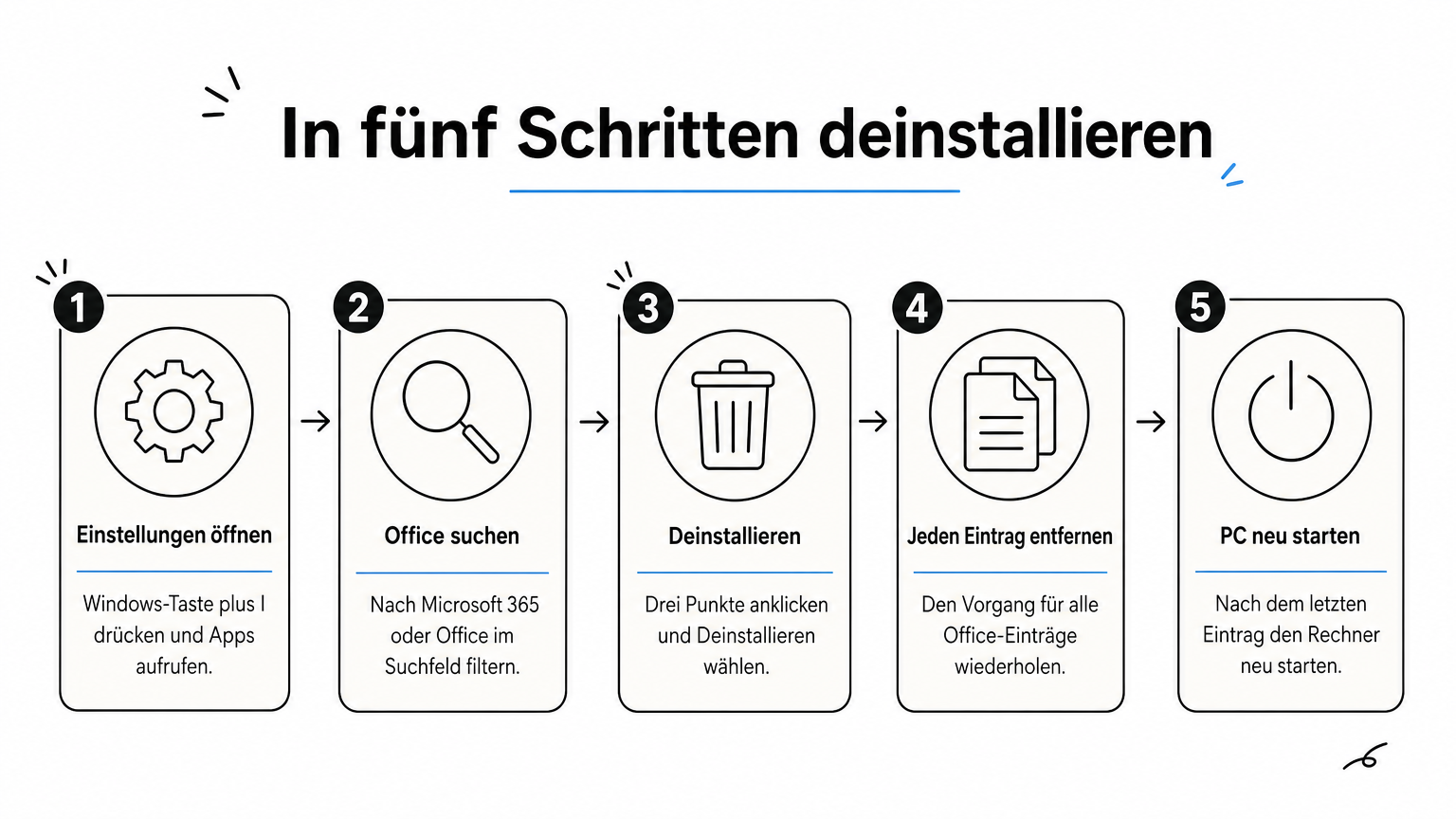
- Drücke Windows-Taste + I und öffne Apps > Installierte Apps.
- Suche nach „Microsoft 365", „Microsoft Office" oder dem Namen deiner alten Version.
- Klicke auf die drei Punkte und wähle Deinstallieren.
- Wiederhole das für jeden Office-Eintrag.
- Starte den PC neu.
Lässt sich eine Version so nicht entfernen, hilft die offizielle Microsoft-Anleitung zum Deinstallieren von Office mit dem passenden Entfernungstool.
Step 2. Setup herunterladen und starten
Lade die Setup-Datei über den Link aus deiner E-Mail herunter und starte sie per Rechtsklick als Administrator. Danach lädt das Programm Office selbstständig aus dem Internet und installiert es.
Download und Start als Administrator
Gehe so vor:
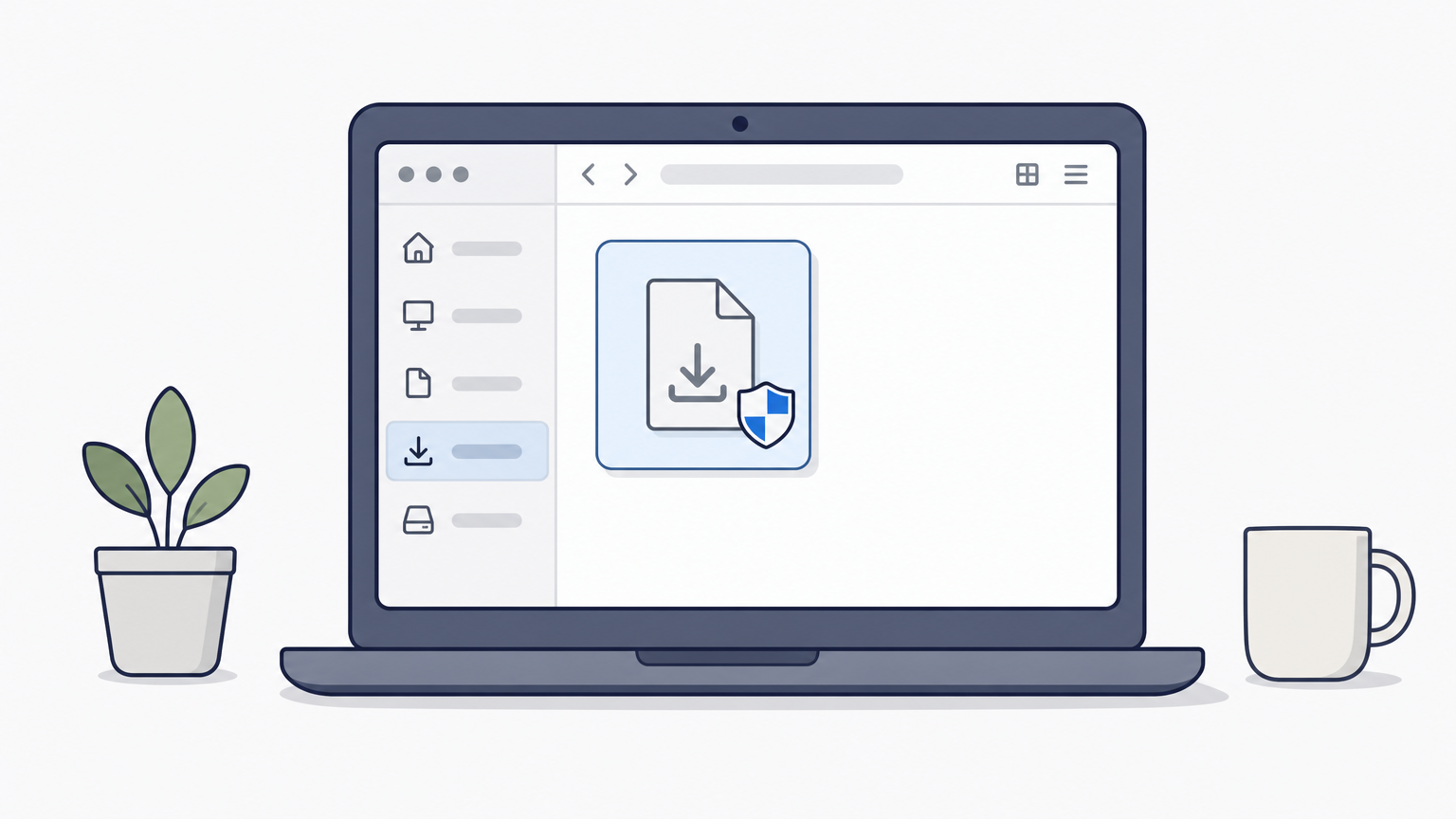
- Öffne den Download-Link aus der E-Mail und wähle Sprache sowie 32 oder 64 Bit.
- Speichere die Datei, zum Beispiel im Ordner „Downloads".
- Klicke mit der rechten Maustaste auf die .exe-Datei und wähle Als Administrator ausführen.
- Bestätige die Benutzerkontensteuerung mit Ja.
Je nach Download-Quelle öffnet sich zuerst ein Fenster eines selbstentpackenden Archivs. Klicke dort auf Install, ohne den vorgeschlagenen Zielordner zu ändern.
Was während der Installation passiert
Anschließend zeigt ein Fenster den Fortschritt an. Das Setup lädt die Office-Dateien nach und installiert sie ohne weitere Eingaben. Schließe das Fenster nicht und halte die Internetverbindung aufrecht. Ein Laptop sollte am Strom hängen.
Am Ende erscheint die Meldung „Alles bereit!". Klicke auf Schließen. Office ist jetzt installiert, aber noch nicht mit deinem Key aktiviert.
Wer das Setup als Administrator startet und online bleibt, vermeidet die meisten Installationsfehler.
Step 3. Office 2024 aktivieren
Öffne eine Office-App, akzeptiere den Lizenzvertrag und gib unter Datei > Konto deinen Produktschlüssel ein. Danach aktivierst du Office über das Internet.
Produktschlüssel eingeben
- Tippe im Windows-Suchfeld Word ein und öffne das Programm.
- Stimme dem Lizenzvertrag zu.
- Öffne ein leeres Dokument und klicke auf Datei > Konto.
- Wähle Product Key ändern oder Office aktivieren. Der Wortlaut variiert je nach Build. Fehlt die Schaltfläche, starte Word neu.
- Gib den 25-stelligen Key aus deiner E-Mail ein. Kopiere ihn am besten, statt ihn abzutippen.
- Folge dem Aktivierungsassistenten und wähle die empfohlene Option über das Internet.
- Starte die Office-Anwendung anschließend neu.
Der Produktschlüssel gehört in Word unter Datei > Konto, nicht in die Windows-Aktivierung.
Aktivierung prüfen
Öffne erneut Datei > Konto. Dort sollte „Produkt aktiviert" stehen, dazu der Name deiner Edition. Wenn du es genauer wissen willst, öffne die Eingabeaufforderung als Administrator und lass den Lizenzstatus anzeigen:
cscript "C:\Program Files\Microsoft Office\Office16\ospp.vbs" /dstatus
Bei einer aktiven Lizenz steht dort der Status „LICENSED". Weil Office 2024 eine Dauerlizenz ist, gibt es kein Ablaufdatum und kein Abo.
Probleme bei Installation und Aktivierung lösen
Die meisten Fehler haben eine von vier Ursachen: Reste alter Versionen, ein falsch eingegebener Key, eine fehlende Internetverbindung oder fehlende Rechte. Die folgende Tabelle ordnet die häufigsten Meldungen zu.
Die häufigsten Fehler und ihre Lösung
| Problem | Wahrscheinliche Ursache | Lösung |
|---|---|---|
| Key wird nicht angenommen | Tippfehler, 0 und O verwechselt | Key aus der E-Mail kopieren und einfügen |
| Office fragt nach Abo | Testversion von Microsoft 365 noch aktiv | Alle Office-Einträge deinstallieren, neu starten, neu installieren |
| Aktivierung schlägt fehl | Keine Verbindung, Firewall oder Proxy | Netzwerk prüfen, Firewall kurz anpassen, erneut versuchen |
| Setup bricht ab | Fehlende Rechte oder zu wenig Speicher | Als Administrator starten, Speicherplatz freigeben |
| Aktivieren-Schaltfläche fehlt | Word nicht neu gestartet | Word schließen und erneut öffnen |
Bei einer Fehlermeldung liegt es fast immer an alten Office-Resten, am Key oder an der Verbindung.
Wenn nichts davon hilft
Bleibt die Online-Aktivierung erfolglos, bietet der Aktivierungsassistent häufig die Telefonaktivierung an. Du bekommst dort eine Installations-ID, die du dem automatischen System durchgibst.
Hast du bei Lizenzexperte gekauft, erreichst du den Support unter 069 8700 49720, per E-Mail an support@lizenzexperte.de oder im Live-Chat. Notiere vorher die genaue Fehlermeldung. Für den Kauf gilt außerdem eine 100% Geld-zurück-Garantie.
Fazit: In drei Schritten zu Office 2024
Mit der richtigen Reihenfolge ist die Installation unkompliziert. Du prüfst zuerst Windows, Key und Internet. Dann entfernst du alte Office-Versionen, startest das Setup als Administrator und gibst den Key unter Datei > Konto ein. Wer so vorgeht, bekommt eine dauerhaft aktivierte Version ohne Abo.
Brauchst du noch eine Lizenz, findest du Office 2024 als Einmalkauf direkt bei Lizenzexperte. Der Key kommt per E-Mail, und bei Fragen hilft dir der Support.


