





Bevor Sie eine Lizenz kaufen, sollten Sie eines sicherstellen: Läuft die Software überhaupt auf Ihrem Rechner? Die Office 2024 Systemanforderungen entscheiden darüber, ob die Installation reibungslos funktioniert – oder ob Sie vor einer Fehlermeldung sitzen. Gerade weil Microsoft mit jeder neuen Version die Mindestanforderungen anpasst, lohnt sich der Blick auf die technischen Details vorab.
Office 2024 bringt als Dauerlizenz ohne Abo-Zwang einige Änderungen mit, auch bei der Kompatibilität. Ältere Betriebssysteme wie Windows 10 werden beispielsweise nicht mehr unterstützt, und beim Mac gelten ebenfalls neue Voraussetzungen für Prozessor und macOS-Version. Wer das ignoriert, riskiert Probleme bei der Aktivierung oder Nutzung.
In diesem Artikel finden Sie alle technischen Anforderungen für Windows-PCs und Macs übersichtlich aufgeschlüsselt. Wir bei Lizenzexperte verkaufen Office 2024 als günstige Dauerlizenz mit sofortiger Lieferung – und möchten, dass Sie vor dem Kauf genau wissen, ob Ihr System bereit ist. So vermeiden Sie unnötige Rückfragen und sparen sich den Frust nach der Installation.
Warum Systemanforderungen bei Office 2024 zählen
Systemanforderungen klingen nach technischem Kleindruck, den man getrost überspringen kann. In der Praxis stimmt das aber nicht. Wenn Ihr Computer die Mindestvoraussetzungen nicht erfüllt, verhindert das entweder die Installation komplett, oder die Software startet zwar, läuft aber instabil, langsam oder mit Funktionseinschränkungen. Beides kostet Zeit und Nerven, besonders wenn Sie die Lizenz bereits gekauft haben.
Wer die Systemvoraussetzungen vor dem Kauf prüft, vermeidet Installationsprobleme von Anfang an.
Für Office 2024 hat Microsoft die Anforderungen im Vergleich zu früheren Versionen spürbar angehoben. Die Office 2024 Systemanforderungen betreffen sowohl Windows-PCs als auch Macs, und besonders auffällig ist: Windows 10 wird nicht mehr unterstützt. Das ist für viele Nutzer ein echter Wendepunkt, weil sie entweder das Betriebssystem aktualisieren oder bei einer älteren Office-Version bleiben müssen.
Was passiert, wenn die Anforderungen nicht erfüllt werden
Stellen Sie sich vor, Sie installieren Office 2024 und das Setup bricht mittendrin ab, weil Ihr System zu wenig Arbeitsspeicher hat oder eine nicht unterstützte Windows-Version läuft. Im besten Fall erscheint eine klare Fehlermeldung. Im schlechtesten Fall startet die Installation, bricht dann aber bei der Aktivierung oder beim ersten Programmstart ab, ohne einen verständlichen Hinweis zu liefern.
Selbst wenn die Installation durchläuft, können knappe Systemressourcen die Arbeit mit Office im Alltag spürbar bremsen. Programme wie Excel mit großen Datensätzen oder eine Outlook-Integration mit mehreren Konten brauchen ausreichend RAM und eine halbwegs aktuelle CPU. Wer auf unterdimensionierter Hardware arbeitet, wird schnell merken, dass lange Ladezeiten und eingefrorene Oberflächen den Arbeitstag belasten, auch wenn technisch keine Fehlermeldung erscheint.
Warum Microsoft die Anforderungen gezielt angehoben hat
Microsoft hat die technischen Voraussetzungen für Office 2024 nicht willkürlich verschärft. Das Unternehmen setzt konsequent auf moderne Sicherheitsarchitekturen und aktuelle Systemtechnologien, die ältere Hardware schlicht nicht mehr zuverlässig unterstützt. Windows 11 als Pflichtvoraussetzung, neuere Prozessorgenerationen und ein Minimum an Arbeitsspeicher und freiem Speicherplatz spiegeln wider, wie sich professionelle Software in Richtung Performance und Datensicherheit weiterentwickelt.
Das bedeutet für Sie konkret: Läuft Ihr Gerät noch mit Windows 10, müssen Sie vor der Installation ein Upgrade auf Windows 11 durchführen. Ohne dieses Update blockiert der Setup-Assistent die Installation vollständig. Auf macOS gelten ebenfalls klare Versionsanforderungen, was ältere Apple-Geräte vor eine ähnliche Entscheidung stellt.
Die gute Nachricht: Die meisten PCs und Macs der letzten fünf Jahre erfüllen die Anforderungen problemlos. Es lohnt sich trotzdem, konkret nachzuschauen, bevor Sie eine Lizenz kaufen, statt danach Rückgaben oder ungeplante Systemupdates zu organisieren. Genau das zeigen die folgenden Abschnitte Schritt für Schritt.
Office 2024 und Office LTSC 2024 unterscheiden
Bevor du die Office 2024 Systemanforderungen mit deinem System vergleichst, solltest du wissen, welche Version überhaupt für dich in Frage kommt. Microsoft bietet Office 2024 in zwei Varianten an: die Consumer-Version für Privatpersonen und kleine Betriebe sowie Office LTSC 2024 für Unternehmen und Organisationen. Beide sind Dauerlizenzen ohne Abo, aber sie unterscheiden sich in Lizenzmodell, Umfang und Zielgruppe deutlich voneinander.
Wer die falsche Version kauft, kann unerwartete Kompatibilitätsprobleme mit bestehender IT-Infrastruktur bekommen.
Für wen ist welche Version gedacht
Office 2024 (Consumer) richtet sich an Einzelpersonen, Selbstständige und kleine Unternehmen, die Word, Excel, PowerPoint und Outlook auf einem einzigen PC oder Mac aktivieren möchten. Du kaufst eine Lizenz, installierst die Software auf deinem Gerät und nutzt sie dauerhaft, ohne monatliche Kosten.
Office LTSC 2024 (Long-Term Servicing Channel) ist dagegen für Unternehmen, Behörden, Bildungseinrichtungen und industrielle Umgebungen gedacht, die stabile, langfristig gepflegte Software auf vielen Geräten gleichzeitig benötigen. Diese Version wird über Volumenlizenzprogramme von Microsoft vertrieben und enthält leicht unterschiedliche Funktionen, zum Beispiel keine Unterstützung für bestimmte cloudbasierte Dienste wie Microsoft Teams in der Consumer-Variante.
Was das für die Systemanforderungen bedeutet
Die gute Nachricht: Die technischen Grundanforderungen beider Versionen sind nahezu identisch. Sowohl Office 2024 als auch Office LTSC 2024 setzen Windows 11 oder eine kompatible macOS-Version voraus und verlangen ähnliche Mindestspezifikationen bei Prozessor, RAM und Speicherplatz.
Der Unterschied liegt nicht in der Hardware, sondern im Aktivierungsverfahren und der Netzwerkintegration. Office LTSC 2024 lässt sich in Unternehmensumgebungen mit Active Directory und zentraler Softwareverteilung (zum Beispiel über Microsoft Endpoint Configuration Manager) einsetzen. Die Consumer-Version hingegen aktivierst du direkt über deinen Microsoft-Account. Wenn du also als Privatperson oder kleines Unternehmen eine Dauerlizenz suchst, ist Office 2024 Home & Business oder Professional Plus die richtige Wahl, nicht die LTSC-Variante.
Office 2024 Systemanforderungen für Windows
Die Office 2024 Systemanforderungen für Windows sind klar definiert und lassen sich schnell mit den Specs deines PCs vergleichen. Die wichtigste Änderung im Vergleich zu früheren Versionen: Microsoft unterstützt ausschließlich Windows 11 als Betriebssystem. Wer noch Windows 10 nutzt, wird beim Setup-Assistenten sofort blockiert und kann die Software nicht installieren. Das ist kein Fehler, sondern eine bewusste Entscheidung von Microsoft für mehr Sicherheit und Stabilität.
Mindestanforderungen im Überblick
Alle offiziellen Mindestvoraussetzungen für die Windows-Installation findest du direkt auf der Microsoft-Supportseite. Die folgende Tabelle fasst die wichtigsten Punkte zusammen:
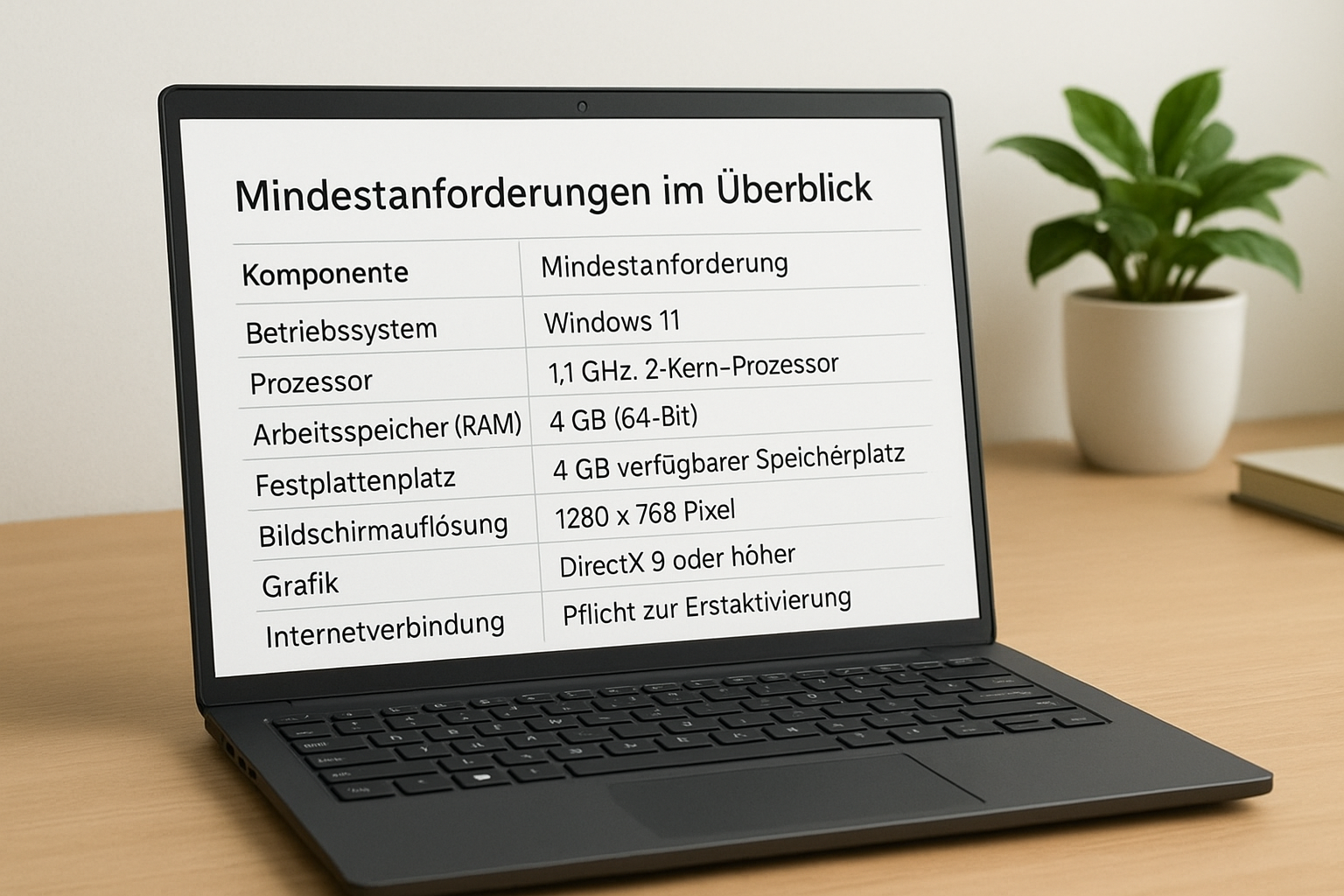
| Komponente | Mindestanforderung |
|---|---|
| Betriebssystem | Windows 11 |
| Prozessor | 1,1 GHz, 2-Kern-Prozessor |
| Arbeitsspeicher (RAM) | 4 GB (64-Bit) |
| Festplattenplatz | 4 GB verfügbarer Speicherplatz |
| Bildschirmauflösung | 1280 x 768 Pixel |
| Grafik | DirectX 9 oder höher |
| Internetverbindung | Pflicht zur Erstaktivierung |
Ohne Internetverbindung bei der Erstaktivierung lässt sich Office 2024 nicht freischalten, auch wenn du eine Dauerlizenz ohne Abo-Pflicht kaufst.
Was die Anforderungen in der Praxis bedeuten
Die Mindestanforderung von 4 GB RAM reicht technisch für die Installation aus, bremst dich im Alltag aber spürbar aus. Sobald du mehrere Anwendungen gleichzeitig öffnest oder Excel-Tabellen mit großen Datensätzen bearbeitest, gerät das System unter Druck. Für flüssiges Arbeiten ohne Wartezeiten empfiehlt sich mindestens 8 GB RAM, besonders wenn Outlook parallel mit mehreren Konten läuft.
Ähnliches gilt für den Prozessor. Ein 2-Kern-Prozessor mit 1,1 GHz erfüllt die Mindestvoraussetzung, aber aufwendigere Aufgaben wie umfangreiche PowerPoint-Präsentationen mit Animationen oder komplexe Word-Dokumente mit vielen eingebetteten Objekten laufen auf einem aktuellen 4- oder 6-Kern-Prozessor deutlich stabiler. Wenn dein PC älter als fünf Jahre ist, lohnt sich vor dem Kauf ein genauer Blick auf CPU-Generation und verfügbaren Arbeitsspeicher, damit die Nutzung auch langfristig problemlos bleibt.
Office 2024 Systemanforderungen für Mac
Auch auf Apple-Geräten gelten für die Office 2024 Systemanforderungen klare Mindestvoraussetzungen, die du vor dem Kauf kennen solltest. Microsoft hat die macOS-Unterstützung auf aktuelle Systemversionen und Prozessorarchitekturen eingegrenzt, was ältere Macs von der Installation ausschließt. Entscheidend ist dabei nicht nur die macOS-Version, sondern auch der verbaute Chip.
Mindestanforderungen für macOS im Überblick
Auf dem Mac setzt Office 2024 eine aktuelle macOS-Version voraus. Microsoft unterstützt offiziell die drei neuesten Hauptversionen von macOS. Das bedeutet konkret, dass du mindestens macOS Ventura (13.x) oder neuer benötigst, um Office 2024 installieren und aktivieren zu können. Ältere Versionen wie macOS Monterey oder Catalina werden nicht mehr offiziell unterstützt. Alle aktuellen Details findest du direkt auf der Microsoft-Supportseite.
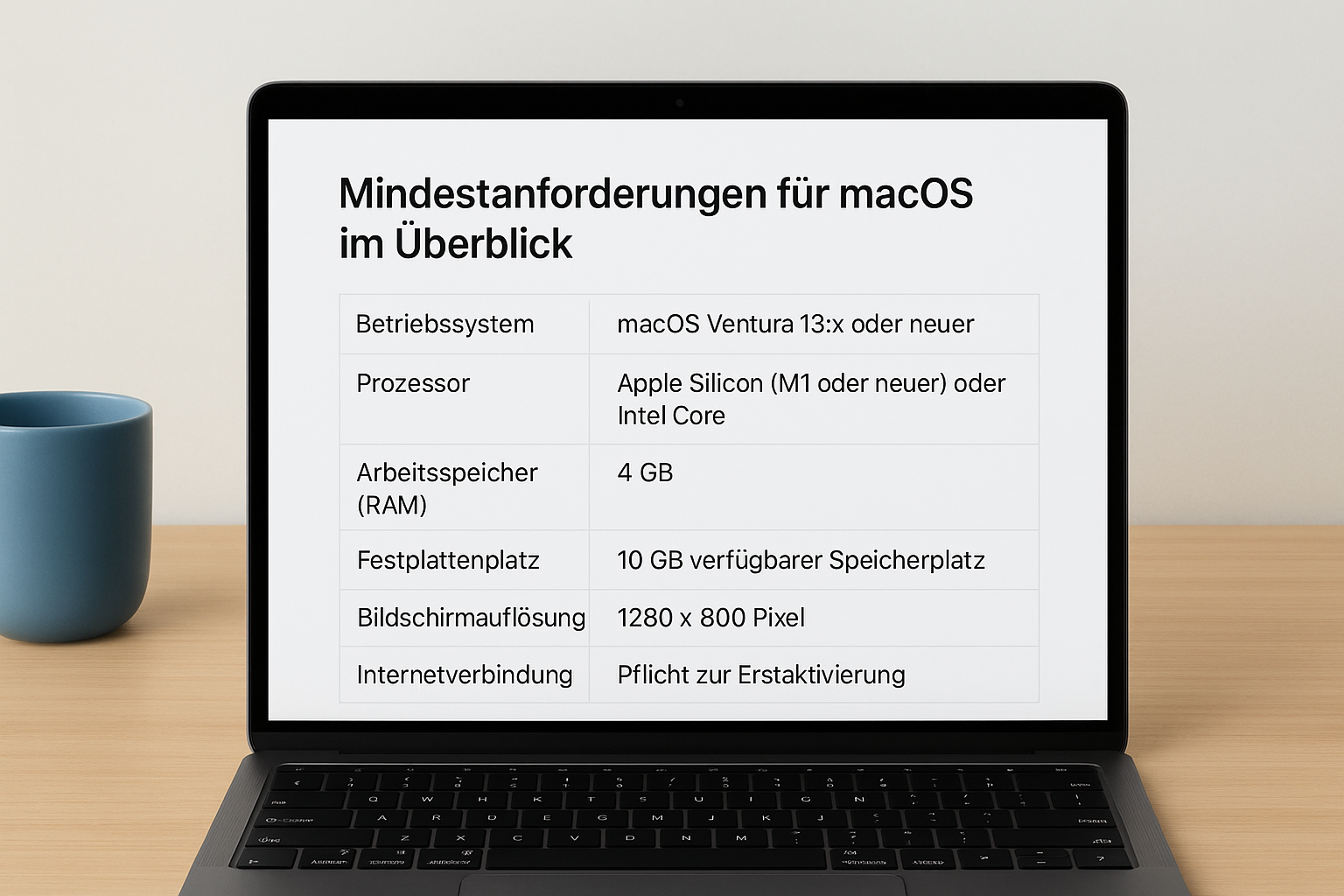
| Komponente | Mindestanforderung |
|---|---|
| Betriebssystem | macOS Ventura 13.x oder neuer |
| Prozessor | Apple Silicon (M1 oder neuer) oder Intel Core |
| Arbeitsspeicher (RAM) | 4 GB |
| Festplattenplatz | 10 GB verfügbarer Speicherplatz |
| Bildschirmauflösung | 1280 x 800 Pixel |
| Internetverbindung | Pflicht zur Erstaktivierung |
Der Speicherplatzbedarf auf dem Mac ist mit 10 GB deutlich höher als auf Windows, also prüf vor der Installation, ob genug freier Platz vorhanden ist.
Was Apple Silicon und Intel bedeuten
Seit dem Wechsel von Apple zu eigenen Chips laufen Macs entweder auf Apple Silicon (M1, M2, M3 oder neuer) oder auf einem älteren Intel-Prozessor. Office 2024 unterstützt beide Architekturen nativ, was bedeutet, dass du dir beim Prozessortyp in der Regel keine Gedanken machen musst, solange dein Mac nicht älter als etwa sechs Jahre ist.
Auf Apple-Silicon-Macs läuft Office 2024 besonders flüssig, weil Microsoft die Software als Universal Binary ausliefert, das nativ für beide Prozessorfamilien optimiert ist. Auf älteren Intel-Macs funktioniert die Software ebenfalls, aber achte darauf, dass dein Gerät tatsächlich mindestens macOS Ventura unterstützt. Manche älteren Intel-Macs können kein Upgrade auf Ventura mehr erhalten und sind damit automatisch von Office 2024 ausgeschlossen. Prüf das im Zweifelsfall auf der Apple-Website unter den technischen Daten deines Modells.
Empfehlungen für gute Performance im Alltag
Die Office 2024 Systemanforderungen geben dir die Untergrenze vor, aber wer damit wirklich produktiv arbeiten will, sollte über das Minimum hinausdenken. Ein System, das gerade so die Mindestanforderungen erfüllt, läuft zwar technisch, aber spürbar langsamer als eines, das etwas mehr Puffer mitbringt. Besonders wenn du Office täglich für mehrstündige Arbeitssessions mit mehreren geöffneten Programmen nutzt, macht das einen echten Unterschied.
Die Mindestanforderungen erlauben die Installation, aber für flüssiges Arbeiten brauchst du etwas mehr Spielraum bei RAM und Prozessorleistung.
RAM: Wo die Untergrenze aufhört und Komfort beginnt
Microsoft gibt 4 GB RAM als Minimum an, und das reicht buchstäblich nur für einfachste Aufgaben mit einer einzigen geöffneten Anwendung. Sobald du Outlook mit mehreren E-Mail-Konten öffnest, parallel eine Excel-Tabelle bearbeitest und Word im Hintergrund läuft, stößt ein 4-GB-System schnell an seine Grenzen. Das Betriebssystem selbst belegt bereits einen erheblichen Teil des Speichers.
8 GB RAM sind der realistische Einstiegspunkt für komfortables Arbeiten. Wer regelmäßig große Excel-Dateien mit komplexen Formeln oder PowerPoint-Präsentationen mit vielen Grafiken bearbeitet, ist mit 16 GB auf der sicheren Seite, besonders auf einem System, das ohnehin mehrere Anwendungen gleichzeitig laufen lässt.
Prozessor und Speicher: Was sonst noch zählt
Ein aktueller Mehrkernprozessor verbessert die Reaktionszeit von Office-Anwendungen spürbar, vor allem beim Öffnen von Dateien und beim Rendern von Inhalten in PowerPoint. Auf Windows empfiehlt sich mindestens ein Intel Core i5 oder AMD Ryzen 5 der letzten drei bis vier Generationen, auf dem Mac liefern alle Apple-Silicon-Chips bereits ab Werk ausreichend Leistung.
Beim Speicher gilt: Eine SSD statt einer traditionellen Festplatte ist der wirkungsvollste Einzelschritt für bessere Office-Performance. Ladezeiten beim Programmstart und beim Öffnen großer Dateien halbieren sich oft, wenn Office auf einem SSD-Laufwerk installiert ist. Halte außerdem mindestens 15 bis 20 GB freien Speicherplatz auf dem Laufwerk vor, damit Office reibungslos temporäre Dateien schreiben kann. Wenn der Speicher zu voll ist, verlangsamt das die gesamte Anwendung, unabhängig davon, wie leistungsstark der Rest des Systems ist.
Kompatibilität: 32-Bit, ARM und Virtualisierung
Neben den grundlegenden Office 2024 Systemanforderungen gibt es einige technische Details zur Prozessorarchitektur und Virtualisierung, die du kennen solltest, bevor du die Lizenz aktivierst. Gerade in Unternehmensumgebungen oder auf Geräten mit ungewöhnlicher Hardware kann die falsche Annahme zu unnötigen Installationsproblemen führen.
32-Bit und 64-Bit: Welche Version läuft auf deinem System
Microsoft liefert Office 2024 ausschließlich als 64-Bit-Version aus. Die 32-Bit-Variante, die früher als Ausweichoption für ältere Systeme verfügbar war, entfällt bei Office 2024 komplett. Das bedeutet: Läuft dein Windows-System noch im 32-Bit-Modus, kannst du Office 2024 dort nicht installieren.
Die 64-Bit-Pflicht betrifft vor allem Nutzer älterer Hardware, die bisher bewusst bei 32-Bit-Betriebssystemen geblieben sind.
In der Praxis nutzen nahezu alle modernen PCs und Macs bereits 64-Bit-Systeme, sodass das für die große Mehrheit kein Hindernis darstellt. Wenn du dir unsicher bist, ob dein Windows-System 64-Bit läuft, findest du die Information unter Einstellungen > System > Info im Bereich "Systemtyp". Steht dort "64-Bit-Betriebssystem", bist du auf der sicheren Seite.
ARM-Prozessoren unter Windows und macOS
Auf Apple-Silicon-Macs (M1 und neuer) läuft Office 2024 nativ als Universal Binary, wie bereits im Abschnitt zu macOS erklärt. Auch Windows auf ARM-Prozessoren, zum Beispiel auf Surface Pro X oder neueren Qualcomm-basierten Geräten, wird offiziell unterstützt. Microsoft stellt für Windows ARM eine native ARM64-Version von Office 2024 bereit, die ohne Emulation läuft und damit volle Performance liefert.
Ältere ARM-basierte Windows-Geräte, die nur 32-Bit-ARM-Apps unterstützen, sind dagegen nicht kompatibel. Prüfe im Zweifelsfall die technischen Daten deines Geräts, bevor du die Lizenz kaufst.
Virtualisierung: Office 2024 auf virtuellen Maschinen
Der Einsatz von Office 2024 in einer virtuellen Maschine ist technisch möglich, aber lizenzrechtlich eingeschränkt. Die Consumer-Lizenz (Home & Business, Professional Plus) berechtigt zur Installation auf einem physischen Gerät, nicht auf mehreren virtuellen Umgebungen gleichzeitig. Wer Office in einer VM betreiben möchte, etwa unter VMware oder Hyper-V, sollte die Lizenzbedingungen vor der Installation sorgfältig lesen oder direkt beim Anbieter nachfragen, um keine Lizenzbestimmungen zu verletzen.
Schnellcheck: so prüfen Sie Ihren PC oder Mac
Bevor du eine Lizenz kaufst, lohnt sich ein schneller Blick auf die technischen Daten deines Geräts. Die Office 2024 Systemanforderungen lassen sich in wenigen Minuten mit deinem System abgleichen, ohne dass du dafür technisches Vorwissen brauchst. Windows und macOS bieten beide eingebaute Werkzeuge, die dir alle relevanten Informationen sofort anzeigen.
Windows: Systeminfos in wenigen Klicks abrufen
Windows liefert alle wichtigen Details direkt über die Einstellungen oder den klassischen Systemdialog. Du musst keine zusätzliche Software installieren, um herauszufinden, ob dein PC die technischen Voraussetzungen erfüllt.
So gehst du vor:
- Öffne Einstellungen über die Windows-Taste und dann das Zahnrad-Symbol.
- Navigiere zu System > Info.
- Unter "Gerätespezifikationen" siehst du deinen Prozessor, den installierten RAM und den Systemtyp (32-Bit oder 64-Bit).
- Unter "Windows-Spezifikationen" steht deine aktuelle Windows-Version mit Build-Nummer.
Wenn dort Windows 10 oder eine ältere Version steht, blockiert der Office-2024-Setup die Installation vollständig, bevor sie überhaupt beginnt.
Prüfe außerdem den freien Speicherplatz direkt im Datei-Explorer unter "Dieser PC". Mindestens 4 GB freier Platz auf dem Installationslaufwerk sind Pflicht, besser mehr, damit Office reibungslos temporäre Dateien schreiben kann.
Mac: Hardware und macOS-Version prüfen
Auf dem Mac findest du alle relevanten Angaben über das Apple-Menü oben links in der Menüleiste. Ein Klick auf "Über diesen Mac" öffnet ein Fenster, das dir macOS-Version, Prozessortyp und installierten Arbeitsspeicher auf einen Blick zeigt.
Wenn dein Mac einen Apple-Silicon-Chip (M1, M2, M3 oder neuer) verbaut hat, steht das direkt unter der Rubrik "Chip". Steht dort ein Intel-Prozessor, prüf zusätzlich auf der Apple-Website, ob dein Modell noch ein Upgrade auf macOS Ventura oder neuer unterstützt. Einige ältere Intel-Macs erhalten kein Ventura-Update mehr und sind damit automatisch von der Installation ausgeschlossen.
Für den freien Speicherplatz klickst du im selben Fenster auf "Weitere Informationen" und rufst dann den Reiter "Speicher" auf. Dort siehst du auf einen Blick, wie viel Platz noch verfügbar ist, und kannst prüfen, ob die 10 GB für die Mac-Installation vorhanden sind.
Kurz zusammengefasst
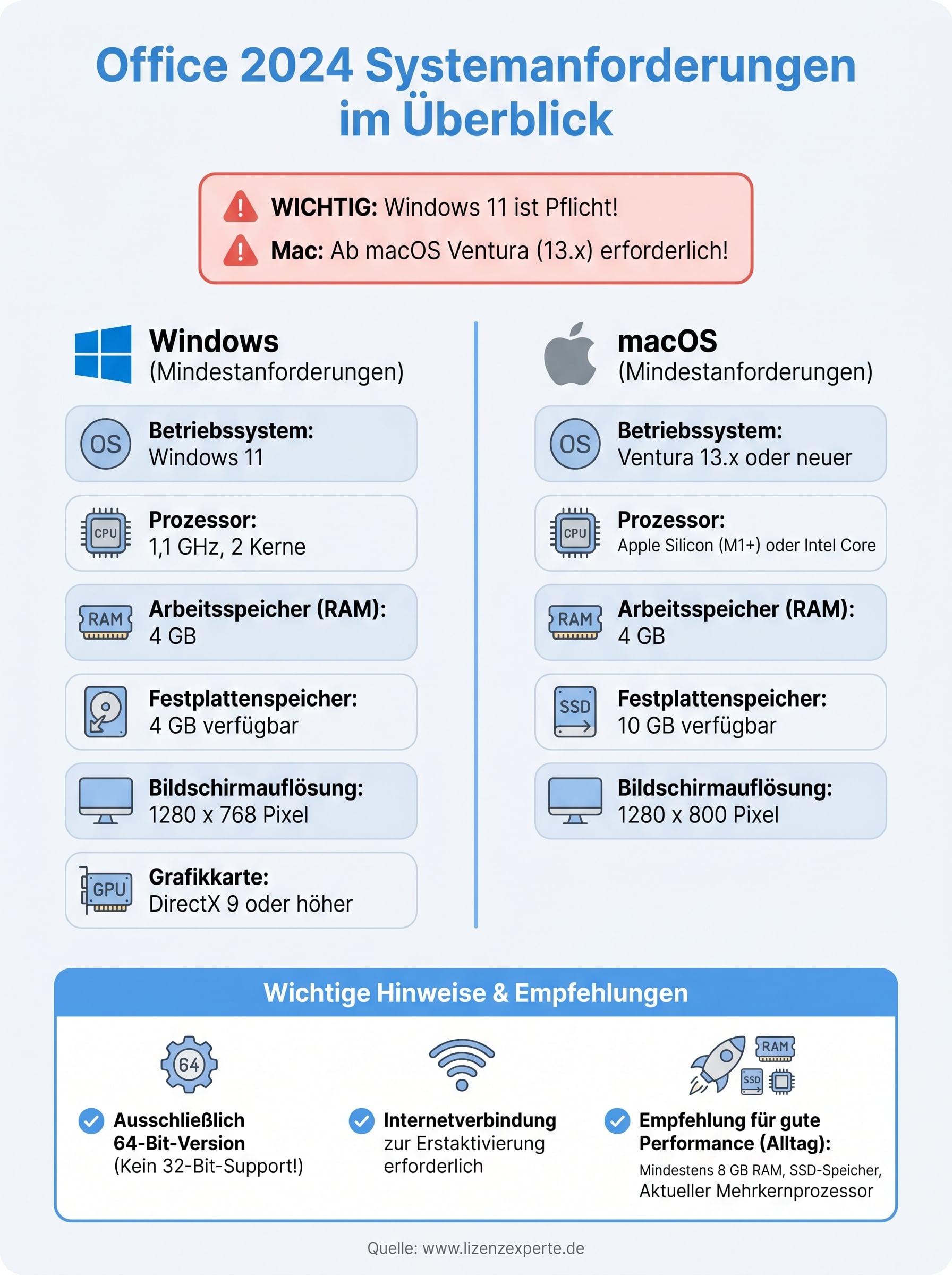
Die Office 2024 Systemanforderungen sind klarer definiert als bei früheren Versionen, und das wichtigste Detail steht ganz oben: Windows 11 ist Pflicht. Wer noch Windows 10 nutzt, muss vorher ein Betriebssystem-Upgrade durchführen. Auf dem Mac benötigst du mindestens macOS Ventura und ausreichend freien Speicherplatz von rund 10 GB.
Für den Alltag reichen die Mindestanforderungen technisch aus, aber 8 GB RAM und eine SSD machen die Arbeit mit Word, Excel, PowerPoint und Outlook deutlich angenehmer. Prüfe deine Systemdaten vorab direkt über die Windows-Einstellungen oder das Apple-Menü, das dauert keine fünf Minuten und spart dir Frust nach dem Kauf.
Wenn dein System bereit ist, kannst du bei Lizenzexperte eine günstige Office 2024 Dauerlizenz kaufen und bekommst den Aktivierungsschlüssel sofort per E-Mail geliefert, ohne Abo und ohne versteckte Folgekosten.


