





Nach der Installation von Windows Server 2025 steht ein entscheidender Schritt an: die Aktivierung. Ohne sie laufen Sie in funktionale Einschränkungen hinein, die den produktiven Einsatz Ihres Servers blockieren. Ob per Kommandozeile oder grafischer Oberfläche – wer Windows Server 2025 aktivieren möchte, braucht den richtigen Product Key und die passende Methode.
Genau hier unterstützt Sie Lizenzexperte: Bei uns erhalten Sie günstige Windows-Server-2025-Lizenzen mit sofortiger digitaler Zustellung per E-Mail – inklusive Aktivierungsschlüssel und persönlichem Support bei Fragen zur Einrichtung. So sparen Sie Budget, ohne auf zuverlässige Lizenzierung verzichten zu müssen.
In dieser Anleitung zeigen wir Ihnen Schritt für Schritt, wie Sie die Aktivierung über die GUI (Einstellungen) und per CMD durchführen. Außerdem erfahren Sie, wie Sie typische Aktivierungsfehler beheben und eine Evaluierungsversion in eine Vollversion umwandeln.
Voraussetzungen und wichtige Begriffe
Bevor Sie mit dem Aktivierungsvorgang beginnen, sollten Sie sicherstellen, dass alle notwendigen Voraussetzungen erfüllt sind. Ein fehlender Product Key oder unzureichende Berechtigungen sorgen dafür, dass die Aktivierung sofort scheitert. Die folgende Übersicht hilft Ihnen, gut vorbereitet in die einzelnen Schritte zu starten.
Was Sie vor der Aktivierung brauchen
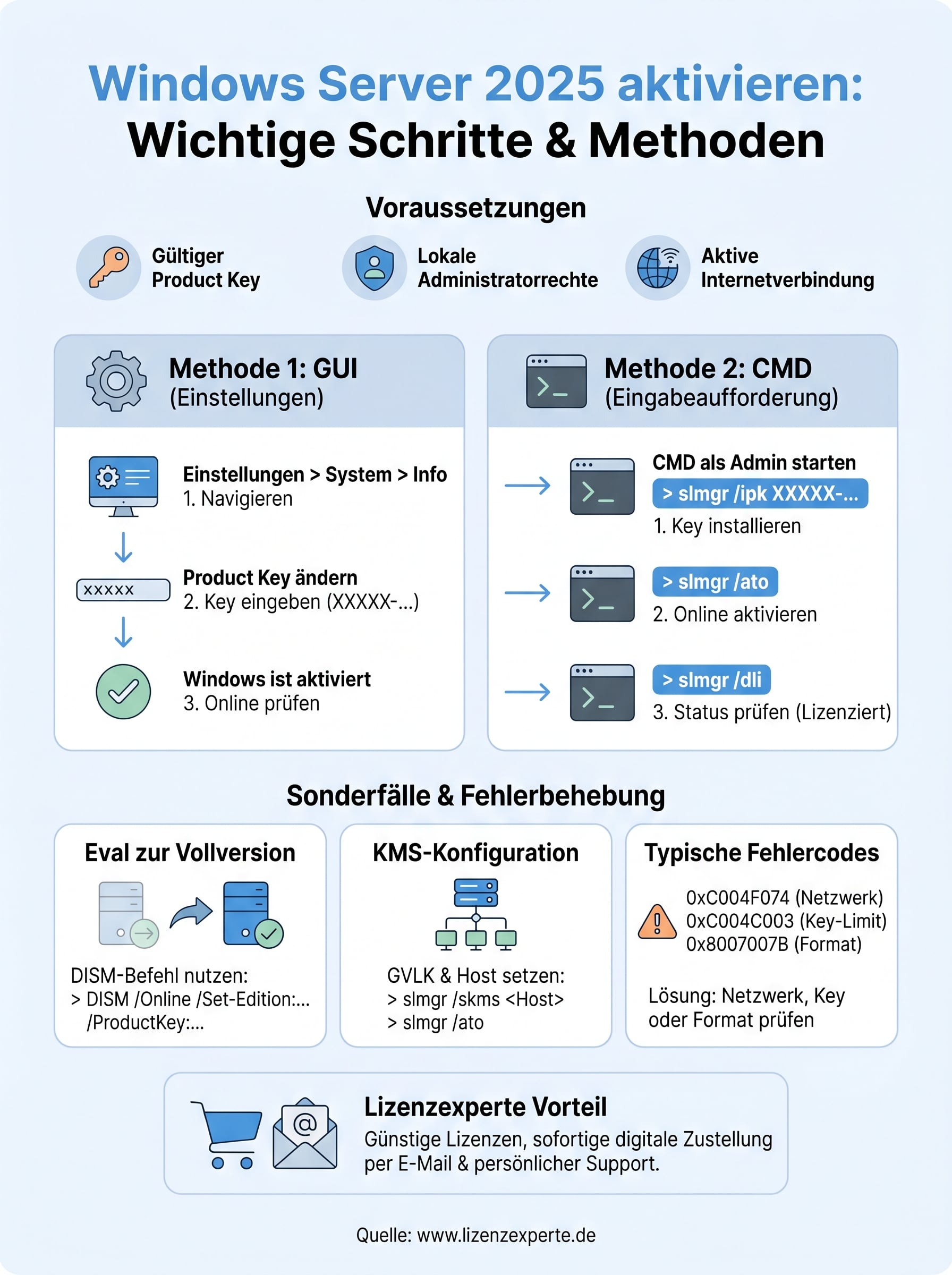
Für eine erfolgreiche Aktivierung benötigen Sie drei Dinge: einen gültigen Product Key im Format XXXXX-XXXXX-XXXXX-XXXXX-XXXXX, lokale Administratorrechte auf dem Server sowie eine aktive Internetverbindung für die Online-Aktivierung. Alternativ funktioniert auch die telefonische Aktivierung, wenn Ihr Server dauerhaft offline betrieben wird.
Ohne lokale Administratorrechte schlägt sowohl die GUI-Aktivierung als auch die Aktivierung per CMD unweigerlich fehl.
Prüfen Sie außerdem vorab, welche Edition auf Ihrem Server installiert ist: Standard oder Datacenter. Der Product Key muss zur installierten Edition passen, sonst erhalten Sie einen Fehlercode.
Wichtige Begriffe im Überblick
Beim Windows Server 2025 aktivieren begegnen Ihnen verschiedene Lizenztypen und technische Begriffe. Die folgende Tabelle erklärt die wichtigsten auf einen Blick:
| Begriff | Bedeutung |
|---|---|
| Retail-Key | Einzellizenz für Privat- und Geschäftskunden, an einen Microsoft-Account bindbar |
| OEM-Key | An die Hardware gebunden, nicht übertragbar |
| KMS | Key Management Service: zentraler Aktivierungsserver im Firmennetzwerk |
| MAK | Multiple Activation Key: aktiviert mehrere Instanzen über Microsoft-Server |
| GVLK | Generic Volume License Key: Platzhalter-Schlüssel für KMS-Umgebungen |
| Evaluierungsversion | 180-Tage-Testversion, die sich per DISM auf eine Vollversion upgraden lässt |
Retail- und MAK-Lizenzen eignen sich für kleine Umgebungen und Einzelinstallationen, während KMS in größeren Netzwerken mit mindestens zehn Windows-Serverinstanzen wirtschaftlich sinnvoll ist. Wenn Sie eine Lizenz bei Lizenzexperte erworben haben, handelt es sich in der Regel um einen Retail-Key, den Sie direkt im nächsten Schritt einsetzen.
Schritt 1. Edition und Aktivierungsstatus prüfen
Bevor du mit dem eigentlichen Aktivierungsvorgang beginnst, prüfe zuerst, welche Edition auf deinem Server installiert ist und ob die Lizenz bereits aktiviert wurde. Dieser Schritt ist entscheidend: Ein falscher Product Key oder ein unbekannter Aktivierungsstatus führt direkt zu vermeidbaren Fehlermeldungen. Zwei Minuten Prüfung ersparen dir deutlich mehr Zeit bei der späteren Fehlerbehebung.
Edition per DISM prüfen
Mit dem Tool DISM rufst du die aktuell installierte Server-Edition zuverlässig ab. Öffne die Eingabeaufforderung mit Administratorrechten und führe diesen Befehl aus:
DISM /Online /Get-CurrentEdition
Die Ausgabe zeigt dir beispielsweise ServerStandard oder ServerDatacenter. Dein Product Key muss exakt zu dieser Edition passen, sonst gibt Windows Server 2025 aktivieren einen Fehlercode zurück und die Aktivierung bricht ab.
Aktivierungsstatus per slmgr prüfen
Mit slmgr /dli fragst du den aktuellen Lizenz- und Aktivierungsstatus direkt vom Windows-Lizenzdienst ab. Führe den Befehl als Administrator in der CMD aus:
slmgr /dli
Steht im Feld "Lizenzstatus" der Wert "Lizenziert", ist dein Server bereits vollständig aktiviert.
Erscheint stattdessen "Benachrichtigungsmodus" oder ein verbleibender Testzeitraum in Tagen, musst du die Aktivierung noch abschließen. Mit dem ergänzenden Befehl slmgr /xpr siehst du zusätzlich, bis wann deine aktuelle Lizenz gültig ist.
Schritt 2. Aktivierung per GUI durchführen
Die grafische Benutzeroberfläche bietet den direktesten Einstieg, um Windows Server 2025 aktivieren ohne Kommandozeilenkenntnisse durchzuführen. Du navigierst in wenigen Klicks durch die Windows-Einstellungen und gibst deinen Product Key direkt im dafür vorgesehenen Feld ein. Diese Methode empfiehlt sich besonders, wenn du einzelne Server aktivieren möchtest und dabei keine Kommandozeile bevorzugst.
Product Key über die Einstellungen eingeben
Öffne die Windows-Einstellungen über das Startmenü und navigiere zu "System" > "Info". Scrolle nach unten bis zum Abschnitt "Windows-Aktivierung" und klicke auf "Product Key ändern". Gib dort deinen 25-stelligen Schlüssel im Format XXXXX-XXXXX-XXXXX-XXXXX-XXXXX ein und bestätige mit "Weiter". Windows prüft den Schlüssel sofort online und leitet dich anschließend automatisch zur Aktivierungsbestätigung weiter.
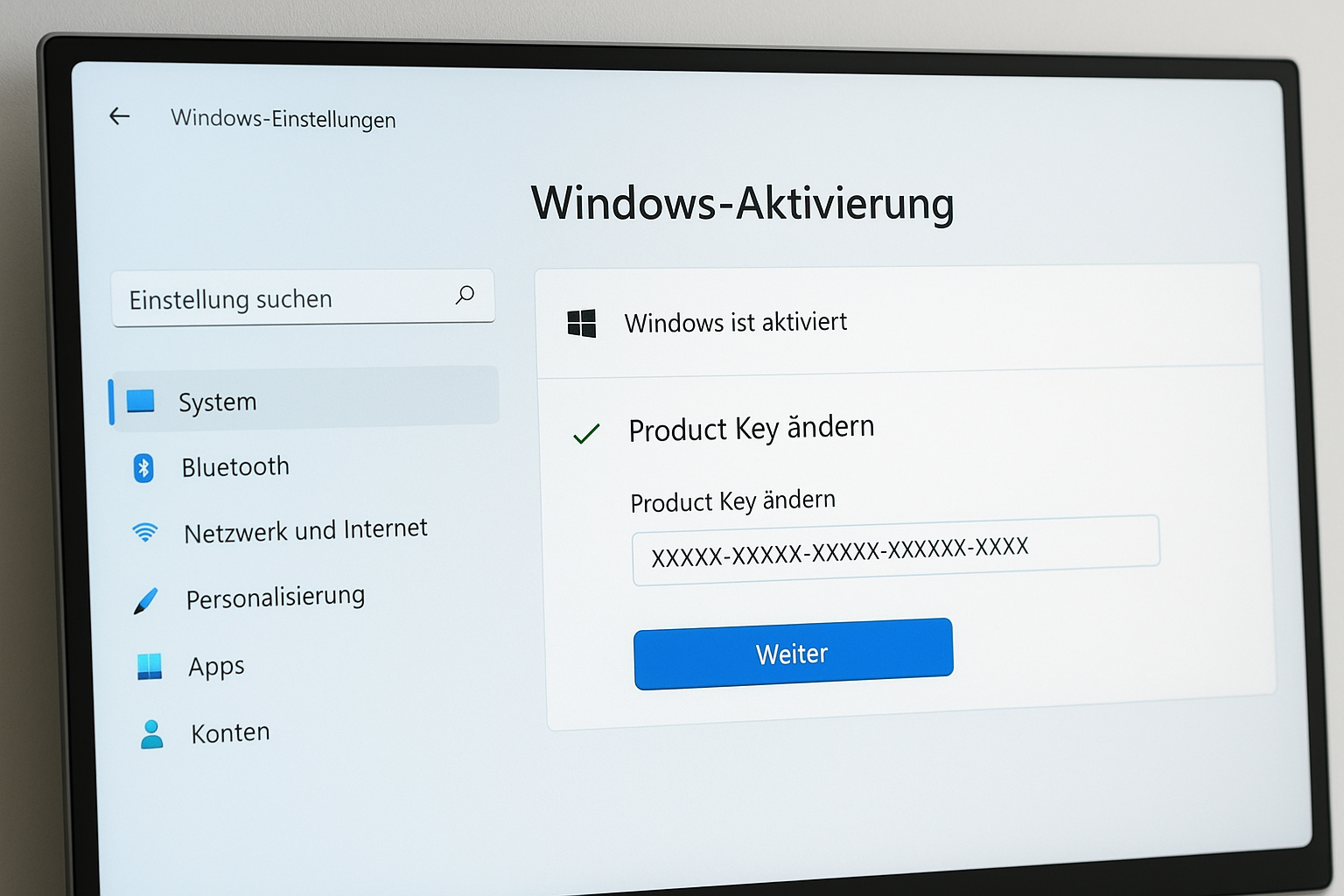
Stelle sicher, dass dein Server eine aktive Internetverbindung hat, bevor du den Aktivierungsvorgang startest, damit die Online-Prüfung reibungslos abläuft.
Aktivierungsstatus nach der Eingabe prüfen
Nach der erfolgreichen Aktivierung zeigt Windows die Meldung "Windows ist aktiviert" direkt im Abschnitt "Windows-Aktivierung". Erscheint stattdessen eine Fehlermeldung mit einem Fehlercode, prüfe zunächst, ob der eingegebene Key zur installierten Edition passt und ob deine Internetverbindung stabil ist. Eine vollständige Übersicht der häufigsten Fehlercodes und ihre Lösungen findest du in Schritt 4 dieser Anleitung.
Schritt 3. Aktivierung per CMD mit slmgr
Die Aktivierung per Eingabeaufforderung bietet dir mehr Kontrolle und funktioniert auch auf Servern ohne grafische Oberfläche zuverlässig. Das Tool slmgr (Software Licensing Management Tool) ist das zentrale Werkzeug, um Windows Server 2025 aktivieren, Lizenzen verwalten und Statusabfragen durchzuführen. Starte die CMD grundsätzlich mit Administratorrechten, da sonst alle Befehle ohne hilfreiche Fehlermeldung ins Leere laufen.
Product Key per CMD eingeben
Mit dem Befehl slmgr /ipk trägst du deinen 25-stelligen Product Key direkt in den Windows-Lizenzdienst ein. Ersetze den Platzhalter vollständig durch deinen tatsächlichen Schlüssel aus der E-Mail-Zustellung:
slmgr /ipk XXXXX-XXXXX-XXXXX-XXXXX-XXXXX
Erscheint die Meldung "Product Key erfolgreich installiert", ist der Schlüssel korrekt hinterlegt und du kannst direkt mit der Online-Aktivierung fortfahren.
Online-Aktivierung auslösen und prüfen
Sobald der Key eingetragen ist, löst du die Online-Aktivierung mit diesem einzelnen Befehl aus:

slmgr /ato
Windows kontaktiert automatisch die Microsoft-Aktivierungsserver und meldet bei Erfolg "Produkt erfolgreich aktiviert". Prüfe danach mit slmgr /dli, ob der Lizenzstatus korrekt auf "Lizenziert" gesetzt ist. Gibt Windows stattdessen einen Fehlercode zurück, findest du in Schritt 4 die passende Lösung für die häufigsten Fehlermeldungen.
Schritt 4. Eval umstellen, KMS nutzen, Fehler lösen
Drei Sonderfälle tauchen beim Windows Server 2025 aktivieren besonders häufig auf: die Umstellung einer Evaluierungsversion, die Anbindung an einen KMS-Server und die Behebung typischer Fehlercodes. Für jeden dieser Fälle gibt es klare Befehle, die du direkt einsetzen kannst.
Evaluierungsversion auf Vollversion umstellen
Mit DISM stellst du eine 180-Tage-Testinstallation direkt auf eine lizenzierte Edition um, ohne den Server neu installieren zu müssen. Führe den Befehl als Administrator aus und ersetze den Platzhalter durch deinen Retail-Schlüssel:
DISM /Online /Set-Edition:ServerStandard /ProductKey:XXXXX-XXXXX-XXXXX-XXXXX-XXXXX /AcceptEula
Nach dem Befehl startet der Server automatisch neu, damit die Edition vollständig wechselt.
KMS-Aktivierung konfigurieren
Für Unternehmensumgebungen mit KMS trägst du zunächst den passenden GVLK-Schlüssel ein, legst dann den KMS-Host fest und löst die Aktivierung aus. Stelle sicher, dass mindestens zehn aktive Serverinstanzen im Netzwerk vorhanden sind, damit der KMS-Dienst die Anfrage akzeptiert:
slmgr /ipk <GVLK-Key>
slmgr /skms kmsserver.domain.local
slmgr /ato
Häufige Fehlercodes beheben
Tritt ein Fehlercode auf, hilft diese Übersicht mit den passenden Sofortmaßnahmen weiter:
| Fehlercode | Ursache | Lösung |
|---|---|---|
| 0xC004F074 | KMS-Server nicht erreichbar | Netzwerk und Firewall prüfen |
| 0xC004C003 | Key bereits zu oft genutzt | Neuen Key anfordern |
| 0x8007007B | Ungültiges Key-Format | Schlüssel korrekt eingeben |
Zum Schluss
Mit den Schritten aus dieser Anleitung kannst du Windows Server 2025 aktivieren – egal ob per GUI, CMD oder über einen KMS-Server im Firmennetzwerk. Du weißt jetzt, wie du den Aktivierungsstatus prüfst, einen Product Key korrekt einträgst, eine Evaluierungsversion auf eine Vollversion umstellst und typische Fehlercodes wie 0xC004F074 oder 0xC004C003 gezielt behebst.
Entscheidend ist, dass du von Anfang an mit einem gültigen und zur installierten Edition passenden Lizenzschlüssel arbeitest. Ein falscher oder bereits erschöpfter Key kostet dich unnötige Zeit bei der Fehlerbehebung. Prüfe deshalb immer zuerst mit slmgr /dli, ob dein Server den richtigen Lizenzstatus anzeigt, bevor du weitere Maßnahmen ergreifst.
Hast du noch keinen Schlüssel oder suchst du eine günstigere Alternative zur teuren Direktlizenzierung bei Microsoft, findest du bei Lizenzexperte günstige Windows Server 2025 Lizenzen mit sofortiger digitaler Zustellung per E-Mail und persönlichem Support bei der Einrichtung. So nimmst du deinen Server schnell und zuverlässig in Betrieb.


