





Frisch installiert, aber nicht aktiviert – ohne gültige Lizenz läuft ein Windows Server nur eingeschränkt oder im Evaluierungsmodus mit Ablaufdatum. Wer seine Windows Server Lizenz aktivieren möchte, braucht den richtigen Product Key und wenige gezielte Schritte. Doch gerade bei der Aktivierung treten häufig Fehlermeldungen oder Unklarheiten auf, die den Prozess unnötig verkomplizieren.
Ob per grafischer Oberfläche (GUI), über die Eingabeaufforderung (CMD) oder PowerShell – diese Anleitung zeigt dir alle Wege zur erfolgreichen Aktivierung. Du erfährst außerdem, wie du eine Evaluierungsversion in eine Vollversion umwandelst und typische Aktivierungsprobleme löst.
Bei Lizenzexperte erhältst du Original-Produktschlüssel für Windows Server – von Server 2016 bis Server 2025 – sofort per E-Mail nach dem Kauf. Zusammen mit dieser Schritt-für-Schritt-Anleitung steht deiner Aktivierung in wenigen Minuten nichts mehr im Weg.
Voraussetzungen und Lizenztypen im Überblick
Bevor du deine Windows Server Lizenz aktivieren kannst, solltest du zwei Dinge sicherstellen: Der Server hat Internetzugang für die Online-Aktivierung, oder du hast Zugang zu einem KMS-Host in deinem Netzwerk. Außerdem benötigst du einen gültigen 25-stelligen Product Key im Format XXXXX-XXXXX-XXXXX-XXXXX-XXXXX, der zur installierten Edition passt.
Was du vor der Aktivierung brauchst
Ohne diese Grundlagen wirst du auf Fehlermeldungen stoßen, bevor du auch nur einen Schritt gemacht hast. Prüfe die folgende Checkliste, bevor du anfängst:
- Gültiger Product Key passend zur installierten Server-Edition
- Administratorrechte auf dem Server (lokales Admin-Konto oder Domain-Admin)
- Internetzugang für die Online-Aktivierung oder Telefonaktivierung als Alternative
- Korrekte Windows Server Edition – der Key muss zur installierten Version passen (z.B. 2022 Standard)
- PowerShell oder CMD mit erhöhten Rechten ("Als Administrator ausführen")
Ohne Administratorrechte schlägt jede Aktivierungsmethode fehl – starte CMD oder PowerShell immer explizit als Administrator.
Lizenztypen im Vergleich
Microsoft bietet Windows Server in zwei Haupteditionen an, und dein Product Key gilt ausschließlich für die Edition, für die er ausgestellt wurde. Der Unterschied zwischen Standard und Datacenter liegt vor allem in der Anzahl der virtuellen Maschinen und den Nutzungsrechten.
| Edition | Virtuelle Maschinen | Hauptzielgruppe |
|---|---|---|
| Standard | Bis zu 2 VMs | Kleine und mittlere Unternehmen |
| Datacenter | Unbegrenzte VMs | Rechenzentren, große Unternehmen |
Beide Editionen sind für Windows Server 2016, 2019, 2022 und 2025 verfügbar. Der Aktivierungsprozess selbst ist für beide identisch – entscheidend ist, dass du den passenden Key zur installierten Edition verwendest, sonst schlägt die Aktivierung mit Fehlercode 0xC004F069 fehl.
Methode 1: Aktivierung über die GUI
Die grafische Oberfläche eignet sich besonders dann, wenn du deine Windows Server Lizenz aktivieren möchtest und wenig Erfahrung mit der Kommandozeile hast. Der Weg führt direkt über die Systemeigenschaften, ohne dass du einen einzigen Befehl eingeben musst.
Aktivierung Schritt für Schritt
Öffne den Server-Manager oder klicke mit der rechten Maustaste auf "Dieser PC" und wähle "Eigenschaften". Dort siehst du unten den aktuellen Aktivierungsstatus deines Servers. Klicke auf "Product Key ändern" und gib deinen 25-stelligen Key ein. Windows prüft den Key anschließend automatisch online.
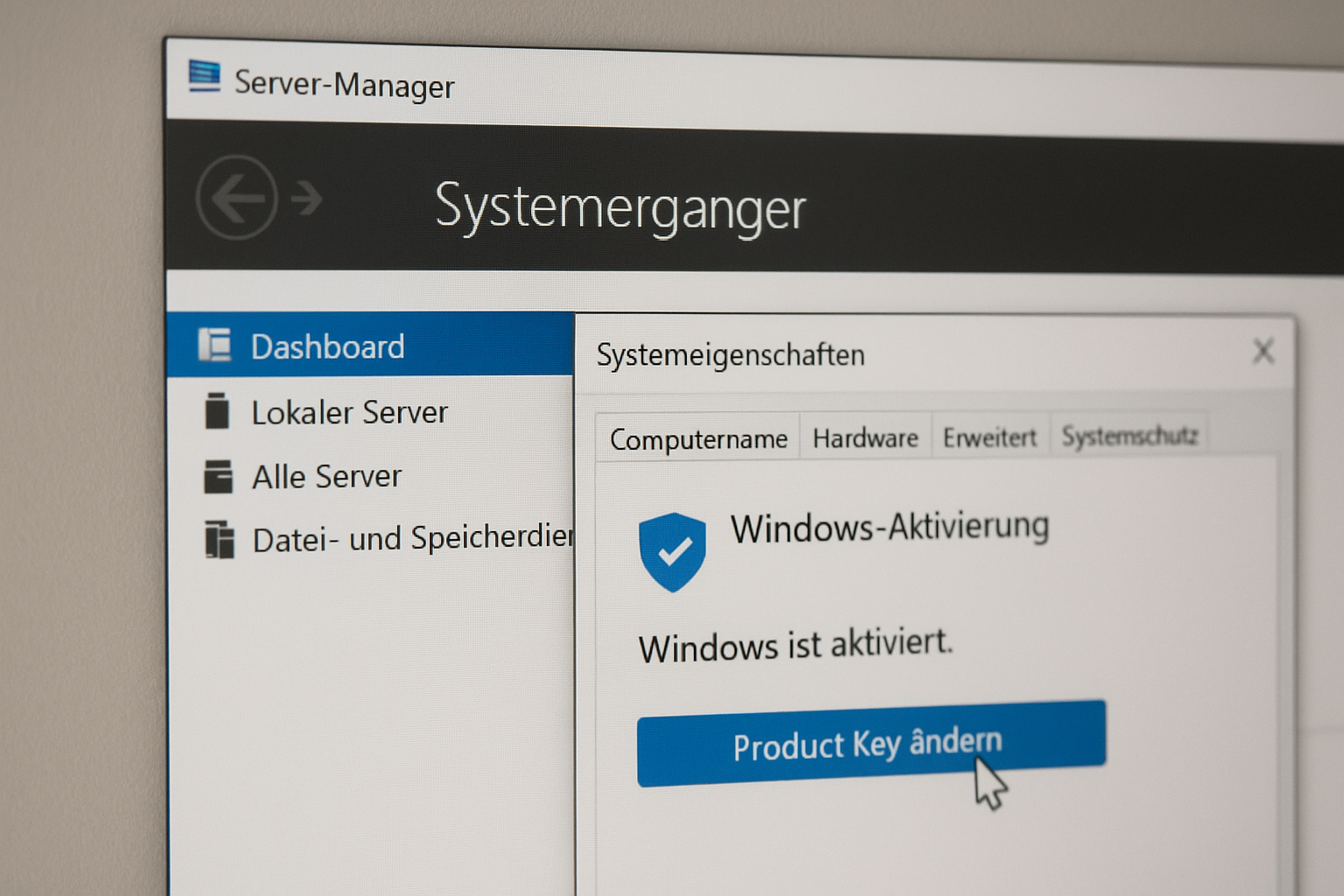
Stelle sicher, dass dein Server während der Aktivierung eine aktive Internetverbindung hat, sonst schlägt die Online-Aktivierung sofort fehl.
Führe die Aktivierung in dieser Reihenfolge durch:
- Rechtsklick auf "Dieser PC" und "Eigenschaften" öffnen
- Unten auf "Product Key ändern oder Windows-Edition aktualisieren" klicken
- Den 25-stelligen Product Key in das Eingabefeld eingeben
- Auf "Weiter" klicken und die Aktivierung bestätigen
- Server neu starten, falls das System dazu auffordert
Nach wenigen Sekunden zeigt Windows den Status "Windows ist aktiviert" an. Erscheint stattdessen eine Fehlermeldung, liegt das meistens an einem falschen Key oder an einer fehlenden Internetverbindung.
Methode 2: Aktivierung per CMD mit slmgr
Die Eingabeaufforderung mit slmgr ist die schnellste und zuverlässigste Methode, um eine Windows Server Lizenz aktivieren zu können – besonders auf Server-Core-Installationen ohne grafische Oberfläche. Öffne CMD immer mit "Als Administrator ausführen", sonst schlägt jeder Befehl mit einem Berechtigungsfehler fehl.
Den Product Key hinterlegen und aktivieren
Mit drei Befehlen bist du durch den gesamten Prozess. Gib den folgenden Befehl ein, um deinen 25-stelligen Key zu hinterlegen:
slmgr /ipk XXXXX-XXXXX-XXXXX-XXXXX-XXXXX
Ersetze die X-Blöcke durch deinen tatsächlichen Product Key. Anschließend löst du die Online-Aktivierung mit diesem Befehl aus:
slmgr /ato
Erscheint nach
/atokein Fehler, sondern eine Erfolgsmeldung, ist dein Server sofort aktiviert.
Aktivierungsstatus prüfen
Nach der Aktivierung solltest du den Status immer verifizieren. Der folgende Befehl zeigt dir alle relevanten Lizenzinformationen kompakt in einem Fenster:
slmgr /dli
Für noch mehr Details, wie das genaue Ablaufdatum der Aktivierung, nutze stattdessen:
slmgr /dlv
Evaluation in Standard oder Datacenter umwandeln
Wenn du Windows Server als Evaluierungsversion installiert hast, musst du vor der Aktivierung zunächst die Edition upgraden. Eine direkte Aktivierung mit einem Retail-Key schlägt bei Eval-Versionen fast immer fehl, weil die installierte Edition nicht mit dem Key übereinstimmt. Diesen Schritt überspringen viele – und landen dann bei Fehlercode 0xC004F069.
Edition-Upgrade mit DISM durchführen
Das Tool DISM ermöglicht es dir, eine Evaluierungsversion direkt in Standard oder Datacenter umzuwandeln, ohne das Betriebssystem neu installieren zu müssen. Öffne CMD als Administrator und führe den passenden Befehl für deine Zieledition aus:
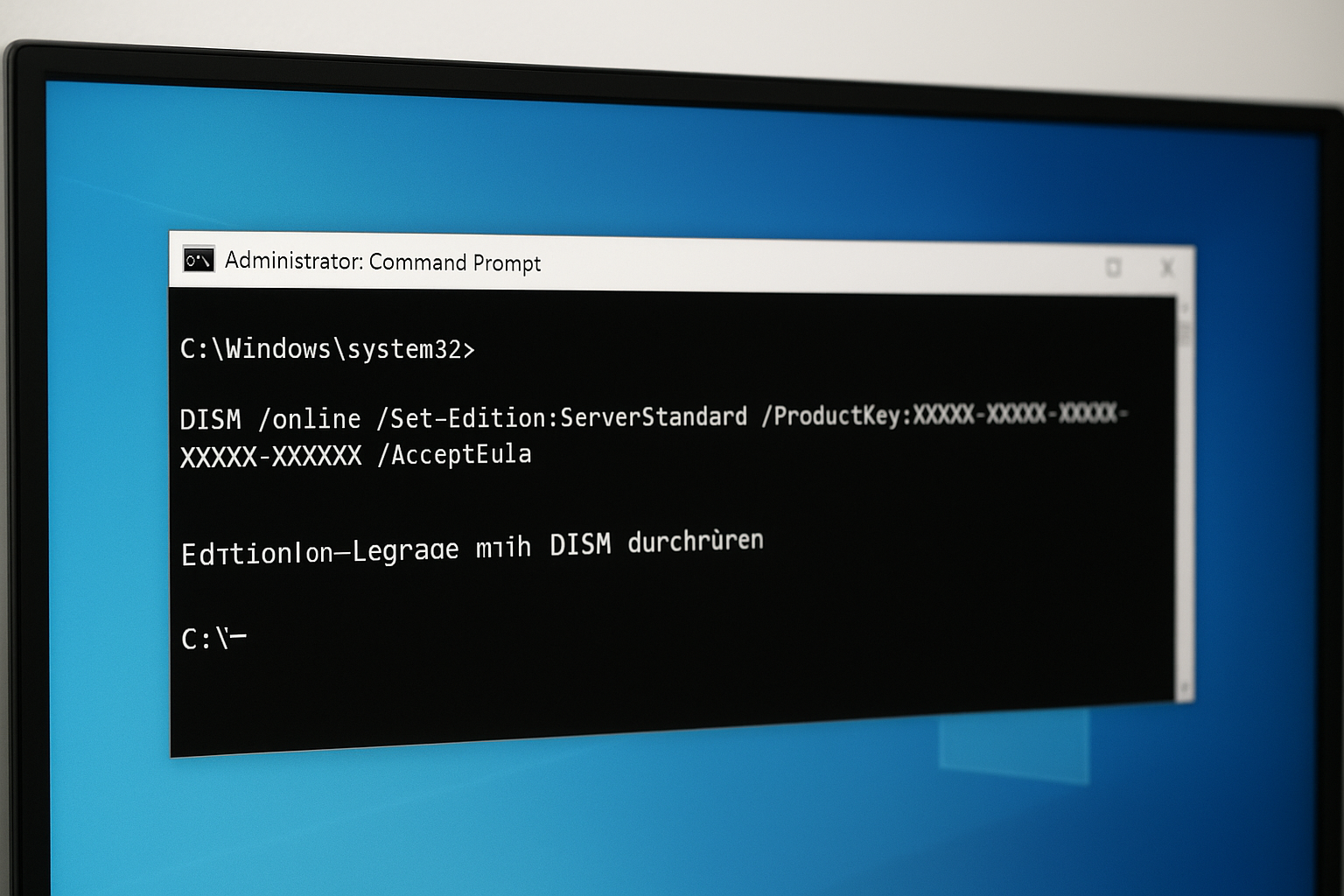
Für Standard Edition:
DISM /online /Set-Edition:ServerStandard /ProductKey:XXXXX-XXXXX-XXXXX-XXXXX-XXXXX /AcceptEula
Für Datacenter Edition:
DISM /online /Set-Edition:ServerDatacenter /ProductKey:XXXXX-XXXXX-XXXXX-XXXXX-XXXXX /AcceptEula
Starte den Server nach dem DISM-Befehl unbedingt neu, bevor du mit der Aktivierung weitermachst, sonst bleibt die Edition unverändert.
Aktivierung nach dem Upgrade
Nach dem Neustart kannst du deine Windows Server Lizenz aktivieren, indem du den bekannten slmgr /ato-Befehl ausführst. Da DISM den Product Key bereits hinterlegt, reicht dieser einzelne Befehl in den meisten Fällen für die sofortige Online-Aktivierung aus. Prüfe den Status anschließend mit slmgr /dli.
Aktivierungsfehler schnell beheben
Beim Versuch, eine Windows Server Lizenz aktivieren zu wollen, tauchen immer wieder dieselben Fehlercodes auf. Die meisten Probleme lassen sich mit wenigen gezielten Schritten lösen, ohne den Server neu installieren oder den Support kontaktieren zu müssen.
Die häufigsten Fehlercodes im Überblick
Drei Fehlercodes tauchen bei der Server-Aktivierung besonders häufig auf. Prüfe zunächst, ob dein Product Key zur installierten Edition passt. Das allein löst den Großteil aller Aktivierungsprobleme ohne weitere Schritte.
| Fehlercode | Ursache | Lösung |
|---|---|---|
| 0xC004F069 | Key passt nicht zur Edition | DISM-Upgrade durchführen |
| 0x8007007B | KMS-Hostname nicht erreichbar | DNS prüfen oder Online-Aktivierung nutzen |
| 0xC004C003 | Key bereits zu oft verwendet | Neuen Key erwerben |
Telefonaktivierung als Fallback
Wenn die Online-Aktivierung trotz korrektem Key fehlschlägt, bietet Microsoft die Telefonaktivierung als zuverlässige Alternative an. Führe slmgr /dti aus, um eine Installations-ID zu erhalten, und ruf dann die Microsoft-Aktivierungshotline an.
Die Telefonaktivierung funktioniert auch ohne Internetverbindung und ist damit die beste Option für isolierte Server-Umgebungen.
Gib die erhaltene Bestätigungs-ID anschließend mit folgendem Befehl ein, um die Aktivierung abzuschließen:
slmgr /atp <Bestätigungs-ID>
Nach der Eingabe bestätigt Windows die erfolgreiche Aktivierung sofort mit einer Meldung.
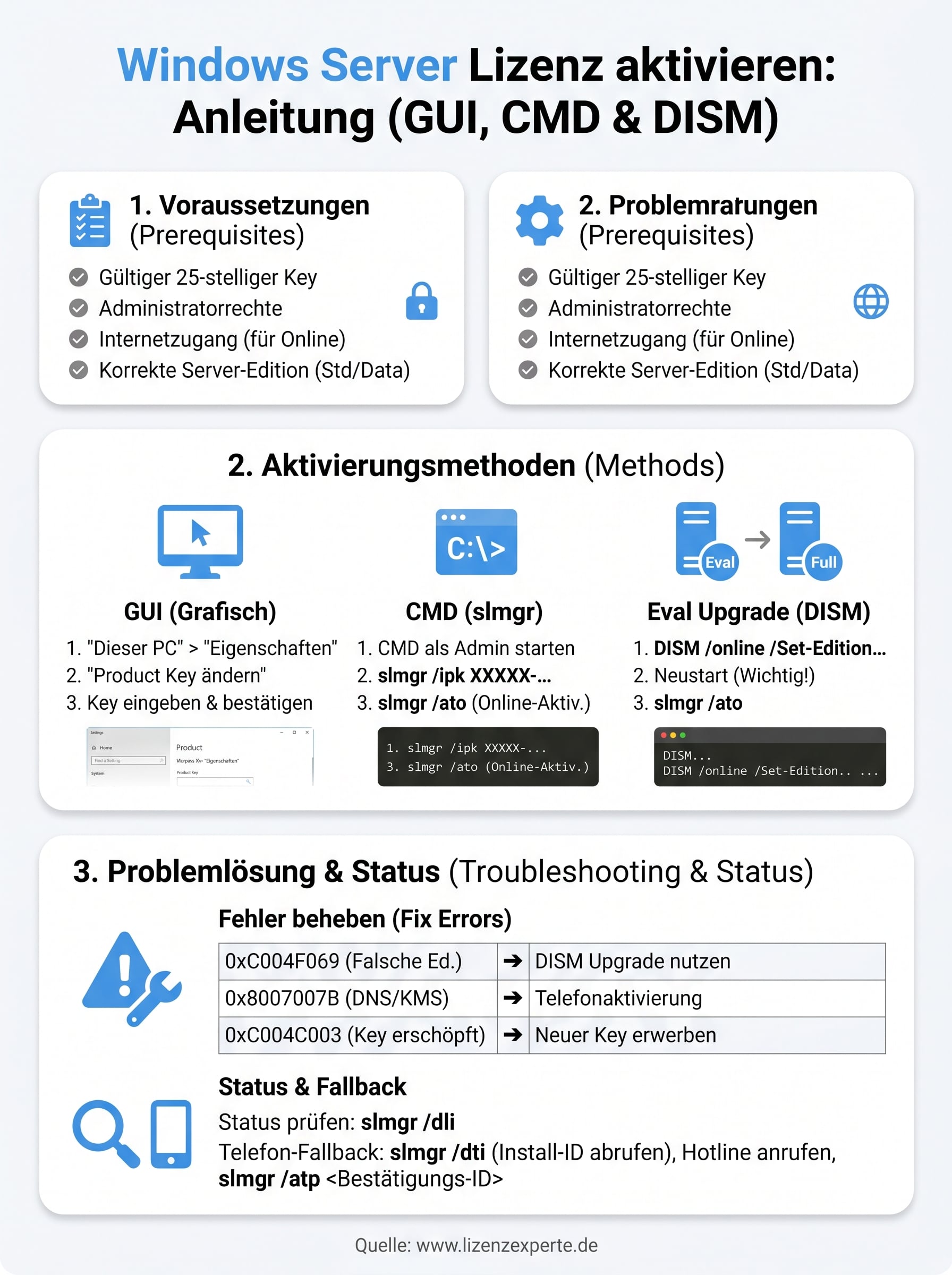
Kurz zusammengefasst
Eine Windows Server Lizenz aktivieren gelingt dir auf drei Wegen: über die GUI unter "Dieser PC" > "Eigenschaften", per CMD mit slmgr /ipk und slmgr /ato, oder nach einem DISM-Upgrade bei Evaluierungsversionen. Entscheidend ist, dass dein Product Key zur installierten Edition passt – Standard-Keys funktionieren nicht auf Datacenter-Installationen und umgekehrt.
Treten Fehler auf, hilft meist ein Blick auf den Fehlercode: 0xC004F069 deutet auf eine falsche Edition hin, 0xC004C003 auf einen bereits erschöpften Key. Die Telefonaktivierung mit slmgr /dti bleibt immer als zuverlässiger Ausweg, wenn die Online-Aktivierung scheitert. Den aktuellen Aktivierungsstatus prüfst du jederzeit schnell mit slmgr /dli.
Für eine reibungslose Aktivierung brauchst du vor allem einen gültigen, passenden Key. Bei Lizenzexperte findest du Original-Produktschlüssel für Windows Server 2016 bis 2025 – sofort per E-Mail geliefert, ohne Abo und zu einem fairen Preis.


