





Wer für sein Unternehmen, seine Schule oder Organisation mehrere Rechner mit Windows 11 ausstatten will, steht schnell vor einer zentralen Frage: Wie lässt sich eine Windows 11 Volumenlizenz kaufen – und zwar so, dass alles rechtlich sauber und wirtschaftlich sinnvoll ist? Einzellizenzen für jeden Arbeitsplatz einzeln zu erwerben, ist umständlich und teuer. Volumenlizenzen lösen genau dieses Problem.
Doch zwischen Open License, LTSC, OEM-Versionen und Reseller-Angeboten verliert man leicht den Überblick. Welche Lizenzmodelle gibt es überhaupt? Wo liegen die preislichen Unterschiede, und woran erkennt man einen seriösen Anbieter? Diese Fragen klären wir in diesem Leitfaden – Schritt für Schritt und ohne Fachchinesisch.
Als Lizenzexperte verkaufen wir täglich Microsoft-Lizenzen an Unternehmen, IT-Dienstleister und Bildungseinrichtungen. Aus dieser Praxis wissen wir, welche Stolperfallen es gibt und worauf es beim Kauf wirklich ankommt. In diesem Artikel teilen wir genau dieses Wissen – damit Sie die richtige Lizenz zum besten Preis bekommen, ohne rechtliche Risiken einzugehen.
Was eine Windows 11 Volumenlizenz ist
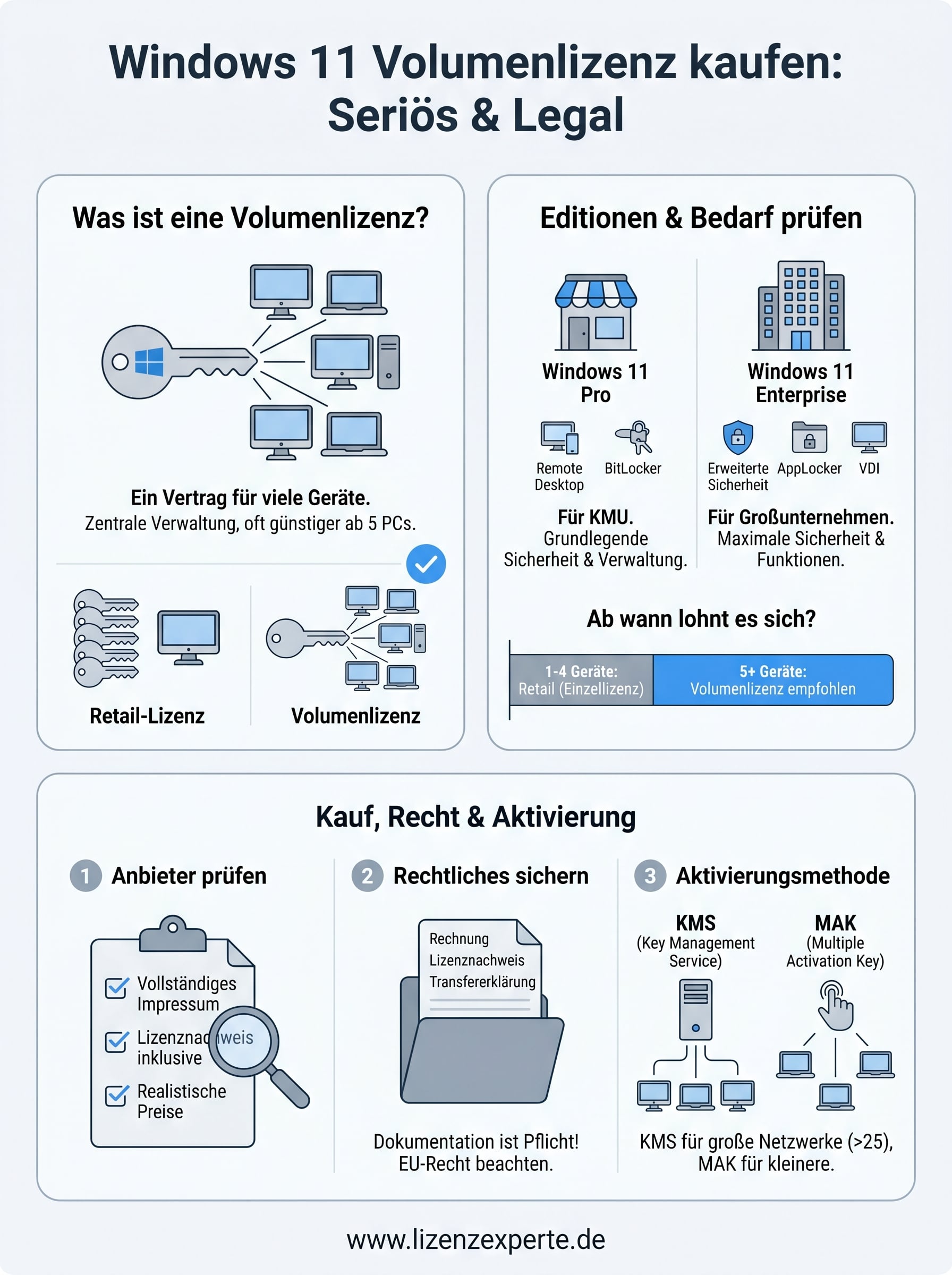
Eine Volumenlizenz ist kein Einzelprodukt, sondern ein Lizenzvertrag, der dir das Recht gibt, Windows 11 auf mehreren Geräten gleichzeitig zu installieren und zu aktivieren. Statt für jeden Rechner eine separate Lizenz zu kaufen, erwirbst du die Nutzungsrechte für eine bestimmte Anzahl von Installationen unter einem einzigen Vertrag. Das vereinfacht die Verwaltung erheblich und senkt in der Regel den Stückpreis.
Der Unterschied zur Einzellizenz
Bei einer Einzellizenz (auch Retail-Lizenz genannt) kaufst du das Recht, Windows 11 auf genau einem Gerät zu aktivieren. Diese Lizenz ist an den ersten Rechner gebunden, auf dem du sie aktivierst, und lässt sich in vielen Fällen nicht ohne Weiteres übertragen. Für ein Unternehmen mit zehn, zwanzig oder hundert Arbeitsplätzen wird das schnell zur Verwaltungsaufgabe, die unverhältnismäßig viel Zeit kostet: separate Produktschlüssel, einzelne Aktivierungen, kein zentrales Management.
Volumenlizenzen lösen genau dieses Problem. Du bekommst einen zentralen Aktivierungsschlüssel (oder eine Schlüsseldatei), der auf allen berechtigten Geräten funktioniert. Zusätzlich hast du Zugang zu Verwaltungstools wie dem Key Management Service (KMS) oder der Active Directory-basierten Aktivierung, die eine automatisierte Aktivierung im Firmennetzwerk ermöglichen.
Wer mehr als fünf Geräte lizenzieren will, fährt mit einer Volumenlizenz in der Regel günstiger und verwaltungsfreundlicher als mit einzelnen Retail-Lizenzen.
Lizenzmodelle und Editionen im Überblick
Wenn du eine Windows 11 Volumenlizenz kaufen willst, stehst du vor der Wahl zwischen verschiedenen Editionen und Bezugsmodellen. Die wichtigsten Editionen für Unternehmen sind Windows 11 Pro und Windows 11 Enterprise. Pro eignet sich für kleinere Betriebe mit grundlegenden Sicherheits- und Verwaltungsanforderungen. Enterprise bietet erweiterte Funktionen wie AppLocker, DirectAccess und Windows Defender Credential Guard, die vor allem in größeren IT-Umgebungen relevant sind.
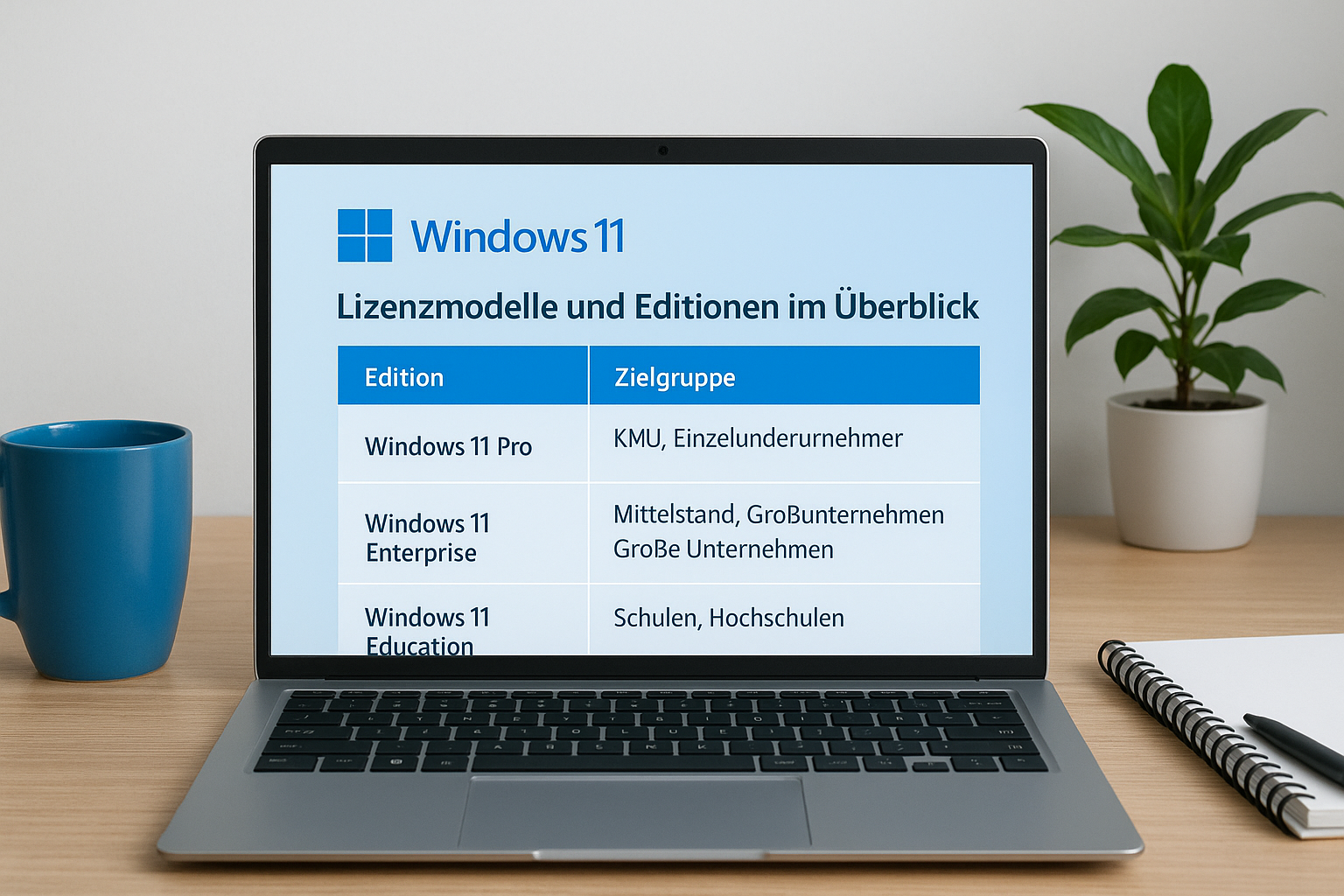
| Edition | Zielgruppe | Besonderheiten |
|---|---|---|
| Windows 11 Pro | KMU, Einzelunternehmer | BitLocker, Remote Desktop, Gruppenrichtlinien |
| Windows 11 Enterprise | Mittelstand, Großunternehmen | Erweiterte Sicherheit, LTSC-Option, VDI-Rechte |
| Windows 11 Education | Schulen, Hochschulen | Ähnlich Enterprise, speziell für Bildungseinrichtungen |
Beim Bezugsmodell unterscheidest du zwischen perpetuellen Lizenzen (Einmalkauf, dauerhafte Nutzung) und Abonnements wie Microsoft 365, bei denen du monatlich oder jährlich zahlst. Für viele Unternehmen ist der einmalige Lizenzkauf deutlich wirtschaftlicher, weil keine laufenden Kosten anfallen und die Planungssicherheit höher ist.
Was du mit der Lizenz bekommst
Mit einer Volumenlizenz erhältst du nicht nur den Aktivierungsschlüssel, sondern in der Regel auch Downgrade-Rechte, die es dir erlauben, ältere Windows-Versionen wie Windows 10 zu installieren, wenn deine Hardware oder Software das erfordert. Außerdem bekommst du alle Updates und Sicherheits-Patches für die gesamte Laufzeit der Lizenz, ohne zusätzliche Kosten.
Seriöse Anbieter stellen dir zusätzlich einen Lizenznachweis aus, den du bei einer Softwareprüfung vorlegen kannst. Das ist kein nettes Extra, sondern eine rechtliche Notwendigkeit. Microsoft selbst empfiehlt, immer auf einen vollständigen Lizenznachweis zu bestehen, unabhängig davon, wo du kaufst.
Vor dem Kauf: Bedarf und Edition festlegen
Bevor du eine Windows 11 Volumenlizenz kaufen kannst, musst du zwei Fragen klar beantworten: Wie viele Geräte willst du lizenzieren, und welche Edition braucht dein Betrieb wirklich? Wer diese Punkte im Vorfeld klärt, vermeidet unnötige Ausgaben und kauft genau das, was er tatsächlich braucht.
Wie viele Geräte willst du lizenzieren?
Zähle alle Geräte, die unter den Lizenzvertrag fallen sollen: aktive Arbeitsplätze, Laptops und feste Workstations. Spare keine Geräte aus, die du nur gelegentlich nutzt, denn auch sporadisch genutzte Rechner müssen lizenziert sein, sobald Windows 11 darauf läuft. Plane außerdem einen kleinen Puffer für Neuanschaffungen ein, damit du nach jedem Gerätekauf nicht sofort nachkaufen musst.
| Gerätezahl | Empfehlung |
|---|---|
| 1-4 Geräte | Einzellizenzen (Retail) oft günstiger |
| 5-24 Geräte | Volumenlizenz über Reseller sinnvoll |
| 25+ Geräte | Microsoft Open Value oder Reseller-Vertrag |
Ab fünf Geräten lohnt sich die Volumenlizenz fast immer, weil der Stückpreis sinkt und die zentrale Verwaltung Zeit spart.
Welche Edition passt zu deiner Umgebung?
Windows 11 Pro deckt die Anforderungen der meisten kleinen und mittelständischen Unternehmen vollständig ab. Du bekommst BitLocker-Verschlüsselung, Remote-Desktop-Zugang und Gruppenrichtlinien, die für ein strukturiertes IT-Management ausreichen. Für Betriebe mit bis zu 50 Arbeitsplätzen ist Pro in den meisten Fällen die wirtschaftlich sinnvollere Wahl.
Für größere Unternehmen ist Windows 11 Enterprise die richtige Wahl, wenn du erweiterte Sicherheitsfunktionen wie Windows Defender Credential Guard oder AppLocker brauchst. Auch wenn du virtuelle Desktops betreiben oder Windows 11 auf Thin Clients einsetzen willst, bietet Enterprise die notwendigen Lizenzrechte für diese Szenarien. Schulen und Hochschulen schauen sich zusätzlich Windows 11 Education an, das funktional nah an Enterprise liegt, aber speziell für Bildungseinrichtungen lizenziert wird.
Kläre vor dem Kauf mit deiner IT-Abteilung, welche Funktionen tatsächlich genutzt werden, und welche davon unverzichtbar sind – so zahlst du nicht für Features, die bei dir niemand braucht.
Schritt 1. Seriöse Anbieter erkennen
Nicht jeder Reseller, der günstige Microsoft-Lizenzen anbietet, arbeitet auch legal. Gerade im Markt für Volumenlizenzen gibt es Anbieter, die gestohlene Schlüssel, illegale Mehrfachlizenzen oder einfach ungültige Aktivierungscodes verkaufen. Das Risiko trägst dabei du: Microsofts Aktivierungsserver erkennt solche Schlüssel früher oder später und sperrt deine Installation.
Merkmale eines seriösen Anbieters
Seriöse Reseller lassen sich anhand konkreter Kriterien erkennen. Achte zuerst darauf, ob der Anbieter ein vollständiges Impressum mit Firmenname, Adresse, Telefonnummer und Handelsregisternummer veröffentlicht. Ein Anbieter ohne nachprüfbare Geschäftsadresse ist ein klares Warnsignal.

Prüfe außerdem, ob der Reseller einen offiziellen Lizenznachweis ausstellt, den du bei einer Softwareprüfung vorlegen kannst. Seriöse Anbieter stellen diesen Nachweis standardmäßig aus und beschreiben genau, woher die Lizenzen stammen, zum Beispiel aus Unternehmensauflösungen oder Downsizing-Projekten.
Ein Anbieter, der deinen Lizenznachweis nicht aktiv anbietet, ist keiner, dem du dein Vertrauen schenken solltest.
Folgende Checkliste hilft dir beim Vergleich:
| Kriterium | Seriöser Anbieter | Unseriöser Anbieter |
|---|---|---|
| Impressum vollständig | Ja, mit Handelsregister | Fehlt oder unvollständig |
| Lizenznachweis inklusive | Ja, standardmäßig | Auf Nachfrage oder gar nicht |
| Geld-zurück-Garantie | Klar geregelt | Vage oder nicht vorhanden |
| Kundensupport erreichbar | Telefon, E-Mail, Chat | Nur Kontaktformular |
| Preise realistisch | Deutlich unter UVP, aber nicht fast kostenlos | Verdächtig niedrig (unter 10 Euro) |
Preise richtig einordnen
Wenn du eine Windows 11 Volumenlizenz kaufen möchtest, wirst du feststellen, dass seriöse Reseller Preise deutlich unter dem Microsoft-Listenpreis anbieten. Das ist legal und normal, weil gebrauchte oder weiterveräußerte Lizenzen günstiger sein dürfen als Neulizenzen direkt von Microsoft. Rabatte von 50 bis 70 Prozent sind bei etablierten Händlern realistisch.
Was nicht realistisch ist: Preise unter zehn Euro pro Lizenz. Solche Angebote deuten fast immer auf gestohlene oder mehrfach verkaufte Schlüssel hin. Kaufst du dort, riskierst du nicht nur eine deaktivierte Installation, sondern auch rechtliche Konsequenzen bei einer Softwarelizenzprüfung.
Schritt 2. Rechtliches prüfen und Belege sichern
Bevor du eine Windows 11 Volumenlizenz kaufen kannst und die Lizenzen auf deinen Geräten aktivierst, solltest du die rechtliche Grundlage deines Kaufs kennen. Ein Lizenzschlüssel allein macht dich noch nicht rechtlich abgesichert. Ohne vollständige Dokumentation kannst du bei einer Softwarelizenzprüfung nicht nachweisen, dass deine Installationen legal sind.
Die rechtliche Grundlage verstehen
In der Europäischen Union ist der Weiterverkauf gebrauchter Softwarelizenzen grundsätzlich legal, solange bestimmte Bedingungen erfüllt sind. Das hat der Europäische Gerichtshof in seinem Urteil vom Juli 2012 (Rechtssache C-128/11, UsedSoft gegen Oracle) klargestellt: Wenn der ursprüngliche Lizenznehmer seine Kopie aufgegeben hat und die Lizenz rechtmäßig übertragen wurde, darf der neue Käufer die Software nutzen. Für dich als Käufer bedeutet das: Der Reseller muss dir nachweisen können, woher die Lizenz stammt und dass der Vorbesitzer sein Nutzungsrecht vollständig aufgegeben hat.
Kaufst du eine Lizenz, ohne diesen Nachweis zu erhalten, haftest du bei einer Prüfung selbst, auch wenn du in gutem Glauben gehandelt hast.
Belege sichern und dokumentieren
Fordere vom Anbieter aktiv alle relevanten Dokumente an, bevor du den Kauf abschließt. Seriöse Reseller stellen diese ohne Umwege zur Verfügung. Folgende Unterlagen gehören zwingend in deine Lizenzakte:
| Dokument | Inhalt |
|---|---|
| Kaufrechnung | Datum, Anbieter, Produktbezeichnung, Lizenzanzahl, Preis |
| Lizenznachweis | Herkunft der Lizenz, Transfererklärung des Vorbesitzers |
| Aktivierungsschlüssel | Schriftlich dokumentiert, nicht nur per E-Mail-Anhang |
| Produktbeschreibung | Edition, Version, Aktivierungsart (KMS, MAK, etc.) |
Speichere alle Dokumente an einem zentralen Ort, der für deine IT-Abteilung und dein Management zugänglich ist. Ein freigegebener Ordner auf eurem Server oder in eurem Dokumentenmanagementsystem ist dafür besser geeignet als ein einzelner E-Mail-Posteingang.
Lege außerdem eine interne Lizenzliste an, in der du für jede Installation festhältst, welches Gerät mit welcher Lizenz betrieben wird. So kannst du bei einer Prüfung sofort belegen, dass deine Lizenzanzahl mit den tatsächlich genutzten Geräten übereinstimmt.
Schritt 3. Kauf, Aktivierung und Verwaltung planen
Wenn du die richtige Edition gewählt und einen seriösen Anbieter gefunden hast, beginnt die eigentliche operative Arbeit. Wer Kauf, Aktivierung und Verwaltung von Anfang an strukturiert plant, spart später Zeit und verhindert Lizenzlücken.
Den Kauf strukturiert abschließen
Bestelle nicht impulsiv, sondern bereite deinen Kauf mit einer kurzen internen Checkliste vor. Stelle sicher, dass du die genaue Lizenzanzahl und die gewünschte Edition schriftlich festgelegt hast, bevor du den Bestellvorgang startest. Seriöse Anbieter stellen dir vor dem Kauf eine Auftragsbestätigung aus, die du intern zur Freigabe vorlegen kannst.
Fordere beim Kauf aktiv eine Rechnung mit vollständiger Produktbezeichnung an, also Edition, Version und Aktivierungsart. Das ist kein Sonderfall, sondern Standard bei jedem rechtlich sauber arbeitenden Reseller.
Aktivierungsmethode festlegen
Sobald deine Lizenzen vorliegen, brauchst du eine klare Aktivierungsstrategie für deine Geräte. Für Volumenlizenzen stehen dir zwei Hauptmethoden zur Verfügung:
| Methode | Geeignet für | Vorgehen |
|---|---|---|
| KMS (Key Management Service) | Netzwerke mit 25+ Geräten | Eigener KMS-Server im Firmennetzwerk aktiviert Geräte automatisch |
| MAK (Multiple Activation Key) | Kleinere Umgebungen | Jedes Gerät wird einmalig direkt bei Microsoft aktiviert |
Nutzt du KMS, richtest du einmalig einen Server im lokalen Netzwerk ein, der die Aktivierung der Clients übernimmt. Microsoft dokumentiert diesen Prozess ausführlich und stellt entsprechende Verwaltungstools bereit. Bei MAK aktivierst du jedes Gerät manuell, was bei kleinen Umgebungen unter 25 Geräten praktisch und ausreichend ist.
Wähle KMS, wenn du langfristig mehr als 25 Geräte betreibst, weil du sonst bei jedem neuen Rechner manuell eingreifen musst.
Lizenzen dauerhaft im Überblick behalten
Dokumentiere jede aktivierte Lizenz direkt nach der Inbetriebnahme in einer zentralen Tabelle. Halte darin Gerätename, Seriennummer, zugeordnete Lizenz und Aktivierungsdatum fest. Eine einfache Vorlage sieht so aus:
| Gerät | Seriennummer | Edition | Aktivierungsdatum | Lizenznummer |
|---|---|---|---|---|
| PC-01 | SN123456 | Windows 11 Pro | 2025-06-01 | XXXXX-XXXXX |
Mit dieser Tabelle kannst du bei einer Softwareprüfung sofort belegen, dass deine Windows 11 Volumenlizenz kaufen-Entscheidung lückenlos dokumentiert ist. Aktualisiere die Liste bei jedem Gerätezugang oder -abgang, damit sie immer den tatsächlichen Stand widerspiegelt.
Nächste Schritte
Du weißt jetzt, worauf es beim Windows 11 Volumenlizenz kaufen ankommt: die richtige Edition festlegen, einen seriösen Anbieter erkennen, alle rechtlichen Belege sichern und die Aktivierung von Anfang an strukturiert planen. Diese vier Schritte schützen dich vor ungültigen Installationen, rechtlichen Risiken bei Softwareprüfungen und unnötigen Mehrkosten.
Beginne konkret mit einer internen Bedarfserhebung: Zähle alle Geräte, lege die benötigte Edition fest und bestimme deine Mindestlizenzanzahl, bevor du eine Bestellung aufgibst. Erstelle eine einfache Tabelle mit Gerätename, aktuell installiertem Betriebssystem und dem Datum, bis zu dem die Lizenzierung abgeschlossen sein muss. So hast du eine klare Entscheidungsgrundlage, die du intern zur Freigabe vorlegen kannst.
Wenn du bereit bist, direkt zu kaufen, findest du bei Lizenzexperte günstige und rechtlich abgesicherte Windows-11-Lizenzen für Unternehmen jeder Größe. Du bekommst einen vollständigen Lizenznachweis inklusive und kostenlosen Support per Telefon, E-Mail und Live-Chat, damit du bei Fragen zur Aktivierung nicht allein bist.


