





Du suchst eine Möglichkeit, Microsoft Office für iPad einmalig kaufen zu können, statt dich mit einem monatlichen Abo bei Microsoft 365 abzufinden. Diese Frage bekommen wir häufig von Kunden gestellt, die ihr iPad produktiv nutzen wollen, ohne dauerhaft Geld für Word, Excel und PowerPoint auszugeben. Genau hier liegt aber ein wichtiger Haken, den viele Nutzer erst nach dem Kauf entdecken.
Die ehrliche Antwort: Apple erlaubt im App Store ausschließlich den Verkauf von Office 365 als Abo-Version, eine klassische Einmallizenz für die iPad-App selbst gibt es nicht. Wer aber trotzdem dauerhaft eine Lizenz besitzen möchte, hat andere Wege, etwa über die Web-Version von Office oder eine Perpetuallizenz für Windows und Mac, die sich clever mit dem iPad kombinieren lässt.
In diesem Ratgeber zeigen wir dir Schritt für Schritt, welche kostenlosen Alternativen auf dem iPad funktionieren, wo du eine echte Office-Lizenz günstig kaufen kannst und wie du sie sinnvoll mit deinem Tablet nutzt. So sparst du dir unnötige Abo-Kosten und triffst eine informierte Entscheidung.
Gibt es Microsoft Office als echten Einmalkauf für das iPad?
Nein, für die Office-App auf dem iPad verkauft Microsoft ausschließlich Abonnements. Wer die App aus dem App Store lädt, kann Dokumente zwar kostenlos ansehen und einfache Änderungen vornehmen, doch sobald du komplexere Funktionen wie Formatvorlagen, Mail-Merge oder erweiterte Excel-Formeln nutzen willst, verlangt die App ein aktives Microsoft-365-Abo. Eine Kaufoption, bei der du einmal zahlst und die App dauerhaft freischaltest, existiert in Apples Ökosystem für Office schlicht nicht.
Grund dafür ist die Vertriebsstrategie von Microsoft selbst, nicht eine Vorgabe von Apple. In den offiziellen Systemanforderungen von Microsoft findest du bestätigt, dass klassische Editionen wie Office 2019 oder Office 2021 nur noch für Windows und macOS als Einmallizenz verkauft werden. Für mobile Plattformen wie iOS und Android gibt es ausschließlich die App-Version, die fest an ein Abonnement gekoppelt ist.
Eine echte Einmallizenz für die Office-App auf dem iPad gibt es nicht, wohl aber für die Desktop-Version von Windows und Mac.
Was du stattdessen bekommst
Trotzdem kannst du eine Office 2021 Einmallizenz oder eine neuere Office-2024-Lizenz für Windows oder Mac kaufen und darüber deine Dokumente synchronisieren, die du dann über die kostenlosen iPad-Apps oder den Browser abrufst. Diese Kombination ist rechtlich sauber und spart dir dauerhaft die laufenden Abo-Kosten.
| Variante | Einmalkauf möglich? | Nutzung auf dem iPad |
|---|---|---|
| Office-App im App Store | Nein, nur Abo | Direkt als App |
| Office 2021/2024 für Windows/Mac | Ja | Über Cloud-Sync oder Browser |
| Microsoft 365 Abo | Nein, laufende Zahlung | Direkt als App, alle Geräte |
Damit siehst du auf einen Blick, warum sich viele Nutzer für die Kombination aus Desktop-Lizenz und iPad-Zugriff entscheiden, statt weiterhin nach einer Möglichkeit zu suchen, Microsoft Office für iPad einmalig kaufen zu können, und am Ende doch im Abo zu landen.
Schritt 1. Kostenlose Office-Apps aus dem App Store installieren
Bevor du überhaupt über eine Lizenz nachdenkst, lohnt sich der erste Blick in den App Store. Dort findest du Word, Excel und PowerPoint als separate, kostenlose Apps, die Microsoft speziell für iPad und iPhone bereitstellt. Diese Apps decken bereits viele alltägliche Aufgaben ab, etwa das Öffnen, Lesen und einfache Bearbeiten von Dokumenten, die du per E-Mail erhältst oder aus der Cloud lädst. Für Schüler, Studenten und gelegentliche Nutzer reicht dieser kostenlose Umfang oft völlig aus.
Die kostenlosen Office-Apps im App Store decken die Grundfunktionen ab, echte Profi-Werkzeuge bleiben aber dem Abo vorbehalten.
So installierst du die Apps richtig
Gehe dazu wie folgt vor, damit du direkt startklar bist:
- Öffne den App Store auf deinem iPad.
- Suche einzeln nach „Microsoft Word“, „Microsoft Excel“ und „Microsoft PowerPoint“.
- Installiere alle drei Apps kostenlos.
- Melde dich mit einem kostenlosen Microsoft-Konto an, nicht mit einem kostenpflichtigen Abo.
- Aktiviere die iCloud- oder OneDrive-Synchronisation für den späteren Dateizugriff.
Wo die Grenzen liegen
Sobald du Dokumente mit komplexeren Formatierungen, verschachtelten Excel-Formeln oder Änderungsverfolgung bearbeiten willst, blendet die App eine Aufforderung zum Abo-Kauf ein. Genau an diesem Punkt setzt der nächste Schritt an, denn wer Microsoft Office für iPad kaufen möchte, ohne monatlich zu zahlen, braucht eine andere Lösung im Hintergrund.
Schritt 2. Eine einmalig kaufbare Office-Lizenz für PC oder Mac sichern
Jetzt kommt der eigentliche Trick, mit dem du Microsoft Office 365 für iPad einmalig kaufen in der Praxis umsetzt: Du kaufst keine App-Lizenz, sondern eine klassische Desktop-Lizenz für Windows oder macOS. Anbieter wie Lizenzexperte verkaufen Office 2019, Office 2021 und Office 2024 als echte Einmallizenz, oft mit deutlichen Rabatten gegenüber dem Microsoft-Listenpreis. Diese Lizenz bleibt dauerhaft gültig, es fallen keine monatlichen Kosten an, und du entscheidest selbst, wann du auf eine neuere Version wechselst.

Wer einmal zahlt statt monatlich abonniert, spart über mehrere Jahre gerechnet oft mehrere hundert Euro.
Welche Edition passt zu dir
Bevor du kaufst, vergleiche kurz die verfügbaren Editionen:
| Edition | Enthaltene Programme | Ideal für |
|---|---|---|
| Office Home & Student | Word, Excel, PowerPoint | Private Nutzung, Schule |
| Office Home & Business | Zusätzlich Outlook | Selbstständige, kleine Betriebe |
| Office Professional Plus | Alle Kernprogramme plus Access, Publisher | Unternehmen, Poweruser |
Achte darauf, dass die Lizenz als Vollversion für Windows oder macOS ausgewiesen ist, nicht als Zusatzpaket zu einem bestehenden Abo. Seriöse Anbieter liefern den Produktschlüssel und den Downloadlink innerhalb weniger Minuten per E-Mail, sodass du direkt mit der Installation auf deinem PC oder Mac beginnen kannst, bevor du die Verbindung zum iPad herstellst.
Schritt 3. Office-Lizenz einrichten und mit dem iPad verbinden
Nachdem du deine Office-Lizenz für Windows oder Mac installiert hast, geht es jetzt darum, die Brücke zum iPad zu schlagen. Der Trick liegt in der Cloud-Synchronisation: Du speicherst deine Dokumente nicht lokal, sondern in OneDrive oder iCloud, sodass du sie später über die kostenlosen iPad-Apps oder direkt im Browser öffnest. So nutzt du deine einmalig gekaufte Lizenz effektiv auf beiden Geräten, ohne dafür ein zusätzliches Abo zu benötigen.
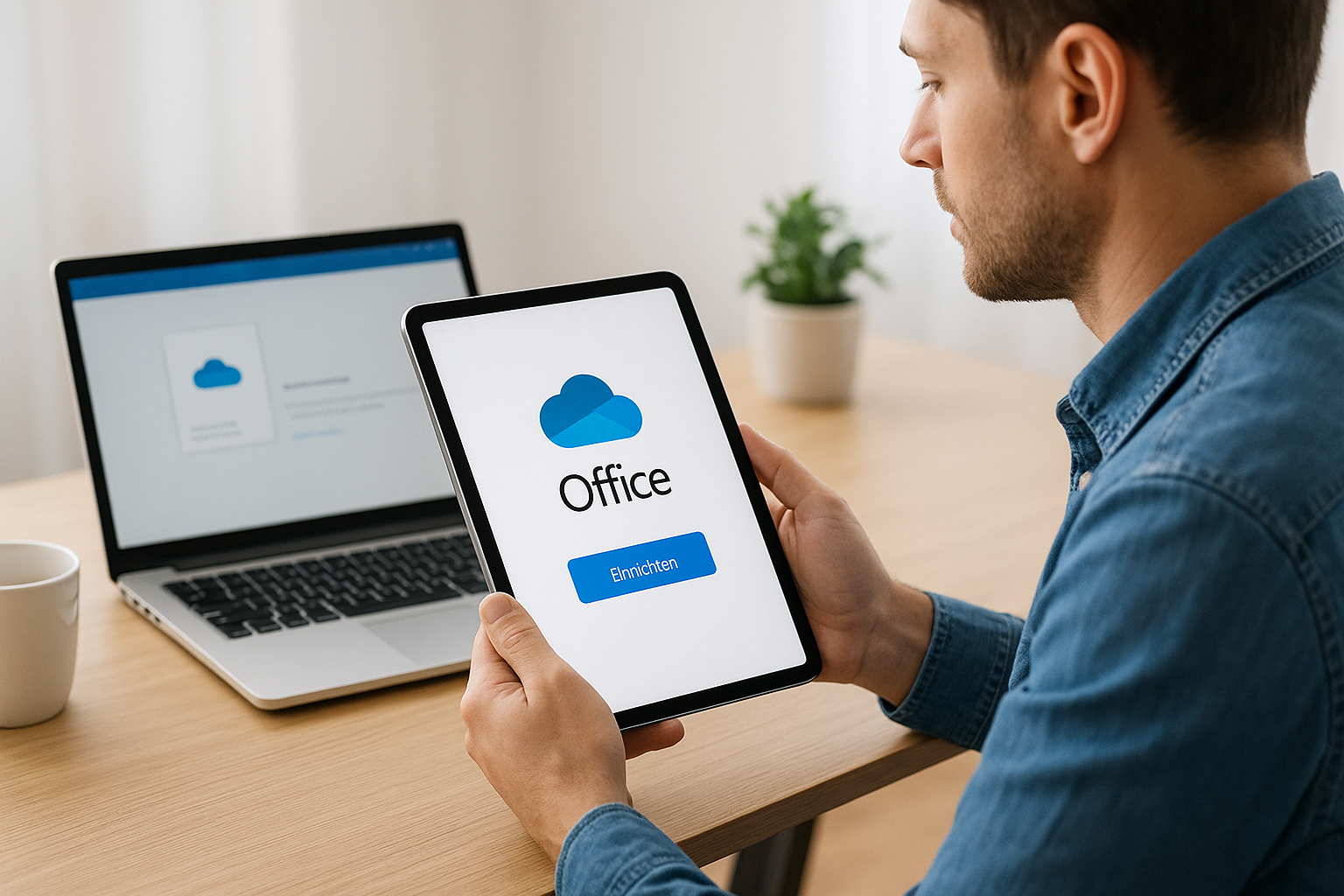
Die Cloud-Synchronisation ist der eigentliche Schlüssel, um eine Desktop-Lizenz sinnvoll mit dem iPad zu verbinden.
So richtest du die Verbindung ein
Gehe dazu am besten in dieser Reihenfolge vor:
- Aktiviere deine Office-Lizenz auf dem PC oder Mac mit dem gelieferten Produktschlüssel.
- Speichere neue Dokumente direkt in OneDrive statt lokal auf der Festplatte.
- Melde dich auf dem iPad mit demselben Microsoft-Konto in den kostenlosen Apps an.
- Öffne die synchronisierten Dateien über die App oder alternativ über die Office-Web-Version im Safari-Browser.
Was du dabei beachten solltest
Wichtig: Die eigentliche Bearbeitung mit vollem Funktionsumfang findet weiterhin auf dem PC oder Mac statt, das iPad dient primär zum Ansehen, Kommentieren und für kleinere Anpassungen unterwegs. Details zur Einrichtung von OneDrive findest du in den offiziellen Microsoft-Support-Seiten.
Schritt 4. Prüfen, ob sich ein Microsoft-365-Abo doch lohnt
Manchmal lohnt sich trotz aller Einmalkauf-Vorteile ein genauer Blick auf Microsoft 365, bevor du dich endgültig festlegst. Wer mehrere Geräte gleichzeitig nutzt, etwa iPad, iPhone und einen zweiten PC, bekommt beim Abo automatisch die volle App-Funktionalität auf allen Geräten, inklusive 1 TB OneDrive-Speicher pro Nutzer. Für Familien mit bis zu sechs Personen kann sich das Familienabo sogar rechnen, wenn jedes Mitglied sonst eine eigene Einmallizenz kaufen müsste.
Ein Abo lohnt sich fast nur dann, wenn du wirklich mehrere Nutzer oder Geräte parallel mit vollem Funktionsumfang versorgen musst.
Diese Punkte sprechen für die Einmallizenz
Stelle dir vor dem Kauf folgende Fragen, um schnell zur richtigen Entscheidung zu kommen:
- Nutzt du Office hauptsächlich allein auf einem oder zwei Geräten?
- Reicht dir der Funktionsumfang von Office 2021 oder Office 2024 aus?
- Möchtest du planbare, einmalige Kosten statt monatlicher Abbuchungen?
Falls du alle drei Fragen mit Ja beantwortest, bleibt die Office-2024-Lizenz klar die günstigere Wahl. Erst wenn du regelmäßig Cloud-Speicher jenseits von 5 GB, Teams-Integration oder ständige Updates auf allen Geräten brauchst, wird das Abo wirtschaftlich interessant. Vergleiche die tatsächlichen Kosten über drei Jahre, denn genau dieser Zeitraum zeigt meist deutlich, welche Variante für deinen Nutzungsfall günstiger ausfällt.
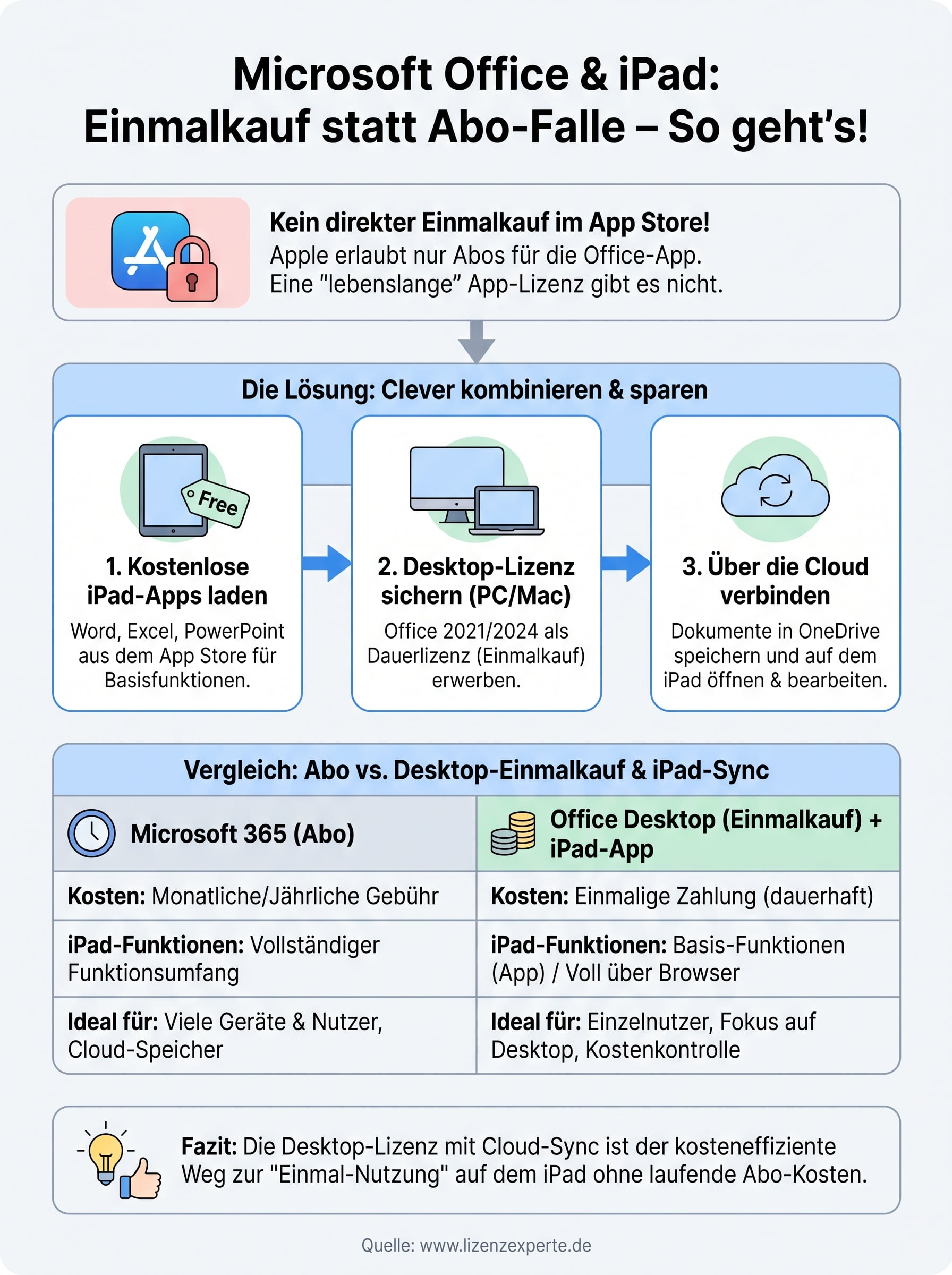
Office auf dem iPad: die passende Lösung finden
Eine echte App-Einmallizenz für das iPad wirst du im App Store nie finden, das bleibt Microsofts Abo-Modell vorbehalten. Trotzdem bist du dem Ziel, Microsoft Office für iPad einmalig kaufen zu wollen, mit der Kombination aus kostenloser App und Desktop-Lizenz näher als mit jedem Microsoft-365-Abo. Genau dieser Weg über Windows oder Mac plus Cloud-Sync spart dir über Jahre gerechnet spürbar Geld, ohne dass du auf Komfort auf dem iPad verzichten musst.
Bevor du dich für ein Abo entscheidest, prüfe realistisch, wie viele Geräte und Nutzer du wirklich versorgen musst. Reicht dir eine Office-2024-Lizenz für den Alltag, brauchst du kein laufendes Abonnement. Wenn du jetzt eine passende, günstige Lizenz für Windows oder Mac suchst, schau direkt auf der Startseite von Lizenzexperte vorbei und sichere dir deine dauerhafte Office-Lizenz mit sofortiger digitaler Lieferung.


