





Wer eine Office 365 Lizenz kaufen möchte, stößt schnell auf ein Dickicht aus Abo-Modellen: Single, Family, Business, dazu unterschiedliche Preise bei Microsoft und diversen Händlern. Genau diese Unübersichtlichkeit sorgt dafür, dass viele Nutzer am Ende zu viel zahlen oder ein Paket wählen, das gar nicht zu ihrem Bedarf passt.
In diesem Artikel bekommst du einen klaren Überblick über die aktuellen Preise der einzelnen Office 365 Pläne, ihre Unterschiede und für wen sich welches Abo lohnt. Wir zeigen dir außerdem, wo du beim Kauf sparen kannst und worauf du bei seriösen Anbietern achten solltest, damit du nicht an eine unsichere Quelle gerätst.
Zusätzlich stellen wir dir eine echte Alternative zum Abo vor: die klassische Einmallizenz für Office, wie sie Lizenzexperte anbietet. Statt monatlich zu zahlen, kaufst du das Paket einmal und nutzt es dauerhaft. Wir vergleichen beide Modelle direkt, damit du am Ende genau weißt, welche Lösung sich für dich langfristig finanziell lohnt.
Warum sich der Kauf einer Office 365 Lizenz lohnt
Bevor du dich für ein bestimmtes Paket entscheidest, lohnt sich ein Blick darauf, was ein Office 365 Abo dir tatsächlich bringt. Anders als bei einer klassischen Software-Einmallizenz bekommst du hier ein ganzes Ökosystem aus Cloud-Diensten, laufenden Updates und Speicherplatz. Genau dieser Unterschied macht das Abo für viele Nutzer interessant, auch wenn er langfristig seinen Preis hat.
Immer aktuelle Software statt veralteter Programme
Wer eine office 365 lizenz kaufen will, bekommt keine statische Version von Word oder Excel, sondern ein Programm, das sich laufend weiterentwickelt. Microsoft liefert automatische Updates direkt ins Programm, sodass du neue Funktionen erhältst, sobald sie fertig sind, ohne selbst nach einer neuen Version suchen zu müssen. Besonders bei Sicherheitslücken zahlt sich das aus: Patches landen sofort auf deinem Rechner, während Nutzer alter Office-Versionen oft ungeschützt weiterarbeiten.
Ein Abo hält deine Software automatisch aktuell, eine gekaufte Version bleibt technisch stehen, wo sie war.
Cloud-Speicher und Zusammenarbeit ohne Umwege
Jedes Office 365 Single- oder Family-Abo bringt 1 TB OneDrive-Speicher pro Nutzer mit. Das bedeutet, du kannst Dateien direkt aus der Cloud öffnen, bearbeiten und mit Kollegen oder Familienmitgliedern teilen, ohne E-Mail-Anhänge oder USB-Sticks. Gerade bei gemeinsamen Projekten spart die Echtzeit-Zusammenarbeit in Word oder Excel viel Zeit, da mehrere Personen gleichzeitig am selben Dokument arbeiten können und Änderungen sofort sichtbar sind.

Ein Abo für mehrere Geräte und Nutzer
Abhängig vom gewählten Plan deckt eine einzige Lizenz mehrere Geräte oder sogar mehrere Personen ab. Das macht besonders Familien-Haushalte und kleine Teams attraktiv, die sich sonst separate Lizenzen kaufen müssten.
| Plan | Nutzer | Geräte pro Nutzer | Cloud-Speicher |
|---|---|---|---|
| Microsoft 365 Single | 1 Person | PC, Mac, Tablet, Smartphone | 1 TB |
| Microsoft 365 Family | bis zu 6 Personen | PC, Mac, Tablet, Smartphone je Person | 1 TB je Person |
| Microsoft 365 Business Standard | 1 Nutzer pro Lizenz | 5 PCs/Macs, 5 Tablets, 5 Smartphones | 1 TB pro Nutzer |
Diese Geräteflexibilität ist ein echter Pluspunkt gegenüber klassischen Einzellizenzen, die meist fest an ein Gerät gebunden sind. Wer also Word auf dem Laptop, dem Tablet und dem Smartphone gleichzeitig nutzen will, kommt mit einem Abo oft günstiger weg als mit mehreren Einzelkäufen.
Integrierter Support und Sicherheitsfunktionen
Microsoft liefert bei Office 365 nicht nur die Programme, sondern auch eingebaute Sicherheitsfunktionen wie den Ransomware-Schutz in OneDrive und erweiterte Anti-Phishing-Filter in Outlook. Details zu diesen Schutzmechanismen findest du direkt in der Microsoft-Dokumentation zu Microsoft 365. Business-Kunden bekommen zusätzlich Zugriff auf Verwaltungstools, mit denen IT-Abteilungen Lizenzen zentral zuweisen und Geräte fernsteuern können, was bei einer klassischen Einmallizenz schlicht nicht vorgesehen ist.
Zusätzlich profitierst du von einem direkten Support-Kanal durch Microsoft selbst, der bei technischen Problemen oder Aktivierungsfragen weiterhilft. Für Unternehmen mit vielen Mitarbeitern ist das ein Argument, das über den reinen Softwarepreis hinausgeht, da Ausfallzeiten durch schnelle Problemlösung reduziert werden.
Kosten im Vergleich zur dauerhaften Lizenz
So überzeugend die genannten Vorteile klingen, solltest du sie gegen die laufenden Kosten abwägen. Ein Single-Abo kostet aktuell rund 69 Euro pro Jahr, ein Family-Abo etwa 99 Euro pro Jahr für bis zu sechs Personen. Über fünf Jahre gerechnet, kommen so schnell 345 bis knapp 500 Euro zusammen, ohne dass du am Ende etwas besitzt, das dir gehört. Bricht das Abo ab, verlierst du den Zugriff auf die Programme, selbst wenn du Jahre dafür bezahlt hast.
Genau hier setzt die Überlegung an, ob eine klassische Einmallizenz für deinen Bedarf nicht die wirtschaftlich sinnvollere Lösung ist. Wer die Cloud-Funktionen und die automatische Mehrgeräte-Synchronisation nicht täglich braucht, sondern hauptsächlich Word, Excel und PowerPoint offline nutzen will, zahlt mit einem einmaligen Kauf oft deutlich weniger über die gesamte Nutzungsdauer. Diesen Vergleich schauen wir uns im Abschnitt zu Abo versus Einmalkauf im Detail an.
So finden und kaufen Sie die richtige Lizenz
Bevor du irgendwo auf "Kaufen" klickst, solltest du genau wissen, wofür du die Lizenz brauchst. Wer eine office 365 lizenz kaufen will, ohne den eigenen Bedarf zu kennen, zahlt am Ende häufig für Funktionen, die er nie nutzt, oder kauft ein Paket, das für den eigenen Haushalt oder das Team zu klein ist. Nimm dir also fünf Minuten Zeit, um deine Anforderungen zu klären, bevor du dich durch die verschiedenen Angebote klickst.
Bedarfsanalyse: Wie viele Nutzer und Geräte brauchst du wirklich?
Zähle zunächst, wie viele Personen die Lizenz gleichzeitig nutzen sollen und auf wie vielen Geräten. Ein Freelancer mit einem Laptop und einem Tablet kommt mit dem Single-Plan aus, während eine vierköpfige Familie mit mehreren Rechnern und Smartphones fast immer besser beim Family-Paket aufgehoben ist. Unternehmen sollten zusätzlich klären, ob sie zentrale Verwaltungsfunktionen für IT-Abteilungen benötigen, da diese ausschließlich in den Business-Plänen enthalten sind. Wer diese Fragen vorher beantwortet, vermeidet einen späteren Wechsel des Plans, der oft mit zusätzlichem Aufwand verbunden ist.
Offizielle Kanäle und geprüfte Händler vergleichen
Danach folgt der eigentliche Preisvergleich. Direkt bei Microsoft findest du die offiziellen Listenpreise, die als verlässlicher Ausgangspunkt dienen, aber selten die günstigste Option sind. Details zu den aktuellen Konditionen liefert die offizielle Microsoft 365 Produktseite. Parallel dazu lohnt sich ein Blick auf spezialisierte Software-Händler, die oft deutliche Rabatte auf Lizenzen anbieten, ohne dass du auf Support oder Aktivierung verzichten musst. Wichtig ist dabei, dass der Anbieter transparent macht, ob es sich um ein Abo oder eine Einmallizenz handelt, denn genau hier vertauschen unseriöse Seiten gerne die Begriffe.
Vergleiche nie nur den Preis, sondern immer Preis, Lizenztyp und Anbieter-Reputation zusammen.
Checkliste vor dem Kauf
Gerade weil sich Angebote online stark unterscheiden, hilft eine feste Checkliste, um keinen wichtigen Punkt zu übersehen. Prüfe vor dem Kauf folgende Punkte:
- Lizenztyp klar erkennbar: Steht deutlich, ob es sich um ein Abo oder eine dauerhafte Lizenz handelt?
- Passende Nutzerzahl: Deckt der Plan alle Personen und Geräte ab, die du eingeplant hast?
- Aktivierungsweg beschrieben: Erklärt der Anbieter, wie du den Produktschlüssel einlöst?
- Rückgaberecht vorhanden: Gibt es eine Geld-zurück-Garantie oder ein Widerrufsrecht?
- Erreichbarer Support: Existiert ein deutschsprachiger Kundenservice per Telefon, E-Mail oder Chat?
Wer diese fünf Punkte abhakt, reduziert das Risiko einer Fehlentscheidung erheblich und kauft am Ende genau das Produkt, das er auch erwartet hat.
Zahlung, Lieferung und erste Schritte nach dem Kauf
Nach der Entscheidung für einen Anbieter folgt der Bezahlvorgang. Seriöse Händler bieten mehrere sichere Zahlungsmethoden an, etwa Kreditkarte, PayPal oder Sofortüberweisung, und liefern den Produktschlüssel innerhalb weniger Minuten per E-Mail. Sobald die Bestätigung eingegangen ist, kannst du den Schlüssel direkt im entsprechenden Programm oder über dein Microsoft-Konto einlösen. Falls dabei Fragen auftreten, sollte der Anbieter erreichbar sein, ohne dass du tagelang auf eine Antwort warten musst, denn genau in dieser ersten Phase entscheidet sich, ob du dem Kauf im Nachhinein vertraust oder nicht.
Office 365 Pläne und Preise im Vergleich
Wer sich durch die Microsoft-Website klickt, findet schnell eine ganze Reihe an Plänen mit ähnlichen Namen und unterschiedlichen Preisen. Damit du nicht zwischen Single, Family und den verschiedenen Business-Varianten den Überblick verlierst, lohnt sich ein direkter Preisvergleich mit klaren Zahlen statt vager Marketingaussagen. Die folgenden Werte spiegeln die aktuellen Listenpreise wider und dienen als Orientierung, denn einzelne Händler weichen davon teilweise deutlich nach unten ab.
Private Pläne: Single und Family im Detail
Für Privatnutzer stehen im Wesentlichen zwei Pakete zur Auswahl, die sich vor allem in der Anzahl der Nutzer unterscheiden. Das Single-Abo richtet sich an eine einzelne Person, während das Family-Abo für Haushalte mit mehreren Personen konzipiert ist und dabei pro Kopf günstiger ausfällt.
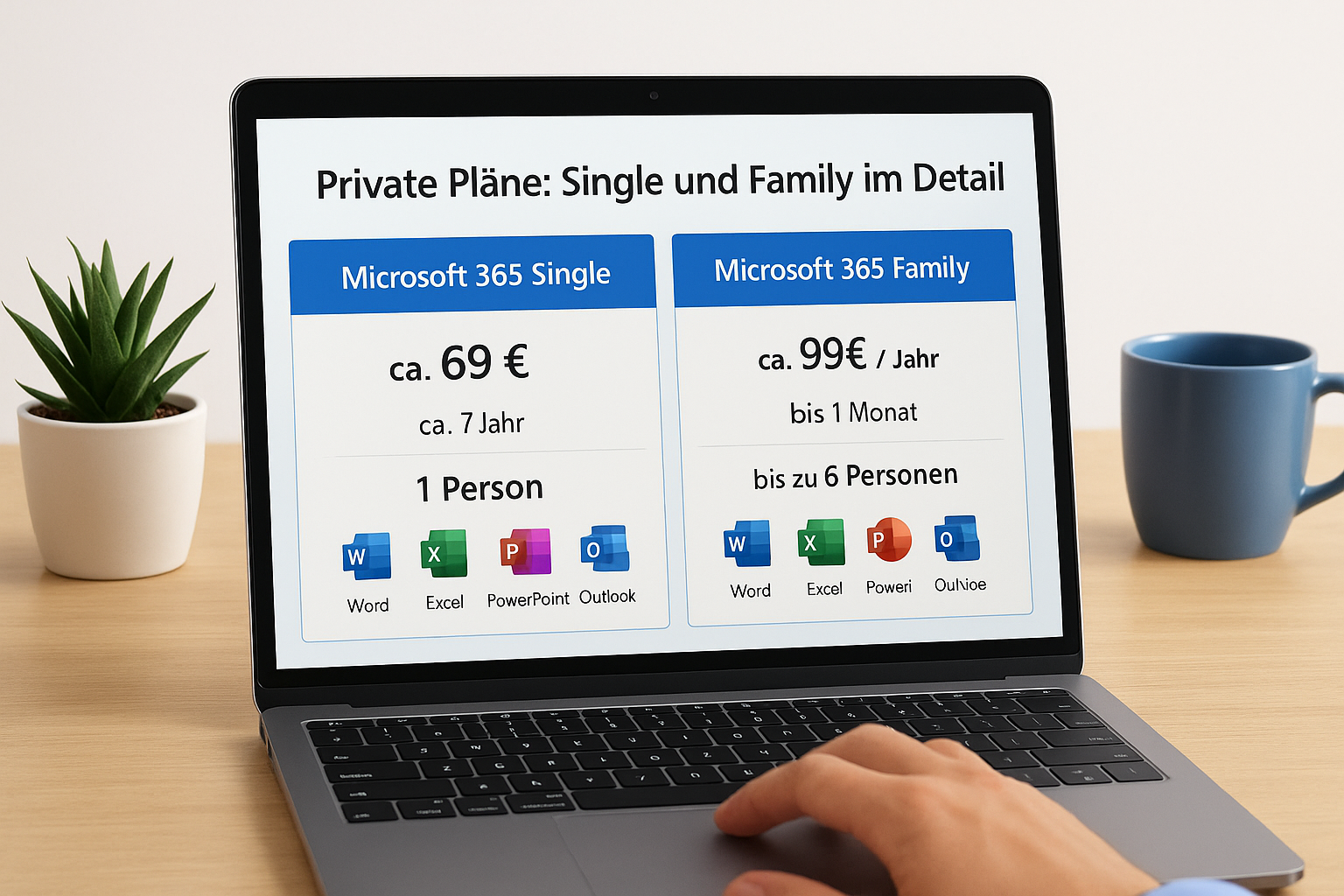
| Plan | Preis pro Jahr | Preis pro Monat | Nutzer | Enthaltene Apps |
|---|---|---|---|---|
| Microsoft 365 Single | ca. 69 € | ca. 7 € | 1 Person | Word, Excel, PowerPoint, Outlook, OneNote |
| Microsoft 365 Family | ca. 99 € | ca. 10 € | bis zu 6 Personen | Word, Excel, PowerPoint, Outlook, OneNote |
Rechnest du den Family-Preis auf sechs Personen um, zahlst du umgerechnet weniger als 17 Euro pro Kopf und Jahr, während das Single-Abo mit 69 Euro für nur eine Person deutlich teurer wirkt. Für Wohngemeinschaften oder Familien lohnt sich das Family-Paket also fast immer, sobald mindestens zwei Personen die Software regelmäßig nutzen.
Business-Pläne für Unternehmen
Sobald du Office 365 für ein Unternehmen einsetzen willst, kommen die Business-Pläne ins Spiel, die zusätzliche Verwaltungsfunktionen mitbringen. Microsoft 365 Business Basic bietet reine Online-Versionen der Apps zusammen mit E-Mail über Exchange und liegt preislich meist zwischen 5 und 6 Euro pro Nutzer und Monat. Business Standard ergänzt das Paket um die vollwertigen Desktop-Anwendungen und kostet üblicherweise zwischen 11 und 12 Euro pro Nutzer und Monat, während Business Premium mit erweiterten Sicherheitsfunktionen und Geräteverwaltung nochmal darüber liegt.
Business-Pläne unterscheiden sich weniger im Funktionsumfang der Apps als in den Verwaltungs- und Sicherheitswerkzeugen dahinter.
Gerade dieser letzte Punkt wird von vielen Käufern unterschätzt: Wer nur Word und Excel für ein kleines Team braucht, zahlt mit Business Premium für Funktionen, die er nie anfasst. Prüfe deshalb genau, ob deine Firma tatsächlich zentrale Geräteverwaltung oder erweiterten Schutz vor Bedrohungen benötigt, bevor du automatisch zum teuersten Plan greifst.
Versteckte Kostenfaktoren, die den Vergleich verzerren
Neben dem reinen Abopreis solltest du weitere Faktoren einplanen, die den tatsächlichen Preis pro Nutzer verändern können. Microsoft passt seine Preise regelmäßig an, sodass ein Plan, der heute günstig wirkt, im nächsten Jahr teurer ausfallen kann, ohne dass du eine Wahl hast, dies zu verhindern. Zusätzlich verlangen manche Business-Tarife eine Mindestvertragslaufzeit oder eine Mindestanzahl an Lizenzen, was besonders für kleine Betriebe mit nur zwei oder drei Mitarbeitern ins Gewicht fällt.
Außerdem lohnt sich ein Blick auf Rabattaktionen bei geprüften Händlern, die teilweise deutlich unter den offiziellen Listenpreisen liegen, ohne dass die Lizenz an Qualität verliert. Vergleiche dabei immer den Preis pro Jahr, nicht nur den Monatspreis, da manche Anbieter mit niedrigen Monatsraten werben, tatsächlich aber eine längere Mindestlaufzeit voraussetzen. Wer diese Stolperfallen kennt, trifft eine realistischere Kaufentscheidung und vermeidet böse Überraschungen bei der nächsten Abbuchung.
Abo oder Einmalkauf: Was ist die bessere Wahl?
Jetzt kommt die Frage, die sich eigentlich jeder stellen sollte, bevor er eine office 365 lizenz kaufen möchte: Lohnt sich das Abo überhaupt, oder ist eine klassische Einmallizenz die klügere Wahl? Beide Modelle haben ihre Berechtigung, aber sie passen zu völlig unterschiedlichen Nutzungsprofilen. Wer das ignoriert, zahlt am Ende entweder für Funktionen, die er nie braucht, oder verzichtet auf Cloud-Features, die für ihn eigentlich unverzichtbar wären.
Die Rechnung über mehrere Jahre
Schauen wir uns die Zahlen konkret an. Ein Microsoft 365 Single-Abo kostet dich über fünf Jahre rund 345 Euro, ohne dass am Ende etwas dir gehört. Eine dauerhafte Office-Lizenz, wie sie Lizenzexperte für Office 2021 oder 2024 anbietet, kostet einmalig oft deutlich weniger als ein einziges Jahresabo und funktioniert danach unbegrenzt weiter, solange dein Betriebssystem sie unterstützt. Die folgende Tabelle zeigt den Unterschied auf einen Blick.
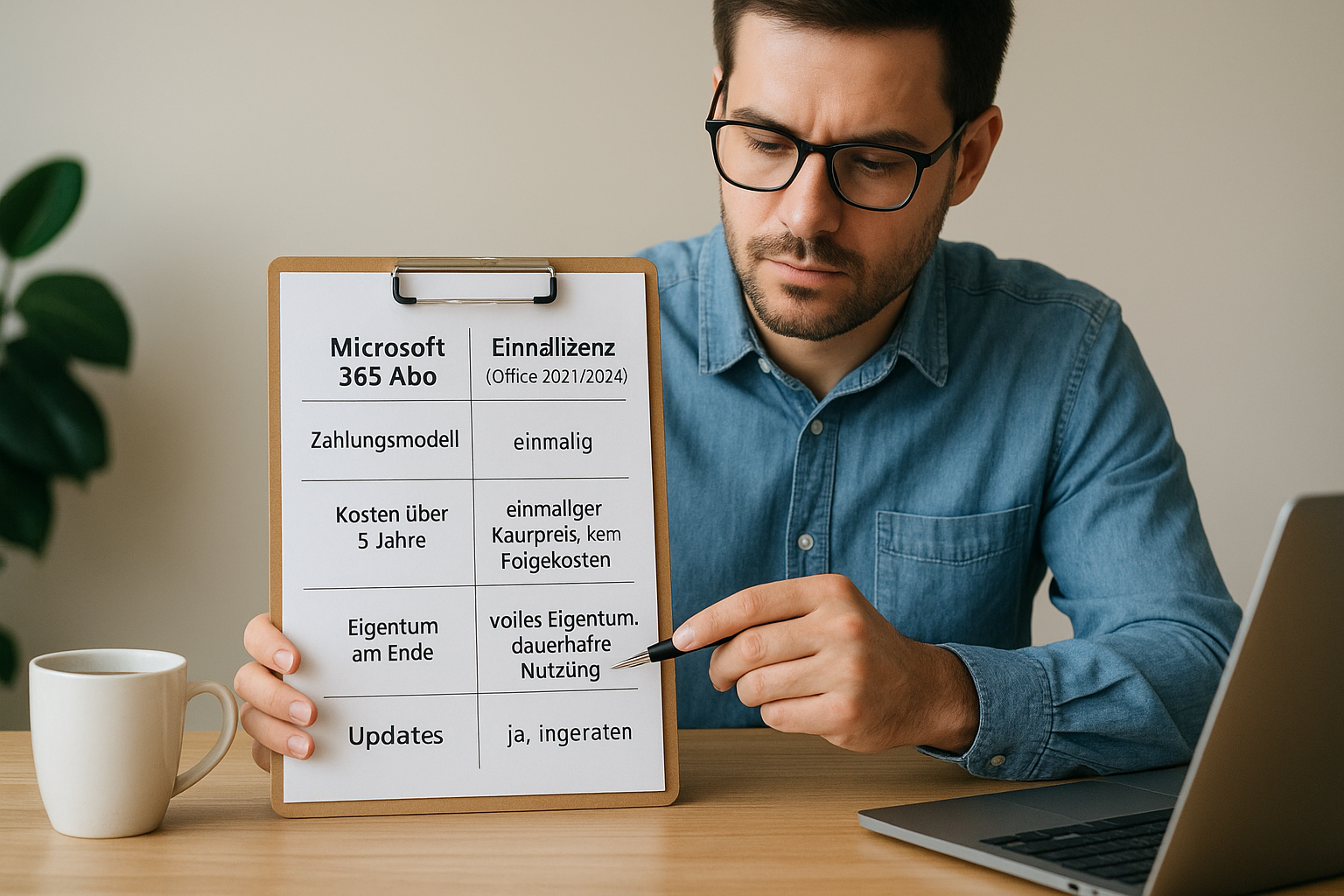
| Kriterium | Microsoft 365 Abo | Einmallizenz (Office 2021/2024) |
|---|---|---|
| Zahlungsmodell | jährlich oder monatlich | einmalig |
| Kosten über 5 Jahre | ca. 345 € (Single) | einmaliger Kaufpreis, keine Folgekosten |
| Eigentum am Ende | keins, Zugriff endet bei Kündigung | volles Eigentum, dauerhafte Nutzung |
| Updates | laufend, inklusive neuer Funktionen | Sicherheitsupdates, keine neuen Funktionen |
| Cloud-Speicher | 1 TB OneDrive inklusive | nicht enthalten |
| Mehrgeräte-Sync | ja, automatisch | nein, lokal je Installation |
Wer Office länger als drei Jahre auf demselben Gerät nutzt, zahlt mit einer Einmallizenz meist deutlich weniger als mit einem Dauerabo.
Für wen sich das Abo trotzdem lohnt
Natürlich gibt es Situationen, in denen das Abo klar im Vorteil bleibt. Familien mit sechs Nutzern, die den Cloud-Speicher intensiv für Fotos und gemeinsame Dokumente nutzen, holen aus dem Family-Plan mehr heraus, als eine Einmallizenz je bieten könnte. Unternehmen, die zentrale Geräteverwaltung, automatische Sicherheitsupdates für viele Mitarbeiter gleichzeitig und garantiert die neueste App-Version benötigen, profitieren ebenfalls von der laufenden Aktualisierung, die ein Abo mitbringt. Wer außerdem regelmäßig zwischen Laptop, Tablet und Smartphone wechselt und dabei nahtlos weiterarbeiten will, bekommt genau das über die integrierte Synchronisation.
Für wen die Einmallizenz die bessere Entscheidung ist
Auf der anderen Seite gibt es eine große Gruppe von Nutzern, für die das Abo schlicht überdimensioniert ist. Privatpersonen, die Word, Excel und PowerPoint hauptsächlich offline für Bewerbungen, Rechnungen oder private Dokumente nutzen, brauchen weder 1 TB Cloud-Speicher noch monatliche Feature-Updates. Kleine Betriebe mit festen Arbeitsplätzen und wenig Personalwechsel sparen ebenfalls, wenn sie einmal in eine stabile Lizenz investieren, statt jedes Jahr erneut zu zahlen. Genau für diese Zielgruppe bietet Lizenzexperte Einmallizenzen für Windows und Office an, bei denen du den vollen Kaufpreis einmal zahlst und die Software danach dauerhaft besitzt.
Eine einfache Entscheidungsregel
Als Faustregel gilt: Brauchst du permanente Cloud-Synchronisation über mehrere Geräte, ständige Zusammenarbeit in Echtzeit oder zentrale IT-Verwaltung für ein Team, ist das Abo-Modell die sinnvollere Wahl. Reicht dir dagegen ein stabiles Office-Paket auf einem oder zwei Rechnern, das einfach zuverlässig funktioniert, sparst du mit einer Einmallizenz über die Jahre spürbar Geld und bist unabhängig von künftigen Preiserhöhungen bei Microsoft.
Sicher kaufen: Worauf Sie achten sollten
Bevor du eine office 365 lizenz kaufen möchtest, solltest du dir bewusst machen, dass der Markt voller unseriöser Anbieter ist, die mit Dumpingpreisen locken, aber am Ende ungültige oder mehrfach verkaufte Schlüssel liefern. Microsoft selbst warnt in seiner Dokumentation zu Softwarepiraterie ausdrücklich vor solchen Quellen, weil sie nicht nur finanziellen Schaden anrichten, sondern auch dein System Sicherheitsrisiken aussetzen können. Wer diesen Schritt überspringt, riskiert am Ende einen Kauf, der zwar günstig aussah, aber gar nicht funktioniert.
Erkennungsmerkmale seriöser Händler
Geprüfte Anbieter unterscheiden sich meist deutlich von dubiosen Seiten, wenn du genauer hinschaust. Ein Impressum mit vollständiger Adresse, klar benannte Ansprechpartner und eine deutsche Telefonnummer sind erste Indizien für Seriosität, während anonyme Shops ohne rechtliche Angaben ein Warnsignal darstellen. Achte außerdem auf folgende Punkte, bevor du dich für einen Händler entscheidest:
- Transparente Preisangaben: Steht der Gesamtpreis inklusive Mehrwertsteuer klar sichtbar da?
- Nachvollziehbare Herkunft: Erklärt der Anbieter, woher die Lizenzen stammen, etwa aus Volumenlizenzverträgen oder Umstellungen?
- Kundenbewertungen von echten Käufern: Finden sich glaubwürdige Rezensionen auf unabhängigen Plattformen?
- Vertragskonditionen ohne Kleingedrucktes: Sind Laufzeiten und Kündigungsfristen bei Abo-Modellen klar formuliert?
Wer diese vier Punkte prüft, erkennt seriöse Händler meist innerhalb von wenigen Minuten und spart sich spätere Enttäuschungen.
Warnsignale, die du ernst nehmen solltest
Manche Angebote fallen sofort durch übertrieben niedrige Preise auf, etwa eine Office-Lizenz für wenige Euro, obwohl der reguläre Preis ein Vielfaches davon beträgt. Solche extremen Preisabweichungen deuten fast immer auf illegale Volumenlizenzschlüssel hin, die zwar kurzfristig funktionieren, aber jederzeit von Microsoft gesperrt werden können. Zusätzlich solltest du misstrauisch werden, wenn ein Shop keine Rechnung ausstellt, keine Widerrufsbelehrung bereithält oder ausschließlich Vorkasse per Überweisung ins Ausland verlangt.

Ein Preis, der deutlich unter dem Marktniveau liegt, ist selten ein Schnäppchen, sondern meist ein Risiko.
Zahlungssicherheit und Käuferschutz
Achte darauf, dass der Anbieter mehrere etablierte Zahlungsmethoden anbietet, etwa Kreditkarte, PayPal oder Sofortüberweisung, da diese Wege in der Regel einen eingebauten Käuferschutz mitbringen. Zusätzlich lohnt sich ein Blick auf die Rückgabebedingungen: Seriöse Händler wie Lizenzexperte gewähren eine Geld-zurück-Garantie, falls ein Schlüssel nicht funktioniert oder sich als ungültig herausstellt. Fehlt eine solche Zusicherung komplett, trägst du im Streitfall das gesamte finanzielle Risiko allein.
Kundenservice als entscheidender Vertrauensfaktor
Schließlich zeigt sich die Qualität eines Anbieters oft erst nach dem Kauf, wenn tatsächlich Fragen zur Aktivierung oder Installation auftreten. Ein erreichbarer deutschsprachiger Support per Telefon, E-Mail oder Live-Chat macht hier den Unterschied, ob du innerhalb einer Stunde eine Lösung bekommst oder tagelang auf eine automatische Antwort wartest. Teste im Zweifel vor dem Kauf, wie schnell eine Support-Anfrage beantwortet wird, denn diese Erfahrung sagt oft mehr über die Seriosität eines Shops aus als jede Werbeaussage auf der Startseite.
Installation und Aktivierung Schritt für Schritt
Sobald der Kauf abgeschlossen ist, folgt der technische Teil: die Installation und Aktivierung deiner Office 365 Lizenz. Dieser Schritt dauert bei den meisten Anbietern nur wenige Minuten, wenn du die richtige Reihenfolge einhältst und den Produktschlüssel griffbereit hast. Im Folgenden zeigen wir dir genau, wie du vom Kauf bis zur einsatzbereiten Software kommst, ohne unnötige Umwege oder Rückfragen beim Support.
Vorbereitung: Diese Voraussetzungen solltest du prüfen
Bevor du mit der Installation beginnst, brauchst du ein funktionierendes Microsoft-Konto, über das die Lizenz später verwaltet wird. Prüfe außerdem, ob dein Betriebssystem die aktuellen Systemanforderungen erfüllt, da Microsoft 365 mindestens Windows 10 oder eine vergleichbare macOS-Version voraussetzt. Eine stabile Internetverbindung ist ebenfalls Pflicht, denn sowohl der Download der Installationsdateien als auch die spätere Aktivierung laufen ausschließlich online ab.
Office 365 installieren: Schritt für Schritt
Danach folgt die eigentliche Installation, die sich bei den meisten Nutzern ohne technisches Vorwissen erledigen lässt. Halte dich dabei an folgende Reihenfolge:
- Rufe die Seite office.com/setup auf und melde dich mit deinem Microsoft-Konto an.
- Gib den 25-stelligen Produktschlüssel ein, den du per E-Mail erhalten hast.
- Bestätige dein Land und deine bevorzugte Sprache für die Installation.
- Lade die Installationsdatei herunter und starte sie mit einem Doppelklick.
- Warte, bis der Installationsassistent alle Office-Anwendungen automatisch einrichtet.
Nach Abschluss dieser Schritte findest du Word, Excel, PowerPoint und die weiteren Programme direkt im Startmenü, einsatzbereit für die erste Nutzung.
Produktschlüssel einlösen und aktivieren
Öffne anschließend eine der installierten Anwendungen, etwa Word, um die Lizenz mit deinem Microsoft-Konto zu verknüpfen. Wichtig ist, dass du dich mit demselben Konto anmeldest, über das du den Schlüssel eingelöst hast, sonst erkennt das System die Aktivierung nicht korrekt. Verknüpfst du die Lizenz dauerhaft mit deinem Konto, kannst du sie später jederzeit über account.microsoft.com verwalten oder auf ein neues Gerät übertragen.
Verknüpfe die Lizenz immer mit dem richtigen Microsoft-Konto, sonst verlierst du im Ernstfall den Zugriff auf deine Software.
Häufige Probleme bei der Aktivierung
Manchmal meldet Office trotz korrekter Eingabe einen Aktivierungsfehler, meist weil der Schlüssel bereits an ein anderes Konto gebunden ist oder eine ältere Office-Version noch installiert ist. Deinstalliere in diesem Fall zunächst alle vorherigen Office-Versionen vollständig, bevor du die neue Installation erneut startest. Bleibt das Problem bestehen, hilft in der Regel nur der direkte Kontakt zum Support des Händlers, der bei Lizenzexperte per Telefon, E-Mail oder Live-Chat erreichbar ist und Aktivierungsprobleme meist innerhalb kurzer Zeit klärt.
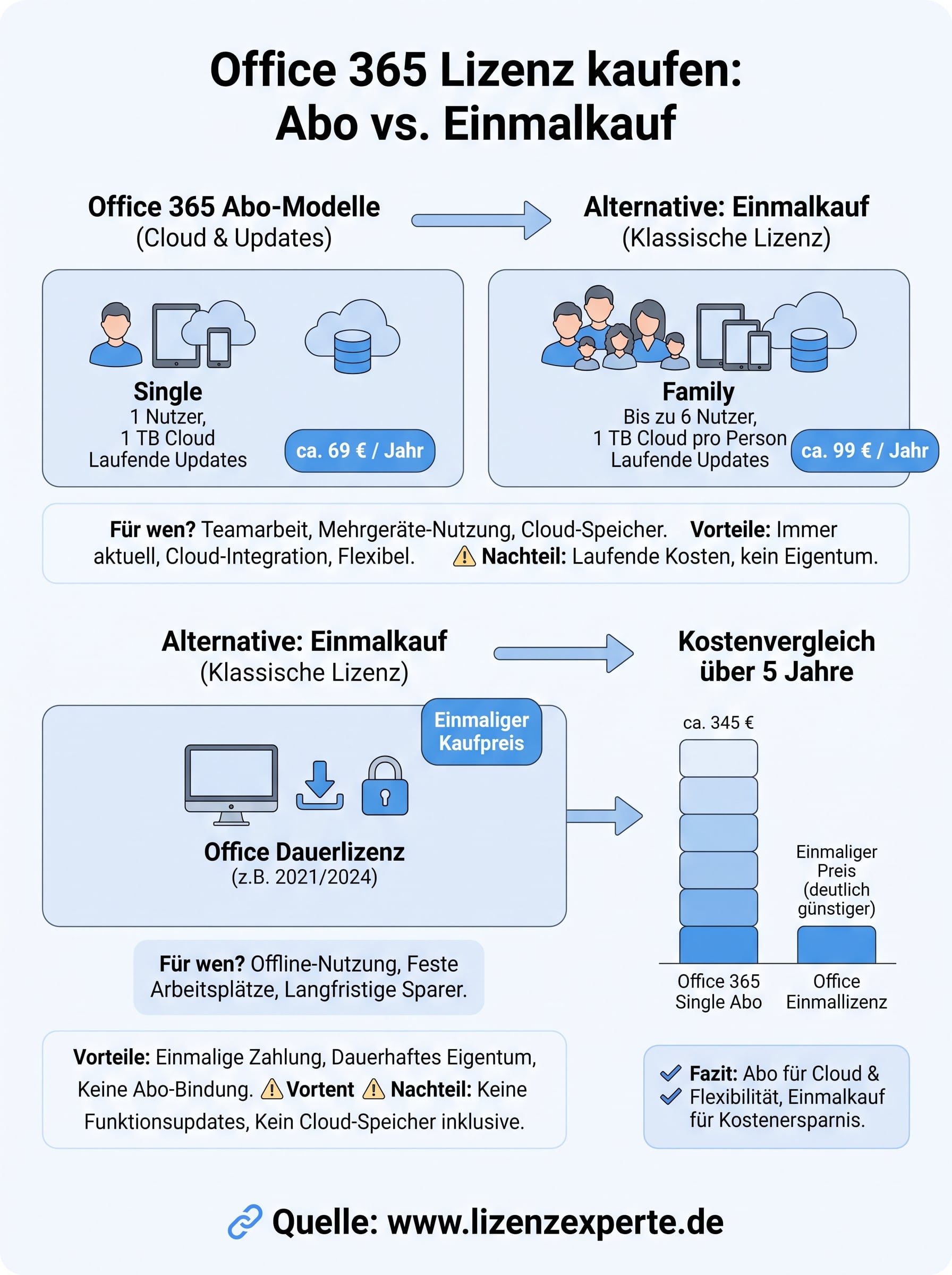
Die richtige Entscheidung für Ihren Bedarf
Jetzt kennst du beide Wege, um eine office 365 lizenz kaufen zu können, und weißt, wann sich welches Modell wirklich rechnet. Brauchst du Cloud-Speicher, Mehrgeräte-Sync und automatische Updates für ein ganzes Team, bleibt das Abo die passende Lösung. Reicht dir dagegen ein stabiles Office-Paket auf ein oder zwei Rechnern, sparst du mit einer dauerhaften Einmallizenz über die Jahre deutlich Geld und bleibst unabhängig von künftigen Preiserhöhungen.
Wichtiger als jede Preisliste ist am Ende die Frage, wie du tatsächlich arbeitest, und nicht, welches Paket am meisten Funktionen verspricht. Vergleiche deshalb immer Bedarf, Kosten über mehrere Jahre und die Seriosität des Anbieters, bevor du kaufst. Wenn du Wert auf Einmalzahlung ohne Abo-Bindung legst, findest du auf der Startseite von Lizenzexperte günstige Office- und Windows-Lizenzen mit deutschem Support und Geld-zurück-Garantie.


