





Jeden Monat zahlst du für Microsoft 365, obwohl du Word, Excel und PowerPoint eigentlich nur gelegentlich nutzt. Genau dieses Problem treibt immer mehr Nutzer zur Suche nach office ohne abo. Die gute Nachricht: Microsoft verkauft mit Office 2021 und Office 2024 weiterhin klassische Einmalkauf-Lizenzen, die dir dauerhaftes Nutzungsrecht ohne monatliche Abbuchung geben.
Diese Anleitung zeigt dir konkret, wie du legal an eine dauerhafte Office-Lizenz kommst, worauf du beim Kauf achten musst und welche Version zu deinem Nutzungsverhalten passt. Du erfährst außerdem, wie sich die Gesamtkosten über mehrere Jahre im Vergleich zum Abo tatsächlich unterscheiden, denn auf den ersten Blick wirkt Microsoft 365 oft günstiger, rechnet sich langfristig aber selten.
Wir erklären Schritt für Schritt die Installation, Aktivierung und was du tun kannst, falls ein Aktivierungsschlüssel nicht sofort funktioniert. Als Anbieter für perpetuale Microsoft-Lizenzen kennen wir die typischen Stolperfallen beim Einmalkauf aus dem Tagesgeschäft und geben dir praxisnahe Tipps, damit du am Ende ein funktionierendes Office ohne wiederkehrende Kosten auf deinem Rechner hast.
Abo oder Einmalkauf: Was für dich passt
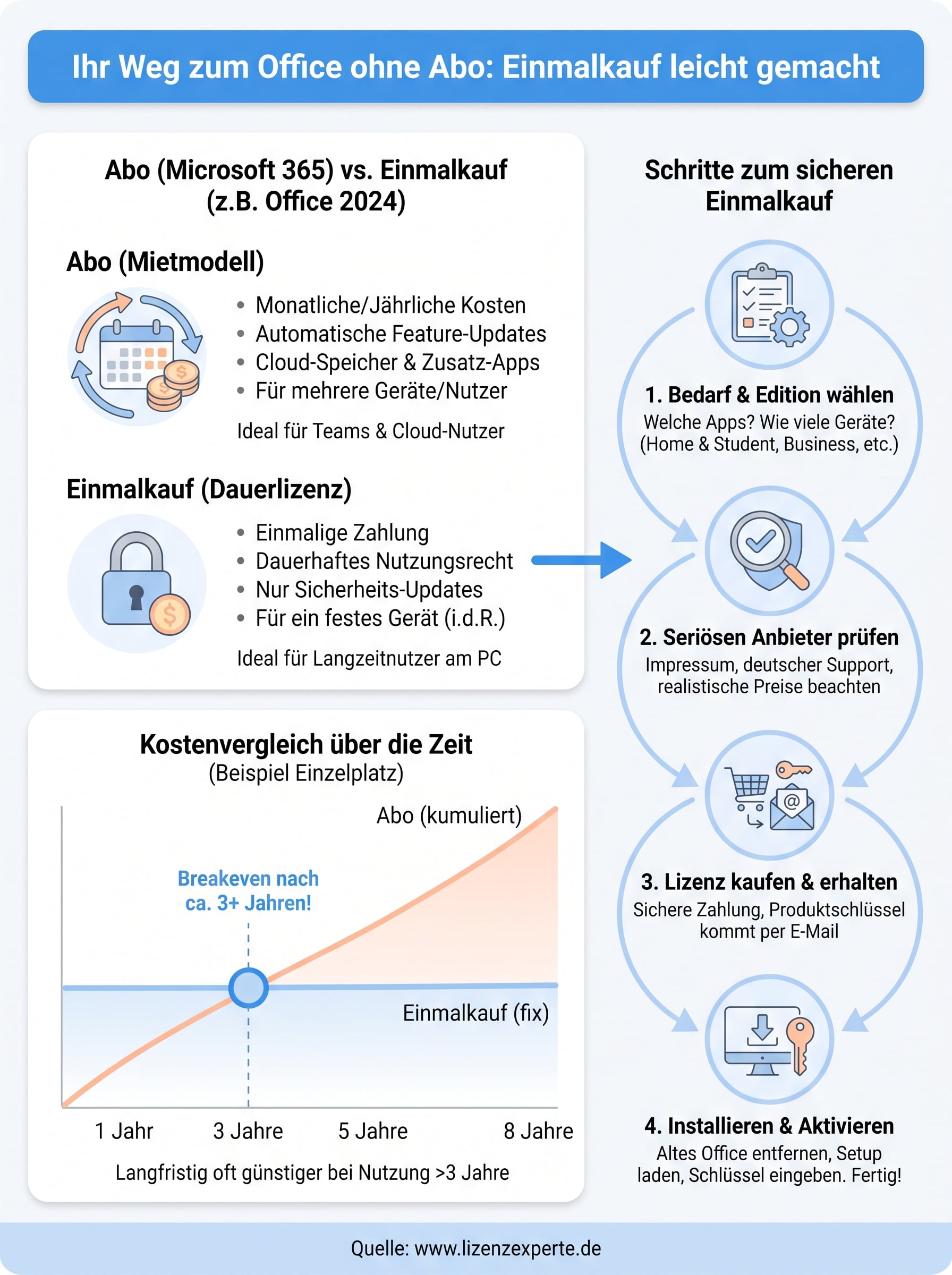
Bevor du eine Kaufentscheidung triffst, solltest du den grundsätzlichen Unterschied zwischen beiden Modellen verstehen. Microsoft 365 ist ein Mietmodell: Du zahlst monatlich oder jährlich, bekommst dafür aber automatische Updates, 1 TB OneDrive-Speicher pro Nutzer und die jeweils neueste Version. Ein Einmalkauf wie Office 2024 funktioniert anders: Du zahlst einmal einen festen Preis und nutzt die gekaufte Version dauerhaft, ohne weitere Kosten, allerdings auch ohne automatische Feature-Updates auf spätere Versionen.
Microsoft 365: Sinnvoll bei diesen Anforderungen
Das Abo lohnt sich vor allem, wenn du auf mehreren Geräten gleichzeitig arbeitest oder im Team an Dokumenten zusammenarbeitest. Familien, die Microsoft 365 Family nutzen, teilen sich die Lizenz auf bis zu sechs Personen auf und bekommen dabei nicht nur Office, sondern auch großzügigen Cloud-Speicher und Zusatz-Apps wie Clipchamp oder Designer. Wenn du ständig die neuesten KI-Funktionen wie Copilot testen willst oder dein Unternehmen ohnehin auf Microsoft 365 Business Premium mit Teams und Exchange setzt, ist das Abo-Modell oft die praktischere Wahl, weil es sich nahtlos in die restliche Microsoft-Infrastruktur einfügt.
Der Einmalkauf: Für wen sich das lohnt
Ganz anders sieht die Rechnung aus, wenn du Office hauptsächlich auf einem oder zwei festen Rechnern nutzt und keinen Bedarf an zusätzlichem Cloud-Speicher hast. Nutzer, die nach office ohne abo suchen, wollen meist genau das: Word, Excel, PowerPoint und Outlook zuverlässig nutzen, ohne dass am Monatsende automatisch Geld abgebucht wird. Gerade für Rentner, Studierende mit knappem Budget oder kleine Betriebe mit wenigen Arbeitsplätzen ist der Einmalkauf die wirtschaftlich sinnvollere Option, weil die Software nach dem Kauf uneingeschränkt weiterläuft, auch wenn du sie mal ein Jahr lang kaum öffnest.
Die Kostenrechnung über mehrere Jahre
Rechne dir die Gesamtkosten über einen realistischen Nutzungszeitraum von drei bis fünf Jahren aus, bevor du dich entscheidest. Die folgende Tabelle zeigt ein typisches Beispiel für einen Einzelplatz-Nutzer:
| Nutzungsdauer | Microsoft 365 Family (ca. 99 €/Jahr) | Office 2024 Home & Business (einmalig ca. 269 €) |
|---|---|---|
| 1 Jahr | 99 € | 269 € |
| 3 Jahre | 297 € | 269 € |
| 5 Jahre | 495 € | 269 € |
| 8 Jahre | 792 € | 269 € |
Schon nach etwas mehr als drei Jahren Nutzung hast du mit dem Abo mehr bezahlt als für die dauerhafte Lizenz, und danach läuft die Uhr für dich weiter, während die Einmalkauf-Kosten fix bleiben.
Wer Office länger als drei Jahre auf einem festen Gerät nutzt, zahlt beim Einmalkauf deutlich weniger als im Abo.
Überlege dir außerdem, wie wichtig dir Planungssicherheit ist. Viele Unternehmen bevorzugen den Einmalkauf gerade deshalb, weil die IT-Abteilung Lizenzkosten einmal budgetiert und danach keine wiederkehrenden Abbuchungen mehr überwachen muss. Zusätzlich verlierst du beim Abo mit Kündigung sofort den Zugriff auf deine Office-Programme, während eine gekaufte Lizenz auch dann weiterläuft, wenn du das Zahlungsmittel wechselst oder Microsoft die Preise für Microsoft 365 erhöht, wie es in den letzten Jahren mehrfach passiert ist.
Schritt 1. Bedarf und passende Edition bestimmen
Bevor du eine Lizenz kaufst, solltest du genau festlegen, welche Anwendungen du täglich brauchst und auf wie vielen Geräten du Office installieren willst. Diese Vorüberlegung entscheidet direkt darüber, welche Edition sinnvoll ist und ob sich der Kauf überhaupt lohnt, denn eine zu groß gewählte Suite kostet unnötig mehr Geld, während eine zu knappe Version dich später zum Nachkauf zwingt.
Welche Programme nutzt du wirklich?
Schreib dir konkret auf, welche Programme in deinem Alltag oder Betrieb tatsächlich zum Einsatz kommen. Die meisten Privatnutzer kommen mit Word, Excel und PowerPoint aus, während Selbstständige und kleine Unternehmen zusätzlich Outlook für die E-Mail-Verwaltung benötigen. Wer Datenbanken pflegt oder Publikationen layoutet, braucht dagegen Access und Publisher, die nur in bestimmten Editionen enthalten sind.
- Nur Textverarbeitung und Tabellen: Home & Student reicht meist aus
- E-Mail-Management und geschäftliche Nutzung: Home & Business mit Outlook
- Datenbanken, Publisher, Volumenlizenzierung im Unternehmen: Professional Plus
Editionen im Vergleich
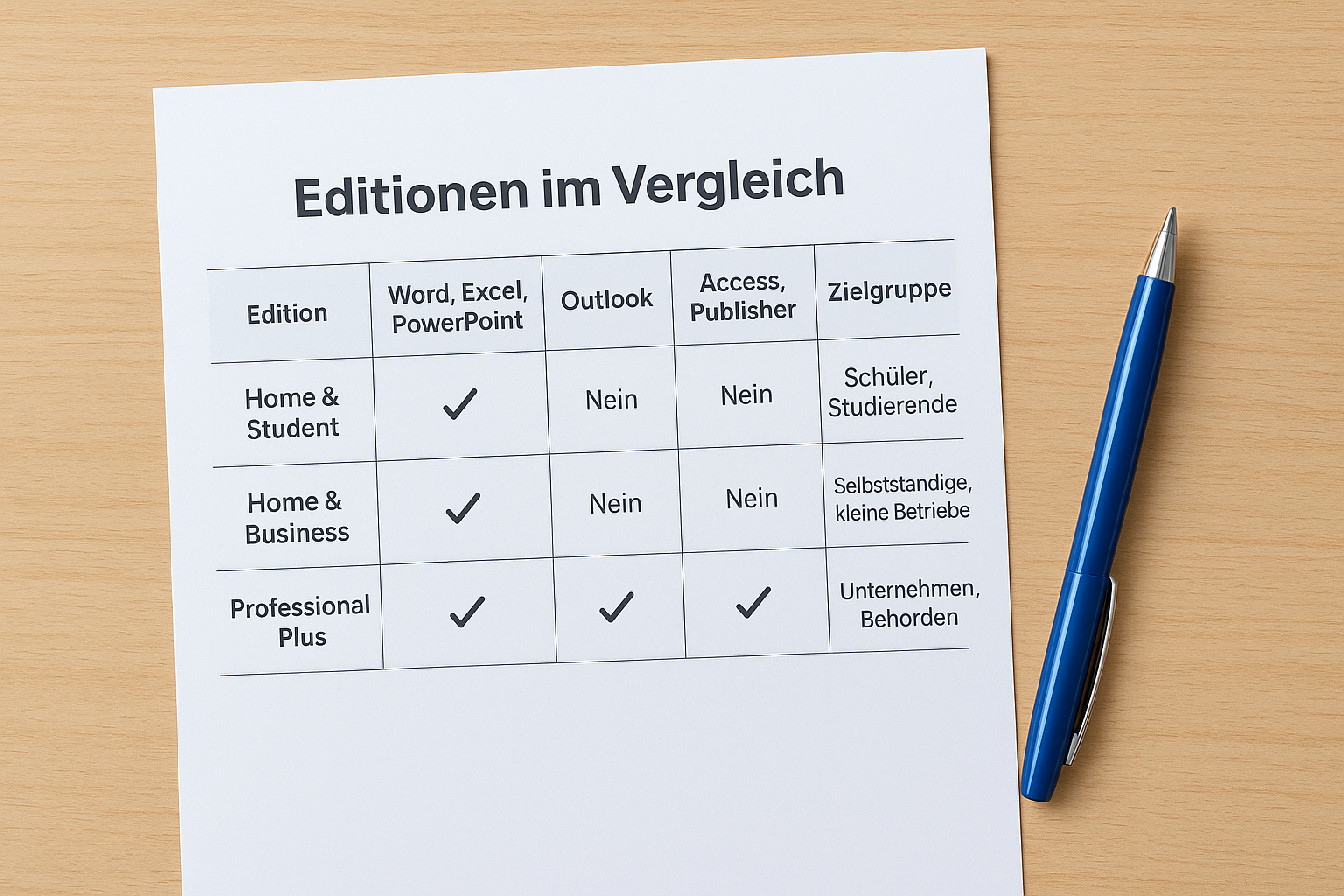
Die folgende Übersicht zeigt dir, welche Kernprogramme in den gängigen Office-2024-Editionen enthalten sind:
| Edition | Word, Excel, PowerPoint | Outlook | Access, Publisher | Zielgruppe |
|---|---|---|---|---|
| Home & Student | Ja | Nein | Nein | Schüler, Studierende |
| Home & Business | Ja | Ja | Nein | Selbstständige, kleine Betriebe |
| Professional Plus | Ja | Ja | Ja | Unternehmen, Behörden |
Kauf nie mehr Edition, als du wirklich nutzt, denn jede zusätzliche Funktion treibt den Preis nach oben, ohne dir einen Vorteil zu bringen.
Einzelplatz oder mehrere Arbeitsplätze?
Überlege außerdem, wie viele Arbeitsplätze du ausstatten musst. Eine einzelne Office-2024-Lizenz ist in der Regel an ein Gerät gebunden, weshalb du für jeden zusätzlichen Rechner eine eigene Lizenz kaufen musst. Betriebe mit mehreren Mitarbeitern sollten deshalb direkt nach Mehrplatzlizenzen oder Business-Angeboten fragen, da sich dabei oft Staffelpreise ergeben, die pro Arbeitsplatz günstiger ausfallen als Einzelkäufe. Auch die Frage, ob Windows oder macOS zum Einsatz kommt, ist wichtig, denn nicht jede Edition ist für beide Betriebssysteme identisch verfügbar.
Schritt 2. Seriösen Anbieter erkennen und Risiken vermeiden
Sobald du weißt, welche Edition zu dir passt, stellt sich die nächste wichtige Frage: Wo kaufst du die Lizenz, ohne am Ende eine gesperrte oder illegale Kopie zu erhalten? Gerade beim Thema office ohne abo tummeln sich im Netz viele Angebote mit verlockend niedrigen Preisen, die sich bei genauem Hinsehen als problematisch entpuppen. Ein seriöser Anbieter unterscheidet sich in mehreren Punkten deutlich von dubiosen Billiganbietern.
Warnsignale bei windigen Angeboten
Zunächst solltest du misstrauisch werden, wenn der Preis extrem weit unter dem üblichen Marktniveau liegt, etwa eine Office-Professional-Plus-Lizenz für unter 15 Euro. Solche Preise entstehen oft durch Volumenlizenzschlüssel, die eigentlich für Unternehmen bestimmt sind und massenhaft weiterverkauft werden, oder durch Schlüssel aus Testversionen, die nach kurzer Zeit von Microsoft gesperrt werden. Achte außerdem darauf, ob der Shop ein vollständiges Impressum, eine deutsche Kontaktmöglichkeit und nachvollziehbare Kundenbewertungen auf unabhängigen Plattformen vorweisen kann.

Ein Preis, der deutlich unter dem Marktdurchschnitt liegt, ist fast immer ein Hinweis auf einen fragwürdigen Lizenzschlüssel.
Checkliste für die Anbieterprüfung
Geh vor jedem Kauf diese Punkte durch, um dich vor Fehlkäufen zu schützen:
- Vollständiges Impressum mit deutscher Adresse und Handelsregisternummer vorhanden
- Kundensupport per Telefon, E-Mail oder Chat auf Deutsch erreichbar
- Geld-zurück-Garantie oder klare Widerrufsregelung im Shop einsehbar
- Aussage zur Herkunft der Lizenz, etwa Zweitmarkt oder Direktbezug von Microsoft
- Sichere Zahlungsmethoden wie Kreditkarte, PayPal oder Kauf auf Rechnung angeboten
- Bewertungen auf Trusted Shops, Trustpilot oder Google unabhängig prüfbar
Rechtliche Grundlage kurz erklärt
Rechtlich ist der Weiterverkauf gebrauchter Softwarelizenzen in der EU grundsätzlich zulässig, das hat der Europäische Gerichtshof bereits 2012 im sogenannten UsedSoft-Urteil bestätigt. Entscheidend ist dabei, dass der ursprüngliche Käufer seine eigene Nutzung vollständig einstellt und die Lizenz nur einmal weitergegeben wird. Seriöse Reseller dokumentieren diese Kette lückenlos und können dir auf Nachfrage erklären, woher der jeweilige Schlüssel stammt.
Abschließend lohnt sich ein kurzer Blick auf die offiziellen Preisangaben von Microsoft selbst, um ein Gefühl für realistische Preisspannen zu bekommen. Wenn ein Angebot mehr als 60 bis 70 Prozent unter der offiziellen Microsoft-Preisliste liegt, solltest du genauer nachfragen, bevor du bezahlst, statt dich allein vom niedrigen Preis locken zu lassen.
Schritt 3. Lizenz kaufen und bezahlen
Nachdem du einen vertrauenswürdigen Shop gefunden hast, geht es an die eigentliche Bestellung. Der Ablauf unterscheidet sich kaum von einem gewöhnlichen Online-Einkauf, trotzdem solltest du ein paar Details beachten, damit deine Office-Lizenz ohne Verzögerung bei dir ankommt und du keine unnötigen Rückfragen an den Support stellen musst.
Der Bestellvorgang Schritt für Schritt
Geh die Bestellung strukturiert an, damit du am Ende die richtige Edition in der passenden Menge im Warenkorb hast:
- Edition und Stückzahl auswählen, zum Beispiel Office 2024 Home & Business für einen Arbeitsplatz
- Rechnungsadresse eingeben, bei Firmenkäufen zusätzlich den Firmennamen und die USt-IdNr. angeben
- Zahlungsmethode wählen und Bestellung abschließen
- Bestätigungs-E-Mail im Posteingang und im Spam-Ordner prüfen
Achte beim Ausfüllen besonders auf eine korrekte E-Mail-Adresse, denn darüber läuft die gesamte digitale Zustellung. Ein Zahlendreher in der Adresse führt dazu, dass dein Aktivierungsschlüssel im schlimmsten Fall nie ankommt.
Zahlungsmethoden und Rechnungsstellung
Seriöse Anbieter bieten dir mehrere sichere Zahlungswege an, üblicherweise Kreditkarte, PayPal, Sofortüberweisung und teilweise Kauf auf Rechnung für Geschäftskunden. Für Unternehmen, Schulen und Behörden ist eine ordnungsgemäße Rechnung mit ausgewiesener Mehrwertsteuer wichtig, da sie die Lizenzkosten steuerlich absetzen wollen. Frag im Zweifel vor dem Kauf nach, ob eine Rechnung automatisch mitgeliefert wird oder gesondert angefordert werden muss, damit deine Buchhaltung keine Probleme bekommt.
Was du nach dem Kauf per E-Mail erhältst
Unmittelbar nach erfolgreicher Zahlung solltest du eine E-Mail mit allen relevanten Informationen erhalten. Diese sollte mindestens folgende Punkte enthalten:
- Den 25-stelligen Produktschlüssel für die Aktivierung
- Einen Downloadlink zur offiziellen Installationsdatei
- Eine Kurzanleitung zur Installation und Aktivierung
- Rechnung beziehungsweise Zahlungsbestätigung als PDF
Eine seriöse Bestellung liefert dir Produktschlüssel und Downloadlink innerhalb wenigen Minuten, nicht erst nach tagelanger Wartezeit.
Bleibt die E-Mail länger als eine Stunde aus, kontaktiere den Support direkt über Chat oder Telefon, statt einfach erneut zu bestellen. Bei echten Anbietern bekommst du schnell eine Antwort, während dubiose Shops in solchen Fällen oft gar nicht mehr erreichbar sind.
Schritt 4. Office installieren und aktivieren
Sobald Produktschlüssel und Downloadlink in deinem Postfach liegen, kannst du mit der eigentlichen Installation beginnen. Nimm dir dafür ein ruhiges Zeitfenster, denn der komplette Vorgang von Download bis Aktivierung dauert bei stabiler Internetverbindung selten länger als 20 Minuten.
Vorbereitung: Altes Office entfernen
Bevor du office ohne abo frisch installierst, solltest du eventuell vorhandene Testversionen oder abgelaufene Abo-Versionen vollständig deinstallieren. Öffne dazu die Windows-Einstellungen unter "Apps", suche nach "Microsoft Office" und entferne jede gefundene Installation, um spätere Aktivierungskonflikte zu vermeiden. Ein Neustart des Rechners nach der Deinstallation schafft zusätzlich Klarheit für das System.
Installation Schritt für Schritt
Geh anschließend strukturiert vor, damit die Installationsdatei korrekt eingerichtet wird:

- Lade die offizielle Installationsdatei über den Link aus deiner Bestätigungs-E-Mail herunter
- Starte die Setup-Datei per Doppelklick und bestätige die Ausführung als Administrator
- Warte, bis der Installationsassistent alle Office-Komponenten automatisch herunterlädt und einrichtet
- Öffne nach Abschluss eines der Programme, etwa Word, um den Aktivierungsdialog zu starten
Produktschlüssel eingeben und aktivieren
Beim ersten Start eines Office-Programms fragt dich das System nach deinem 25-stelligen Produktschlüssel. Trag ihn exakt so ein, wie er in der E-Mail steht, am besten per Kopieren statt Abtippen, um Zahlendreher zu vermeiden. Nach wenigen Sekunden zeigt dir Office den Status "Produkt aktiviert" an, den du unter "Datei" > "Konto" jederzeit überprüfen kannst.
Erst wenn unter "Konto" der Status "Produkt aktiviert" erscheint, gilt deine Lizenz als vollständig eingerichtet.
Falls der grafische Dialog aus irgendeinem Grund nicht erscheint, lässt sich die Aktivierung auch über die Eingabeaufforderung nachholen. Öffne dafür die Eingabeaufforderung als Administrator und wechsle in das Office-Installationsverzeichnis:
cd "C:\Program Files\Microsoft Office\Office16"
cscript ospp.vbs /inpkey:XXXXX-XXXXX-XXXXX-XXXXX-XXXXX
cscript ospp.vbs /act
Ersetze dabei die Platzhalter durch deinen tatsächlichen Produktschlüssel. Nachdem die Aktivierung bestätigt wurde, aktiviere zusätzlich automatische Sicherheitsupdates über die Windows-Update-Einstellungen, denn diese liefert Microsoft auch für gekaufte Einmalkauf-Versionen weiterhin bereit, ganz ohne Abo-Kosten.
Schritt 5. Häufige Probleme schnell lösen
Selbst bei einer seriösen Lizenz läuft die Aktivierung nicht immer auf Anhieb glatt. Meistens stecken hinter den typischen Fehlermeldungen einfache Ursachen, die du ohne Support-Anruf selbst beheben kannst, wenn du weißt, wo du suchen musst.
Der Produktschlüssel wird nicht akzeptiert
Zunächst solltest du prüfen, ob du den 25-stelligen Schlüssel wirklich fehlerfrei übertragen hast, denn Verwechslungen zwischen dem Buchstaben "O" und der Ziffer "0" gehören zu den häufigsten Fehlerquellen überhaupt. Kopiere den Schlüssel direkt aus der E-Mail statt ihn abzutippen, und achte darauf, dass keine Leerzeichen am Anfang oder Ende mitkopiert werden. Bleibt der Fehler bestehen, deinstalliere zunächst alle Testversionen und Restdateien vorheriger Office-Installationen, da diese oft mit dem neuen Schlüssel kollidieren.
"Nicht aktiviertes Produkt" trotz erfolgreicher Eingabe
Manchmal zeigt Office den Schlüssel als angenommen an, bleibt aber im Status "Nicht aktiviertes Produkt" hängen. In diesem Fall hilft häufig ein einfacher Neustart der Aktivierung über die Kommandozeile:
cscript ospp.vbs /unpkey:XXXXX
cscript ospp.vbs /inpkey:XXXXX-XXXXX-XXXXX-XXXXX-XXXXX
cscript ospp.vbs /act
Prüfe außerdem, ob deine Internetverbindung während der Aktivierung stabil war, da Microsoft den Schlüssel online gegen seine Server abgleicht. Firewalls oder restriktive Unternehmensnetzwerke blockieren diesen Abgleich gelegentlich, weshalb ein Test im privaten WLAN oft schon Klarheit schafft.
Fehlermeldung wegen bereits genutztem Schlüssel
Erscheint die Meldung, der Schlüssel sei bereits in Verwendung, wurde die Lizenz möglicherweise schon auf einem anderen Gerät aktiviert. Kontaktiere in diesem Fall sofort den Support deines Anbieters und schildere die genaue Fehlermeldung, am besten mit Screenshot. Ein seriöser Reseller klärt solche Fälle innerhalb weniger Stunden und liefert dir bei Bedarf einen Ersatzschlüssel, ohne dass dir zusätzliche Kosten entstehen.
Bei jedem Aktivierungsproblem gilt: Erst den genauen Fehlercode notieren, dann den Support kontaktieren, statt wiederholt neue Schlüssel selbst zu erraten.
Checkliste bei Aktivierungsproblemen
Geh bei Schwierigkeiten diese Punkte in Reihenfolge durch:
- Schlüssel exakt aus der E-Mail kopiert, keine Leerzeichen enthalten
- Alte Office- und Testversionen vollständig entfernt
- Stabile Internetverbindung während der Aktivierung sichergestellt
- Fehlercode oder Meldungstext notiert
- Support des Anbieters mit genauen Angaben kontaktiert
Mit dieser Reihenfolge lässt sich fast jedes Aktivierungsproblem innerhalb von wenigen Minuten klären, ohne dass du auf eine funktionierende Office ohne Abo-Lösung länger verzichten musst.
Damit bist du bestens vorbereitet
Jetzt kennst du den kompletten Weg zu einer dauerhaften Office-Lizenz, von der Bedarfsanalyse über die Anbieterprüfung bis zur Aktivierung. Der Einmalkauf rechnet sich für fast jeden, der Office länger als drei Jahre auf einem festen Gerät nutzt, und du zahlst nie wieder monatliche Gebühren für Programme, die du ohnehin täglich brauchst. Wichtig bleibt dabei vor allem eines: Achte auf einen seriösen Anbieter mit deutschem Support, transparenter Herkunft der Lizenz und fairen Preisen, statt dich von verlockend niedrigen Angeboten locken zu lassen.
Suchst du konkret nach office ohne abo und willst die Auswahl an geprüften Editionen direkt vergleichen, lohnt sich ein Blick in unseren Shop. Auf Lizenzexperte.de findest du Office 2024 in allen gängigen Editionen zu fairen Preisen, inklusive deutschem Support bei der Installation und Aktivierung, damit du direkt losarbeiten kannst, ganz ohne Abo.


