





Wer Windows 10 kaufen für mehrere PCs möchte, steht schnell vor einer entscheidenden Frage: Brauche ich für jeden Rechner eine eigene Lizenz – oder gibt es günstigere Wege? Die Antwort hängt davon ab, welchen Lizenztyp Sie wählen und wie viele Geräte Sie tatsächlich ausstatten wollen. Denn Microsoft unterscheidet klar zwischen Einzellizenzen, Volumenlizenzen und Bundle-Optionen, und nicht jede Variante eignet sich für jede Situation.
Gerade bei zwei, drei oder mehr PCs summieren sich die Kosten schnell. Wer hier falsch einkauft, zahlt entweder zu viel – oder riskiert eine ungültige Aktivierung. Bei Lizenzexperte unterstützen wir täglich Privatkunden und Unternehmen dabei, genau das zu vermeiden: Sie erhalten sofort per E-Mail gültige Lizenzschlüssel zu deutlich reduzierten Preisen, inklusive Installationshilfe.
In diesem Ratgeber erfahren Sie, welche Lizenzmodelle es für mehrere PCs gibt, worauf Sie beim Kauf achten müssen und wie Sie pro Rechner am wenigsten bezahlen – ohne bei der Legalität Kompromisse einzugehen.
Was du vor dem Kauf wissen musst
Bevor du Windows 10 kaufen für mehrere PCs planst, musst du verstehen, wie Microsoft Lizenzen grundsätzlich strukturiert. Eine Standardlizenz gilt immer für genau einen Rechner – das ist keine optionale Richtlinie, sondern eine verbindliche Nutzungsbedingung. Wer das ignoriert und denselben Produktschlüssel auf mehreren Geräten eingibt, riskiert nicht nur blockierte Aktivierungen, sondern auch rechtliche Konsequenzen bei gewerblicher Nutzung.
Jede Windows-10-Lizenz ist standardmäßig an genau einen physischen Rechner gebunden – es sei denn, du nutzt ausdrücklich ein Volumenlizenzprodukt.
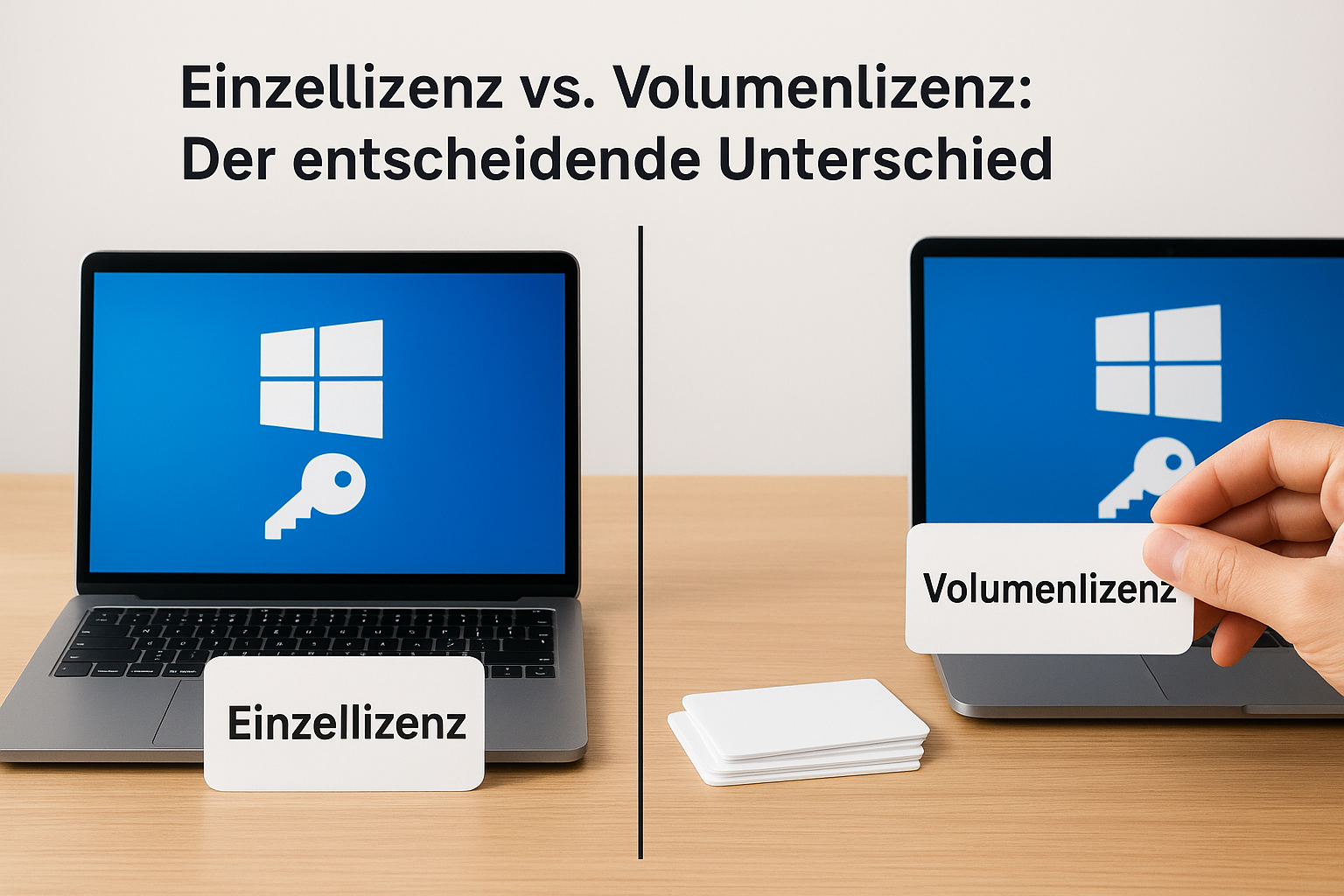
Einzellizenz vs. Volumenlizenz: Der entscheidende Unterschied
Bei einer Einzellizenz aktivierst du Windows auf einem einzigen Gerät. Willst du fünf PCs ausstatten, brauchst du fünf separate Schlüssel. Volumenlizenzen erlauben die Aktivierung auf mehreren Geräten über einen zentralen Schlüssel – gedacht für Unternehmen, Schulen und Behörden, die viele Rechner zentral verwalten. Microsoft erklärt die Unterschiede zwischen den Lizenzprogrammen ausführlich auf der offiziellen Microsoft-Volumenlizenz-Seite.
Die folgende Tabelle zeigt dir, welches Modell für welche Situation passt:
| Lizenztyp | Geräteanzahl | Für wen geeignet |
|---|---|---|
| Retail-Lizenz | 1 PC (übertragbar) | Privatpersonen, flexible Nutzung |
| OEM-Lizenz | 1 PC (fest gebunden) | Neue PCs, Systembuilder |
| Volumenlizenz | Mehrere PCs | Unternehmen, Schulen, Behörden |
Was "OEM" und "Retail" beim Kauf bedeuten
OEM-Lizenzen sind dauerhaft an die Hardware gebunden, auf der sie zuerst aktiviert werden. Das bedeutet: Tauschst du das Mainboard aus oder möchtest dieselbe Lizenz auf einem anderen PC nutzen, ist das laut Microsofts Lizenzbestimmungen nicht gestattet. Für mehrere PCs im Büro ist das Modell trotzdem praktisch, weil du für jeden Rechner eine eigene, günstigere OEM-Lizenz kaufst und so die Kosten pro Gerät niedrig hältst.
Retail-Lizenzen sind flexibler: Du kannst sie auf einen anderen PC übertragen, wenn du Windows vom alten Gerät vollständig deinstallierst und deaktivierst. Für Nutzer, die ihren PC regelmäßig wechseln, ist das der bessere Weg. Kaufst du mehrere Einzellizenzen, stelle sicher, dass jeder Schlüssel separat ausgeliefert wird und du für jeden PC eine individuelle Aktivierungsbestätigung erhältst, damit du den Überblick behältst.
Schritt 1: Bedarf klären und PCs inventarisieren
Bevor du mit dem eigentlichen Kauf beginnst, musst du wissen, wie viele PCs du lizenzieren willst und welche Anforderungen jeder Rechner mitbringt. Das klingt offensichtlich, aber viele machen hier den Fehler, zu schnell einzukaufen und am Ende zu viele oder zu wenige Lizenzen zu bestellen.
Geräteliste anlegen
Eine einfache Inventarliste hilft dir, den Überblick zu behalten. Notiere für jeden PC die folgenden Informationen:
| PC | Verwendungszweck | Aktuelles Betriebssystem | Lizenz benötigt |
|---|---|---|---|
| PC 1 | Büro / Arbeit | Windows 7 | Ja |
| PC 2 | Heimnetzwerk | Kein OS | Ja |
| PC 3 | Gaming | Windows 10 aktiv | Nein |
Sobald du diese Tabelle ausgefüllt hast, siehst du auf einen Blick, für wie viele Geräte du tatsächlich eine neue Lizenz brauchst. Das vermeidet unnötige Ausgaben und erleichtert die spätere Verwaltung erheblich.
Einsatzzweck pro Gerät bestimmen
Der Verwendungszweck eines PCs entscheidet mit, welche Lizenzedition du brauchst. Ein privat genutzter Heimrechner kommt mit Windows 10 Home aus, während PCs im Unternehmen oder in Schulen oft Windows 10 Pro benötigen, etwa wegen der Domänenverwaltung oder des BitLocker-Festplattenschutzes.
Kaufst du Windows 10 für mehrere PCs in einer Mischkonfiguration, halte für jeden Rechner separat fest, ob Home oder Pro erforderlich ist – das beeinflusst den Gesamtpreis erheblich.
Trage die benötigte Edition direkt in deine Geräteliste ein, bevor du den nächsten Schritt gehst. So sparst du dir spätere Korrekturen und bestellst von Anfang an das Richtige.
Schritt 2: Lizenzmodell für mehrere PCs auswählen
Mit deiner Geräteliste aus Schritt 1 weißt du jetzt genau, wie viele Lizenzen du brauchst und welche Edition pro Gerät passt. Jetzt geht es darum, das richtige Lizenzmodell zu wählen, damit du weder zu viel zahlst noch rechtlich auf unsicherem Boden stehst.
Mehrere Einzellizenzen bündeln
Für Privatpersonen und kleine Betriebe ist das Bündeln von Einzellizenzen der praktischste Weg. Du kaufst für jeden PC eine eigene Lizenz, erhältst separate Produktschlüssel und aktivierst jedes Gerät unabhängig voneinander. Das funktioniert sowohl mit OEM- als auch mit Retail-Lizenzen und lässt sich einfach skalieren, wenn du nach und nach weitere PCs hinzufügst.
Wenn du Windows 10 kaufen für mehrere PCs planst, bestellst du einfach die gewünschte Stückzahl, erhältst alle Schlüssel gesammelt per E-Mail und aktivierst jeden Rechner einzeln.
Die folgende Übersicht zeigt, welches Modell sich in der Praxis wann lohnt:
| Anzahl PCs | Empfohlenes Modell | Vorteil |
|---|---|---|
| 2 bis 5 | Einzellizenzen (OEM oder Retail) | Günstig, flexibel, sofort nutzbar |
| 6 bis 20 | Mehrere OEM-Lizenzen | Niedrigster Preis pro Gerät |
| Ab 20 | Volumenlizenz (Microsoft) | Zentrale Verwaltung, ein Schlüssel |
Volumenlizenz für größere Organisationen
Betreibst du mehr als zwanzig PCs in einem Unternehmen oder einer Schule, lohnt sich ein Blick auf die Volumenlizenzprogramme von Microsoft. Du aktivierst alle Geräte über einen zentralen Schlüssel und verwaltest alles über das Microsoft Volume Licensing Service Center, was gerade für IT-Abteilungen mit einheitlichen Software-Rollouts sinnvoll ist.
Für kleinere Teams mit weniger als zwanzig Geräten überwiegen dagegen die Vorteile der Einzellizenz: Du bleibst flexibel beim Austausch einzelner PCs und benötigst keinen separaten Lizenzvertrag. Entscheide anhand deiner Geräteanzahl und deines Verwaltungsaufwands, welches Modell den geringsten Gesamtaufwand erzeugt.
Schritt 3: Seriöse Angebote erkennen und Fehlkäufe vermeiden
Wenn du Windows 10 kaufen für mehrere PCs planst, begegnest du im Internet zahlreichen Angeboten von seriösen Händlern, aber auch fragwürdigen Marktplätzen mit ungültigen oder bereits verwendeten Schlüsseln. Ein gefälschter Lizenzschlüssel lässt sich nach der Aktivierung nicht umtauschen, und du verlierst sowohl Geld als auch Zeit beim Troubleshooting.
Kaufe Lizenzen nur bei Händlern, die eine Geld-zurück-Garantie anbieten und transparent über die Herkunft der Schlüssel informieren.
Woran du ein seriöses Angebot erkennst
Ein verlässlicher Anbieter nennt dir klar die Lizenzart (OEM oder Retail) und liefert den Schlüssel sofort nach der Zahlung per E-Mail. Achte außerdem auf diese Merkmale:
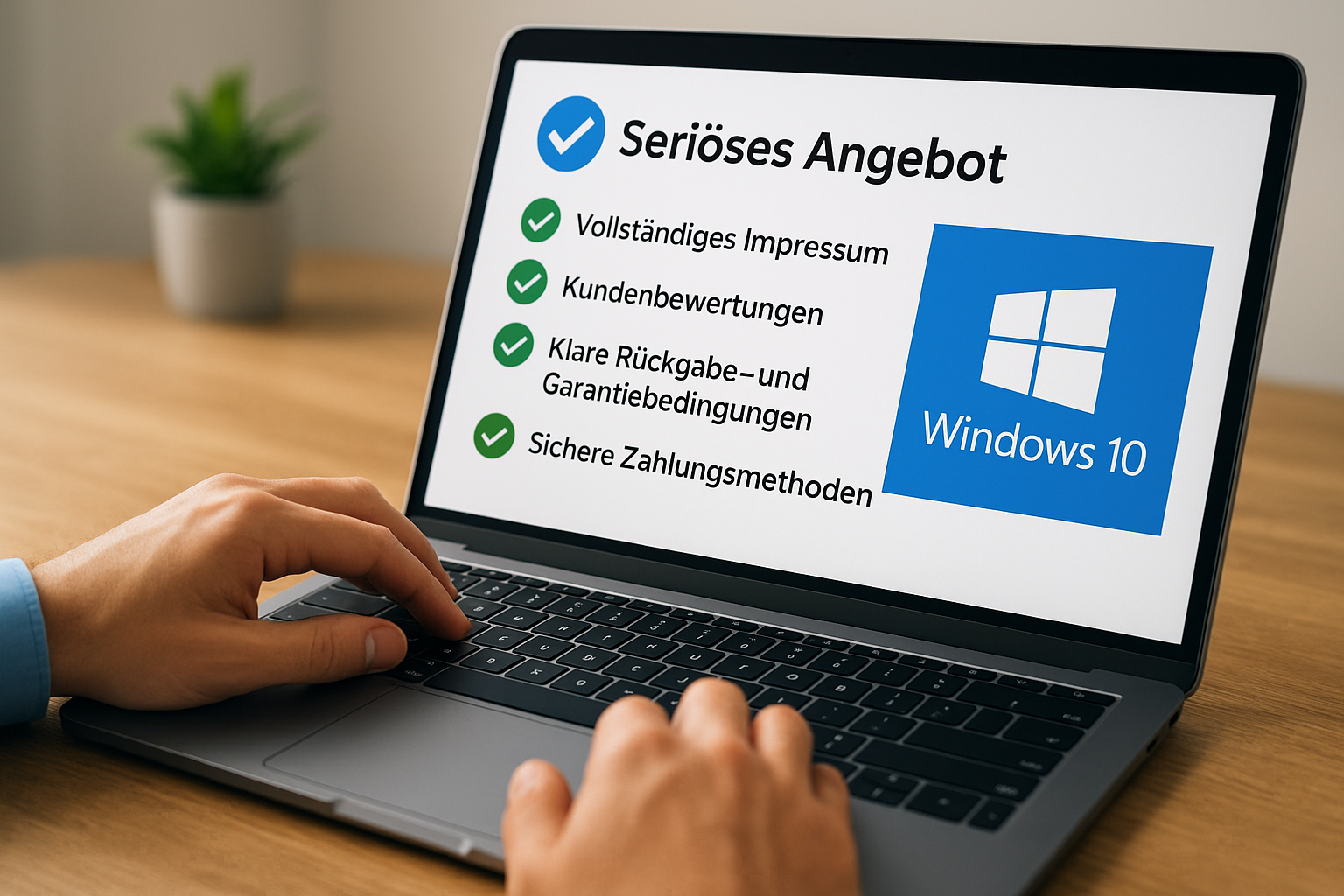
- Vollständiges Impressum mit Kontaktdaten
- Nachweisbare Kundenbewertungen auf unabhängigen Plattformen
- Klare Rückgabe- und Garantiebedingungen
- Sichere Zahlungsmethoden wie PayPal oder Kreditkarte
- Erreichbarer Support per Telefon, E-Mail oder Chat
Checkliste vor dem Kauf
Gehe diese Punkte systematisch durch, bevor du eine Bestellung abschickst. So reduzierst du das Risiko eines Fehlkaufs auf ein absolutes Minimum:
- Lizenzart (OEM/Retail) ist klar angegeben
- Edition (Home/Pro) stimmt mit deinem Bedarf überein
- Anbieter hat eine nachvollziehbare Geld-zurück-Garantie
- Produktschlüssel wird sofort nach Zahlung geliefert
- Du erhältst für jeden PC einen separaten Schlüssel
- Support ist erreichbar
Nutze diese Checkliste konsequent für jeden Kauf, besonders wenn du mehrere Lizenzen gleichzeitig bestellst und den Überblick behalten musst.
Schritt 4: Windows auf mehreren PCs aktivieren und verwalten
Hast du deine Lizenzen bestellt, geht es an die eigentliche Aktivierung auf jedem einzelnen Gerät. Bei mehreren PCs lohnt es sich, die Aktivierung systematisch durchzuführen, damit du nie den Überblick verlierst und jeden Schlüssel korrekt zuordnen kannst.
Aktivierung Schritt für Schritt
Führe auf jedem PC nacheinander die folgenden Schritte durch, bevor du zum nächsten Gerät weitergehst:
- Windows 10 installieren oder neu starten
- Einstellungen öffnen und zu "Update und Sicherheit" navigieren
- "Aktivierung" auswählen und auf "Produktschlüssel ändern" klicken
- Den zugehörigen Produktschlüssel eingeben und bestätigen
- Aktivierungsstatus prüfen: "Windows ist aktiviert" muss erscheinen
Gib jeden Schlüssel nur auf dem Gerät ein, für das du ihn bestellt hast. Ein versehentlicher Tausch lässt sich im Nachhinein nur schwer korrigieren.
Lizenzen im Überblick behalten
Beim windows 10 kaufen für mehrere pcs bekommst du mehrere Schlüssel gleichzeitig per E-Mail. Halte alle Lizenzen in einer einfachen Tabelle fest, damit du bei einem Gerätetausch oder einer Neuinstallation sofort weißt, welcher Schlüssel wohin gehört:
| PC-Name | Lizenzart | Produktschlüssel | Aktiviert am |
|---|---|---|---|
| PC-Büro-01 | OEM Pro | XXXXX-XXXXX-... | 01.07.2026 |
| PC-Home-02 | Retail Home | XXXXX-XXXXX-... | 02.07.2026 |
Speichere diese Tabelle an einem sicheren Ort, zum Beispiel in einem passwortgeschützten Dokument oder einem lokalen Netzlaufwerk. Das spart dir bei jeder Neuinstallation wertvolle Zeit.
Kurz zusammengefasst
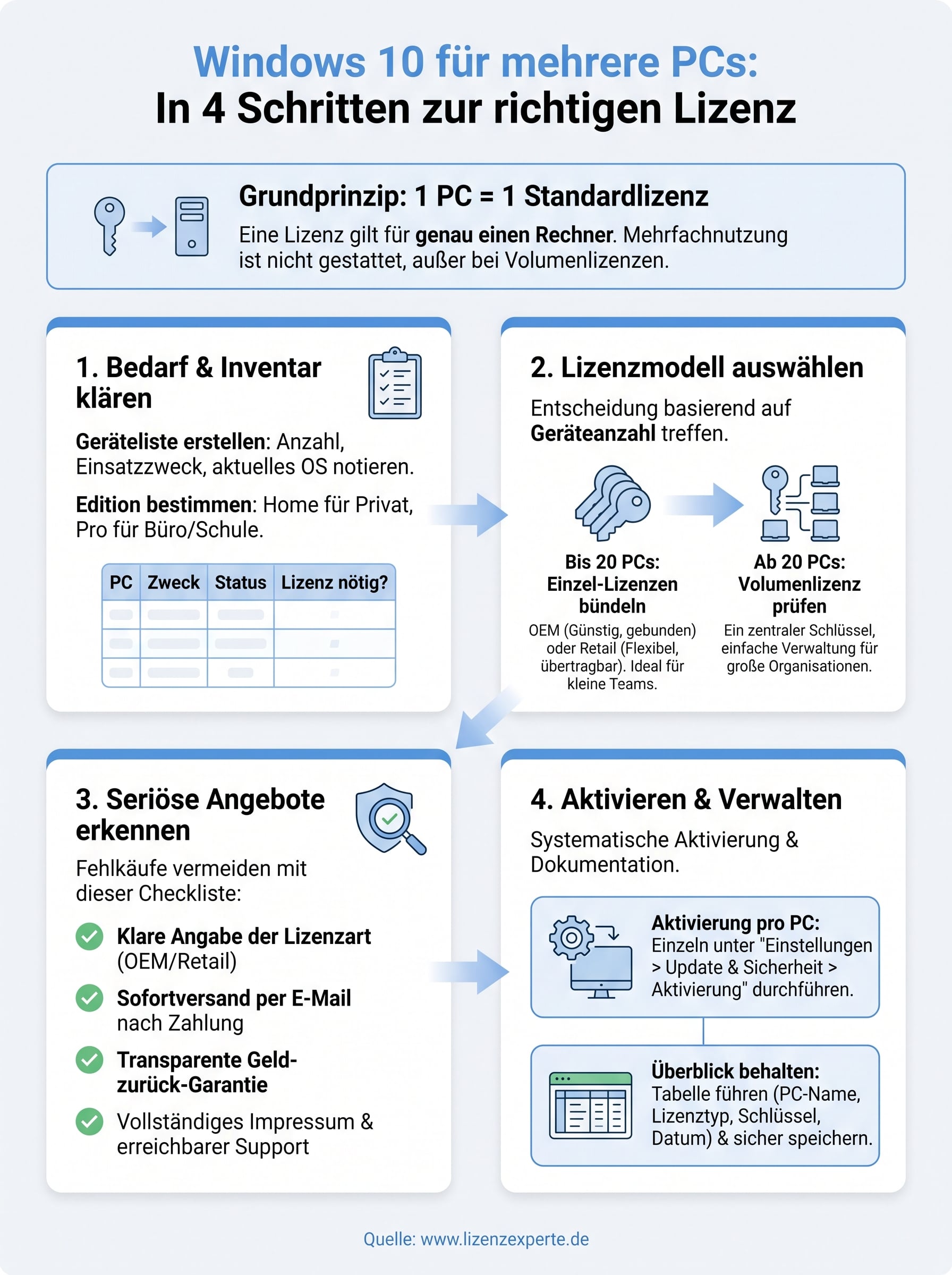
Wer Windows 10 kaufen für mehrere PCs plant, braucht vor allem eines: einen klaren Überblick über Geräteanzahl, Einsatzzweck und das passende Lizenzmodell. Einzellizenzen sind für kleine Teams und Privathaushalte die günstigste und flexibelste Wahl, während Volumenlizenzen erst ab etwa zwanzig Geräten wirklich sinnvoll werden.
Kaufe nur bei Händlern, die transparente Lizenzbedingungen und eine Geld-zurück-Garantie anbieten. Nutze die Checkliste aus Schritt 3, um Fehlkäufe zu vermeiden, und halte alle Produktschlüssel in einer strukturierten Tabelle fest, damit du bei Neuinstallationen oder Gerätewechseln sofort den richtigen Schlüssel parat hast.
Mit der richtigen Vorbereitung sparst du Zeit, Geld und Ärger. Schau dir das aktuelle Angebot auf Lizenzexperte an und bestell deine Lizenzen direkt online, mit sofortiger Lieferung per E-Mail und kostenlosem Support bei der Aktivierung.


