





Wer einen Windows 11 Produktschlüssel kaufen möchte, steht schnell vor einer entscheidenden Frage: Warum verlangt Microsoft im eigenen Store über 100 Euro, während andere Anbieter denselben Key für einen Bruchteil anbieten? Die Preisunterschiede sind real – und in vielen Fällen völlig legal.
Genau hier liegt das Problem: Ohne Hintergrundwissen ist es schwer zu beurteilen, welche Angebote seriös sind und welche nicht. Zwischen offiziellen Retail-Keys, OEM-Lizenzen und dubiosen Graumarkt-Angeboten gibt es wichtige Unterschiede, die über Legalität, Aktivierbarkeit und langfristigen Support entscheiden. Ein falscher Kauf kann im schlimmsten Fall bedeuten, dass der Key nach wenigen Wochen gesperrt wird.
In diesem Ratgeber erklären wir Schritt für Schritt, welche Lizenztypen es gibt, wo Sie bedenkenlos kaufen können und worauf Sie bei günstigen Angeboten achten müssen. Als Lizenzexperte verkaufen wir seit Jahren digitale Microsoft-Lizenzen mit sofortiger Lieferung, persönlichem Support und Geld-zurück-Garantie – wir kennen den Markt also aus erster Hand und teilen hier unser Wissen mit Ihnen.
Welche Windows 11 Schlüsselarten gibt es?
Bevor du einen Windows 11 Produktschlüssel kaufen möchtest, solltest du verstehen, welche Lizenzarten überhaupt existieren. Der Markt unterscheidet grundsätzlich drei Typen: Retail-, OEM- und Volume-Lizenzen. Jeder Typ hat eigene Regeln für Aktivierung, Übertragbarkeit und Preis – und wer das nicht weiß, kauft am Ende möglicherweise die falsche Lizenz für seine Situation.
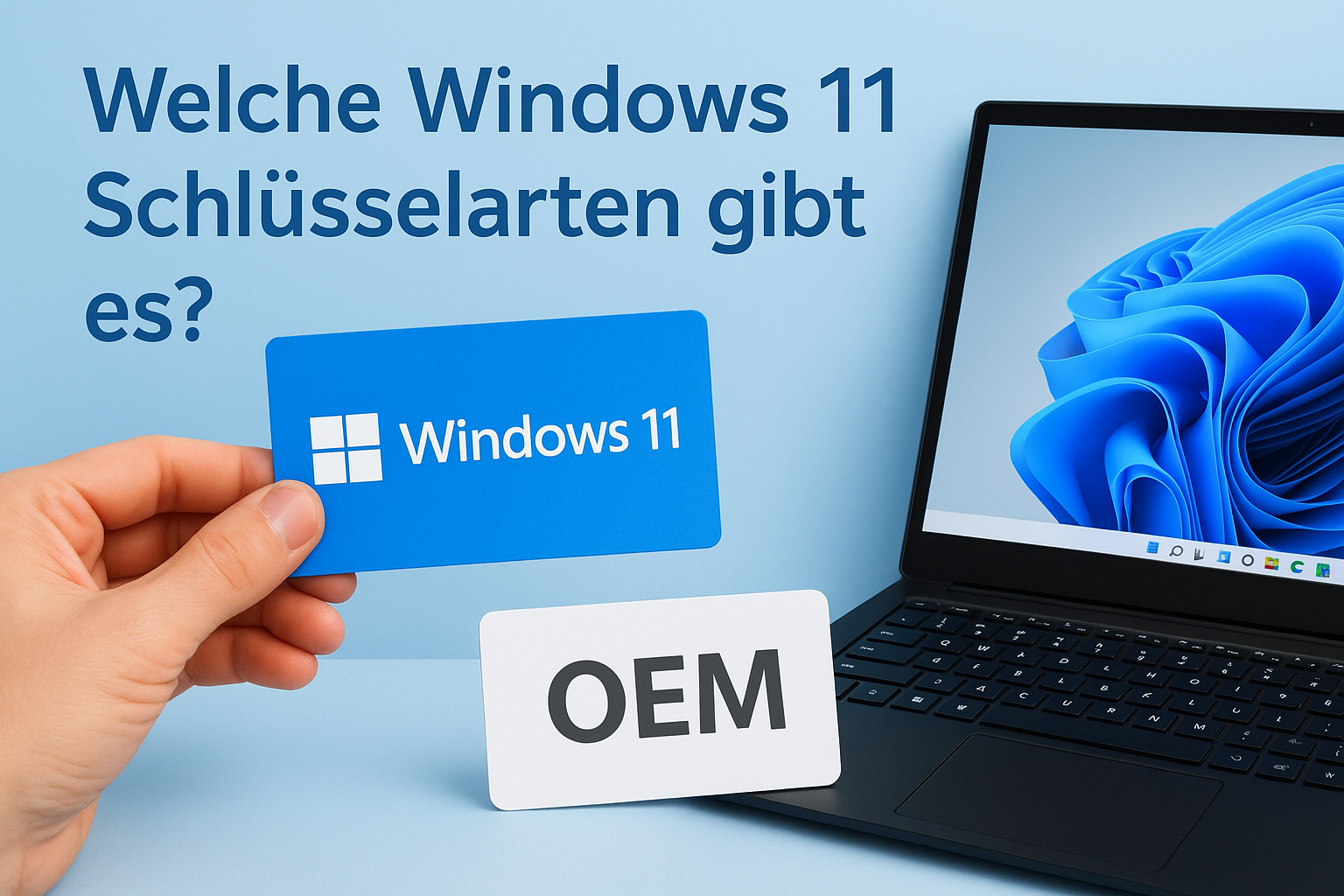
Retail-Lizenzen: flexibel und übertragbar
Eine Retail-Lizenz ist die flexibelste Option für Privatpersonen und Unternehmen. Du kaufst den Schlüssel einmalig, aktivierst Windows 11 darauf und kannst dieselbe Lizenz später auf einen anderen Rechner übertragen, sofern du sie vom alten Gerät zuvor deaktivierst. Das macht Retail-Keys besonders wertvoll, wenn du regelmäßig Hardware wechselst oder deinen PC in einigen Jahren neu aufbaust.
Retail-Lizenzen sind die einzigen Schlüssel, die du offiziell auf ein neues Gerät übertragen darfst – das ist ein entscheidender Vorteil gegenüber OEM-Versionen.
Retail-Keys werden sowohl von Microsoft direkt als auch von seriösen Händlern angeboten. Lizenzexperte verkauft zum Beispiel originale Retail-Lizenzen für Windows 11 mit sofortiger digitaler Lieferung – deutlich günstiger als im Microsoft Store, aber mit demselben Aktivierungsumfang und vollwertigem Support.
OEM-Lizenzen: günstig, aber gerätegebunden
OEM steht für "Original Equipment Manufacturer" – also Hersteller wie Dell, HP oder Lenovo, die Windows vorinstalliert ausliefern. OEM-Lizenzen sind dauerhaft an das erste Gerät gebunden, auf dem sie aktiviert werden, und können nicht auf einen anderen Rechner übertragen werden.
Das bedeutet konkret: Wenn dein Mainboard defekt ist und du ein neues einbaust, kann die Lizenz erlöschen. Für Neuanschaffungen oder Eigenbauten lohnt sich eine OEM-Lizenz trotzdem, da sie günstiger als Retail-Versionen ist und denselben Funktionsumfang bietet. Du solltest dir nur sicher sein, dass du das Gerät langfristig nutzt.
| Eigenschaft | Retail | OEM |
|---|---|---|
| Auf anderem PC aktivierbar | Ja | Nein |
| Support durch Microsoft | Ja | Eingeschränkt |
| Typischer Preisbereich | 20-100 EUR | 10-50 EUR |
| Ideal für | Flexiblen Einsatz | Feste Geräte |
Volume-Lizenzen: für Unternehmen und Schulen
Volume-Lizenzen sind speziell für Organisationen gedacht, die mehrere Geräte gleichzeitig lizenzieren möchten. Statt jeden Rechner einzeln zu aktivieren, verwaltet eine Organisation alle Lizenzen zentral über das Microsoft Volume Licensing Service Center (VLSC). Das reduziert den Verwaltungsaufwand erheblich.
Für Einzelpersonen ist dieser Lizenztyp in der Regel nicht zugänglich. Unternehmen, Schulen und Behörden profitieren hier von Mengenrabatten und zentralisierter Lizenzverwaltung. Einige Händler wie Lizenzexperte bieten auch für kleinere Unternehmen passende Lösungen an, bei denen du mehrere Lizenzen in einem Schritt bestellst und so Zeit und Kosten sparst.
Welcher Lizenztyp zu dir passt, hängt vor allem davon ab, wie viele Geräte du lizenzieren möchtest und ob du die Lizenz künftig übertragen willst. Für die meisten Privatpersonen und kleinen Unternehmen ist ein Retail-Schlüssel die sicherste und flexibelste Wahl – der nächste Schritt ist, die passende Edition auszuwählen.
Schritt 1. Passende Edition wählen
Windows 11 gibt es in zwei Hauptversionen: Home und Pro. Beide aktivieren dasselbe Betriebssystem, unterscheiden sich aber in konkreten Funktionen, die nur für bestimmte Nutzergruppen relevant sind. Bevor du einen Windows 11 Produktschlüssel kaufen möchtest, lohnt es sich kurz zu prüfen, welche Edition du tatsächlich brauchst – denn wer Pro kauft, obwohl Home reicht, zahlt ohne Grund mehr.
Windows 11 Home: die richtige Wahl für Privatanwender
Für den privaten Alltag reicht Windows 11 Home vollständig aus: Surfen, Office-Programme, Streaming, Gaming und kreative Anwendungen laufen darauf problemlos. Die meisten Heimanwender vermissen in der Home-Version keine einzige Funktion, die sie im echten Einsatz brauchen würden.
Wenn du keinen Unternehmensserver verwaltest und kein Remote-Desktop als Host brauchst, ist Windows 11 Home die günstigere und sinnvollere Wahl.
Wer unsicher ist, ob Home das Richtige ist, macht am besten einen kurzen Check: Schau dir die zusätzlichen Pro-Funktionen in der Tabelle weiter unten an und prüfe, ob du eine davon aktiv nutzt. Trifft das nicht zu, spart Home dir bares Geld – ohne Einschränkungen im normalen Gebrauch.
Windows 11 Pro: für Profis und kleine Unternehmen
Windows 11 Pro bietet zusätzliche Funktionen, die vor allem IT-Profis und Unternehmen interessieren. Dazu gehören BitLocker-Laufwerksverschlüsselung, Remote-Desktop als Host, Gruppenrichtlinien und die Möglichkeit, den Rechner in eine Windows-Domäne einzubinden. Gerade in Netzwerken mit zentraler IT-Verwaltung ist das unverzichtbar.
Für Selbstständige oder kleine Teams mit sensiblen Daten ist allein BitLocker ein starkes Argument für Pro. Geräte, die remote administriert werden oder auf denen mehrere Nutzer mit unterschiedlichen Berechtigungen arbeiten, sollten generell mit Windows 11 Pro ausgestattet sein.
| Funktion | Home | Pro |
|---|---|---|
| BitLocker-Verschlüsselung | Nein | Ja |
| Remote-Desktop (Host) | Nein | Ja |
| Gruppenrichtlinien | Nein | Ja |
| Domänenbeitritt | Nein | Ja |
| Windows Sandbox | Nein | Ja |
| Typischer Listenpreis | ca. 145 EUR | ca. 259 EUR |
Sobald du die passende Edition kennst, geht es im nächsten Schritt darum, den richtigen Lizenztyp für deine Situation festzulegen.
Schritt 2. Lizenztyp festlegen
Nach der Wahl der passenden Edition kommt die nächste Entscheidung: Retail oder OEM? Der Lizenztyp bestimmt, ob du deinen Windows 11 Produktschlüssel kaufen und später auf einen anderen Rechner übertragen kannst. Beantworte dir zuerst eine einzige Frage: Planst du, den Rechner in den nächsten Jahren zu wechseln oder stark upzugraden?
Retail: wenn du Flexibilität willst
Ein Retail-Schlüssel ist die sicherste Wahl, wenn du deinen PC regelmäßig aufrüstest oder in absehbarer Zeit auf neue Hardware wechselst. Du kaufst die Lizenz einmalig, aktivierst Windows 11 damit und kannst sie bei Bedarf auf ein anderes Gerät übertragen. Der Ablauf dafür ist einfach:
- Deaktiviere die Lizenz auf dem alten Gerät: Gehe zu Einstellungen > System > Aktivierung und wähle "Produkt deaktivieren".
- Installiere Windows 11 auf dem neuen PC.
- Gib deinen Retail-Key beim Setup oder nachträglich unter Einstellungen > Aktivierung > Produktschlüssel ändern ein.
Ein Retail-Key folgt dir, nicht deinem Gerät – das macht ihn langfristig oft günstiger als gedacht, auch wenn der Einstiegspreis etwas höher liegt.
Retail-Lizenzen sind bei seriösen Händlern wie Lizenzexperte deutlich günstiger als im Microsoft Store, bieten aber denselben vollen Funktionsumfang ohne Abstriche beim Support oder der Aktivierbarkeit.
OEM: wenn das Gerät langfristig gleich bleibt
Eine OEM-Lizenz ist dauerhaft an das erste Gerät gebunden, auf dem du sie aktivierst. Ein nachträglicher Wechsel auf einen anderen PC ist nicht möglich. Für Neuanschaffungen, bei denen du das Gerät mehrere Jahre ohne größere Hardwareänderungen nutzen willst, ist das kein Problem und spart dir einige Euro gegenüber der Retail-Variante.
Konkrete Situationen, in denen OEM die bessere Wahl ist:
- Du richtest einen festen Büroarbeitsplatz ein, der nicht regelmäßig geändert wird.
- Du lizenzierst mehrere Geräte mit stabiler, unveränderter Hardware.
- Du kaufst einen neuen Fertig-PC und willst ihn sofort günstig aktivieren.
| Kriterium | Retail | OEM |
|---|---|---|
| Hardware-Wechsel geplant | Ja | Nein |
| Übertragung auf neuen PC | Ja | Nein |
| Günstigerer Einstiegspreis | Nein | Ja |
| Empfohlen für | Flexible Setups, Upgrades | Feste Arbeitsplätze |
Sobald du weißt, welcher Typ zu dir passt, ist der nächste Schritt, einen seriösen Anbieter zu finden, der dir die richtige Lizenz sicher und legal liefert.
Schritt 3. Seriöse Anbieter erkennen
Nicht jeder Händler, der Windows 11 Produktschlüssel kaufen ermöglicht, liefert auch legale und funktionierende Keys. Der Markt ist groß, und zwischen wirklich seriösen Resellern und zweifelhaften Anbietern liegt oft nur eine optisch ähnliche Website. Mit ein paar konkreten Prüfpunkten kannst du schnell einschätzen, wem du vertrauen kannst und wem nicht.
Positive Signale: Das spricht für einen seriösen Anbieter
Ein seriöser Händler zeigt seine Kontaktdaten und ein vollständiges Impressum offen auf der Website. Dazu gehören eine Telefonnummer, eine E-Mail-Adresse und eine Postanschrift. Fehlen diese Angaben, ist das bereits ein erstes Warnsignal. Achte außerdem darauf, ob der Anbieter eine nachvollziehbare Rückgabe- und Garantiepolitik hat, zum Beispiel eine Geld-zurück-Garantie bei nicht aktivierbaren Keys.
Ein Anbieter, der nach dem Kauf nichts mehr von sich hören lässt, ist keiner, dem du vorab vertrauen solltest.
Folgende Merkmale sprechen klar für einen verlässlichen Händler:
- Klare Herkunftsangabe der Lizenzen (Retail oder OEM)
- Kundensupport per Telefon, Chat oder E-Mail vor und nach dem Kauf
- Bewertungen auf unabhängigen Plattformen wie Trustpilot oder Google Reviews
- Sichere Zahlungsmethoden wie PayPal, Kreditkarte oder Klarna
- Sofortige digitale Lieferung mit Aktivierungsanleitung und Downloadlink
- Transparente Preisgestaltung ohne versteckte Kosten
Warnzeichen: So erkennst du unseriöse Shops
Unseriöse Anbieter arbeiten oft mit auffällig niedrigen Preisen, die selbst im Vergleich zu günstigen Resellern unrealistisch wirken. Ein Windows-11-Key für unter fünf Euro ist kein Schnäppchen, sondern meistens ein Key aus einem Massenfund, einer gestohlenen Volume-Lizenz oder einem anderen illegalen Kanal. Solche Schlüssel werden von Microsoft gesperrt, oft erst Wochen nach dem Kauf, wenn du dich schon in Sicherheit wiegst.
Weitere konkrete Warnsignale, die du im Blick haben solltest:
- Kein Impressum oder nur eine anonyme E-Mail-Adresse
- Keine Rückgabeoption oder Garantie bei Problemen
- Zahlung ausschließlich per Kryptowährung oder Überweisung ohne Käuferschutz
- Bewertungen, die ausschließlich positiv und austauschbar formuliert sind
- Fehlende Angaben zum Lizenztyp oder zur Herkunft der Keys
Wenn du diese Punkte systematisch prüfst, erkennst du schnell, ob ein Anbieter wirklich hinter seinem Produkt steht. Sobald du den richtigen Händler gefunden hast, geht es darum, den Kauf sauber abzuwickeln und die Unterlagen korrekt zu sichern.
Schritt 4. Kauf, Lieferung und Unterlagen
Sobald du einen seriösen Anbieter gefunden hast und weißt, welchen Lizenztyp du brauchst, kannst du den Kauf direkt abschließen. Wer an dieser Stelle strukturiert vorgeht, spart sich später unnötigen Aufwand beim Aktivieren und vermeidet Probleme, falls der Support-Fall doch mal eintreten sollte.
Den Kauf abschließen
Bevor du windows 11 produktschlüssel kaufen klickst, überprüfe kurz die Bestelldetails: Stimmt die Edition (Home oder Pro)? Ist der Lizenztyp (Retail oder OEM) korrekt angegeben? Nutze beim Bezahlen eine Methode mit integriertem Käuferschutz, also PayPal, Kreditkarte oder Klarna. Damit hast du im Problemfall eine konkrete Rückabwicklungsmöglichkeit, ohne auf die Kulanz des Händlers angewiesen zu sein.
Ein Kauf ohne Käuferschutz ist unnötiges Risiko – wähle immer eine Zahlungsmethode, über die du im Streitfall Rückbuchungen einleiten kannst.
Lieferung prüfen und Key sichern
Nach dem Kauf erhältst du deinen Schlüssel in der Regel innerhalb weniger Minuten per E-Mail. Prüfe zuerst deinen Spam-Ordner, falls die Mail ausbleibt. Öffne die E-Mail und kontrolliere folgende Punkte systematisch, bevor du weitermachst:
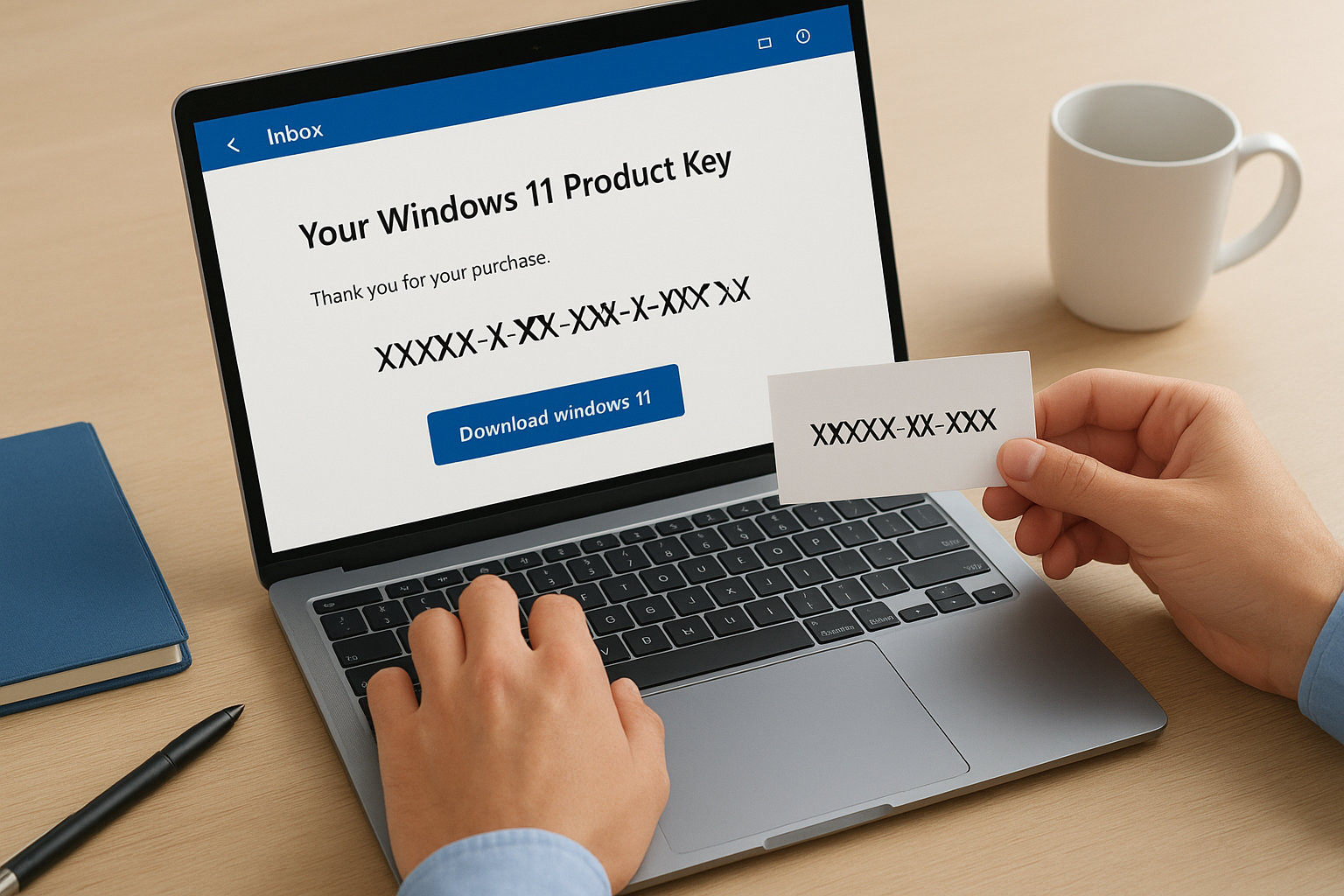
- Produktschlüssel vollständig vorhanden (25-stellige Zeichenkombination im Format XXXXX-XXXXX-XXXXX-XXXXX-XXXXX)
- Downloadlink oder Verweis auf die offizielle Microsoft-Website enthalten
- Lizenztyp und Edition klar benannt (z.B. "Windows 11 Pro Retail")
- Aktivierungsanleitung oder Support-Kontakt beigefügt
Kopiere den Schlüssel sofort an zwei separate Speicherorte, zum Beispiel in eine Passwort-Manager-App und zusätzlich in eine verschlüsselte Notiz oder ein lokales Textdokument. So verlierst du den Key nicht, falls du später die E-Mail nicht mehr auffinden kannst.
Unterlagen ordentlich aufbewahren
Speichere die gesamte Kaufbestätigung als PDF, nicht nur den Schlüssel selbst. Dazu gehören Bestellnummer, Datum, Preis, Lizenztyp und die Kontaktdaten des Händlers. Diese Unterlagen brauchst du, wenn du beim Support eine Rückfrage stellst oder im Rahmen einer Betriebsprüfung nachweisen musst, dass deine Lizenzen legal erworben wurden.
Lege dir dafür eine einfache Ordnerstruktur an:
Lizenzen/
├── Windows_11_Pro_Retail_2024-05-24.pdf  (Kaufbestätigung)
├── Windows_11_Pro_Key.txt                (Schlüssel verschlüsselt)
└── Aktivierungsnachweis_Screenshot.png  (nach erfolgreicher Aktivierung)
Diese drei Dateien reichen vollständig aus, um deinen Lizenzkauf lückenlos zu dokumentieren. Im nächsten Schritt geht es dann darum, Windows 11 zu installieren und mit dem Schlüssel zu aktivieren.
Schritt 5. Installieren und aktivieren
Mit deinem gesicherten Key und der Kaufbestätigung in der Hand bist du bereit für den letzten Schritt. Das Installieren und Aktivieren von Windows 11 läuft in zwei klar getrennten Phasen ab – du kannst den Schlüssel entweder direkt beim Setup eingeben oder nachträglich im laufenden System aktivieren.
Windows 11 installieren
Wenn du Windows 11 neu installierst, lädst du das offizielle Installationsmedium kostenlos von Microsoft herunter. Gehe auf die Microsoft Download-Seite für Windows 11 und lade dort das Media Creation Tool herunter. Damit erstellst du entweder einen bootfähigen USB-Stick (mindestens 8 GB) oder eine ISO-Datei.
Lade Windows 11 ausschließlich von der offiziellen Microsoft-Website herunter – nur so stellst du sicher, dass die Installation sauber und unverändert ist.
Folge diesen Schritten für die Installation:
- Erstelle einen bootfähigen USB-Stick mit dem Media Creation Tool.
- Starte den PC neu und boote vom USB-Stick (meistens über F2, F12 oder Entf im BIOS/UEFI).
- Wähle deine Sprache, Zeitzone und Tastaturlayout aus.
- Klicke auf "Jetzt installieren".
- Gib deinen Windows 11 Produktschlüssel ein, wenn du danach gefragt wirst, oder wähle "Ich besitze keinen Produktschlüssel" und aktiviere später.
- Wähle die richtige Edition (Home oder Pro) entsprechend deiner Lizenz.
- Schließe die Installation ab und richte Windows 11 ein.
Windows 11 mit dem Produktschlüssel aktivieren
Falls du den Schlüssel beim Setup übersprungen hast oder Windows 11 auf einem bereits laufenden System aktivieren willst, geht das direkt in den Einstellungen. Öffne Einstellungen > System > Aktivierung und klicke auf "Produktschlüssel ändern". Gib dort deinen 25-stelligen Key ein und bestätige.
Alternativ aktivierst du Windows 11 schnell über die Eingabeaufforderung (als Administrator ausführen):
slmgr /ipk XXXXX-XXXXX-XXXXX-XXXXX-XXXXX
slmgr /ato
Ersetze dabei die X-Zeichen durch deinen tatsächlichen Key. Der erste Befehl installiert den Schlüssel, der zweite startet die Online-Aktivierung. Nach wenigen Sekunden bestätigt Windows die erfolgreiche Aktivierung mit einer entsprechenden Meldung. Mach direkt danach einen Screenshot und speichere ihn zusammen mit deinen Unterlagen aus Schritt 4 als dauerhaften Aktivierungsnachweis. Wer diesen Prozess einmal durchlaufen hat, merkt schnell: windows 11 produktschlüssel kaufen und aktivieren ist kein komplizierter Vorgang, solange du bei einem seriösen Anbieter kaufst und die Schritte in der richtigen Reihenfolge abarbeitest.
Kurz zusammengefasst
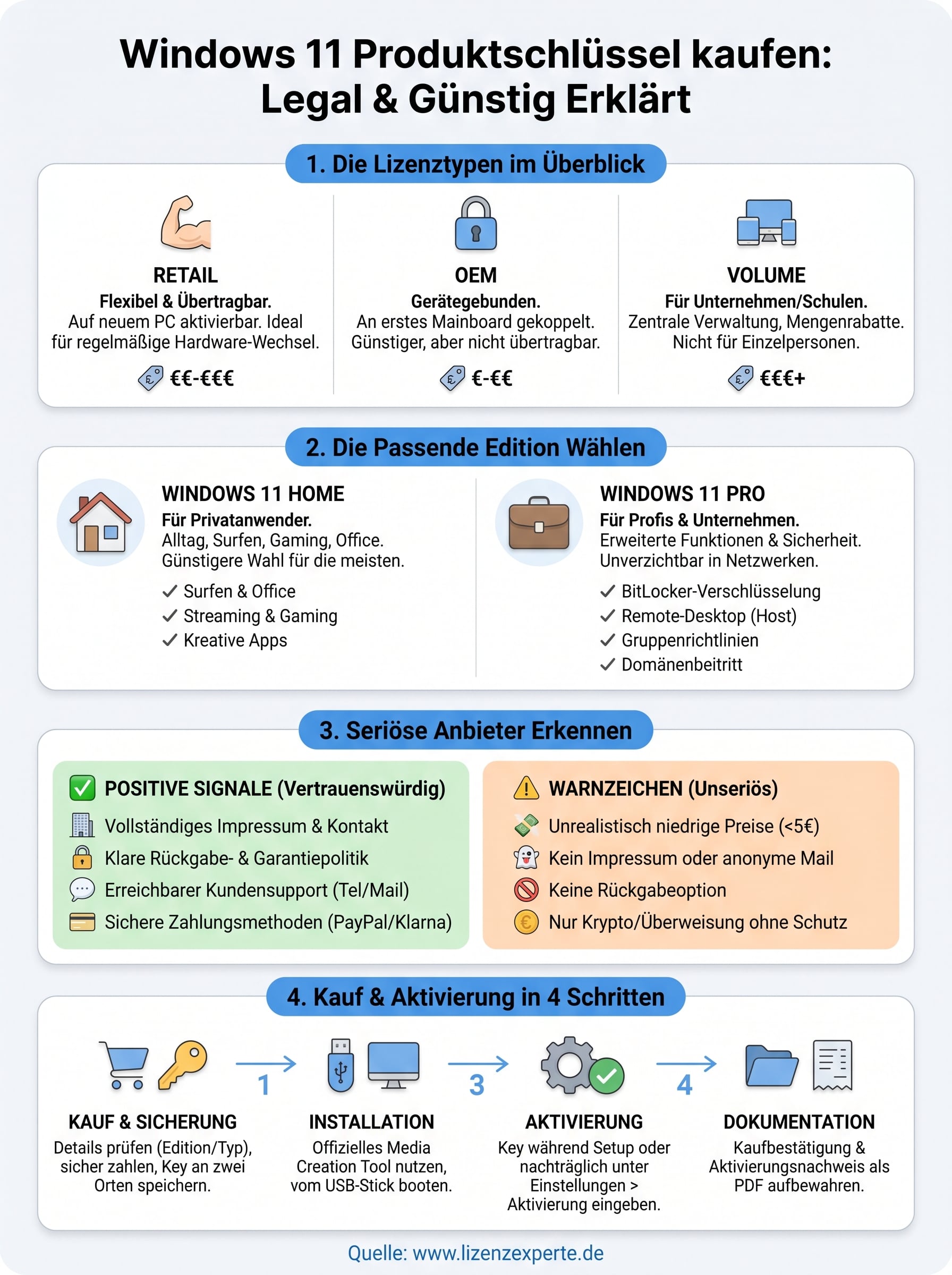
Einen Windows 11 Produktschlüssel kaufen ist einfacher als viele denken, wenn du die Grundlagen kennst. Du hast in diesem Ratgeber gelernt, dass Retail-Keys flexibel übertragbar sind, während OEM-Lizenzen dauerhaft an ein Gerät gebunden bleiben. Windows 11 Home reicht für den privaten Alltag völlig aus, während Pro-Funktionen wie BitLocker und Remote-Desktop vor allem für Unternehmen und IT-Profis relevant sind.
Seriöse Anbieter erkennst du an transparenten Kontaktdaten, klaren Lizenzangaben und einer echten Geld-zurück-Garantie. Nach dem Kauf sicherst du deinen Key an zwei Orten, bewahrst die Kaufbestätigung als PDF auf und aktivierst Windows 11 entweder direkt beim Setup oder nachträglich über die Einstellungen.
Alle diese Schritte lassen sich mit einer einzigen Quelle abkürzen: Bei Lizenzexperte kaufst du originale Microsoft-Lizenzen zu fairen Preisen, mit sofortiger Lieferung und persönlichem Support, der dir bei Fragen zur Seite steht.


