





Wer Windows 11 Home kaufen möchte, steht schnell vor einer unübersichtlichen Auswahl an Anbietern und Preisen. Microsoft selbst ruft im offiziellen Store 145 Euro auf – doch zahlreiche Drittanbieter verkaufen dieselbe Lizenz für einen Bruchteil davon. Da stellt sich natürlich die Frage: Wo bekomme ich einen seriösen Produktschlüssel, ohne auf Betrüger hereinzufallen?
Genau diese Frage beantworten wir in diesem Ratgeber. Sie erfahren, welche Lizenzarten es gibt, worin sich die Angebote unterscheiden und worauf Sie beim Kauf achten müssen, damit Ihre Lizenz dauerhaft gültig bleibt. Wir vergleichen den Microsoft Store mit seriösen Resellern und zeigen Ihnen, wie Sie sicher aktivieren und installieren.
Als Lizenzexperte verkaufen wir seit Jahren digitale Microsoft-Lizenzen direkt per E-Mail – inklusive Aktivierungsschlüssel, Download-Link und kostenlosem Support bei der Installation. Unsere Kunden erhalten eine dauerhafte Lizenz ohne Abo-Modell, und das zu einem deutlich günstigeren Preis als im offiziellen Store. In diesem Artikel teilen wir unser Fachwissen, damit Sie eine fundierte Kaufentscheidung treffen können.
Was Sie vor dem Kauf prüfen sollten
Bevor Sie Windows 11 Home kaufen, lohnt es sich, drei Minuten in eine kurze Vorabprüfung zu investieren. Viele Käufer stellen erst nach dem Kauf fest, dass ihre Hardware nicht kompatibel ist, sie die falsche Lizenzart gewählt haben oder der Anbieter unseriös war. Eine strukturierte Prüfung kostet kaum Zeit, spart Ihnen aber mögliche Probleme bei der Aktivierung.
Systemanforderungen prüfen
Windows 11 stellt deutlich höhere Hardwareanforderungen als sein Vorgänger Windows 10. Ihr PC braucht unter anderem einen TPM-2.0-Chip und einen offiziell unterstützten Prozessor, sonst schlägt die Installation fehl. Prüfen Sie das vor dem Kauf mit dem offiziellen PC Health Check Tool von Microsoft.
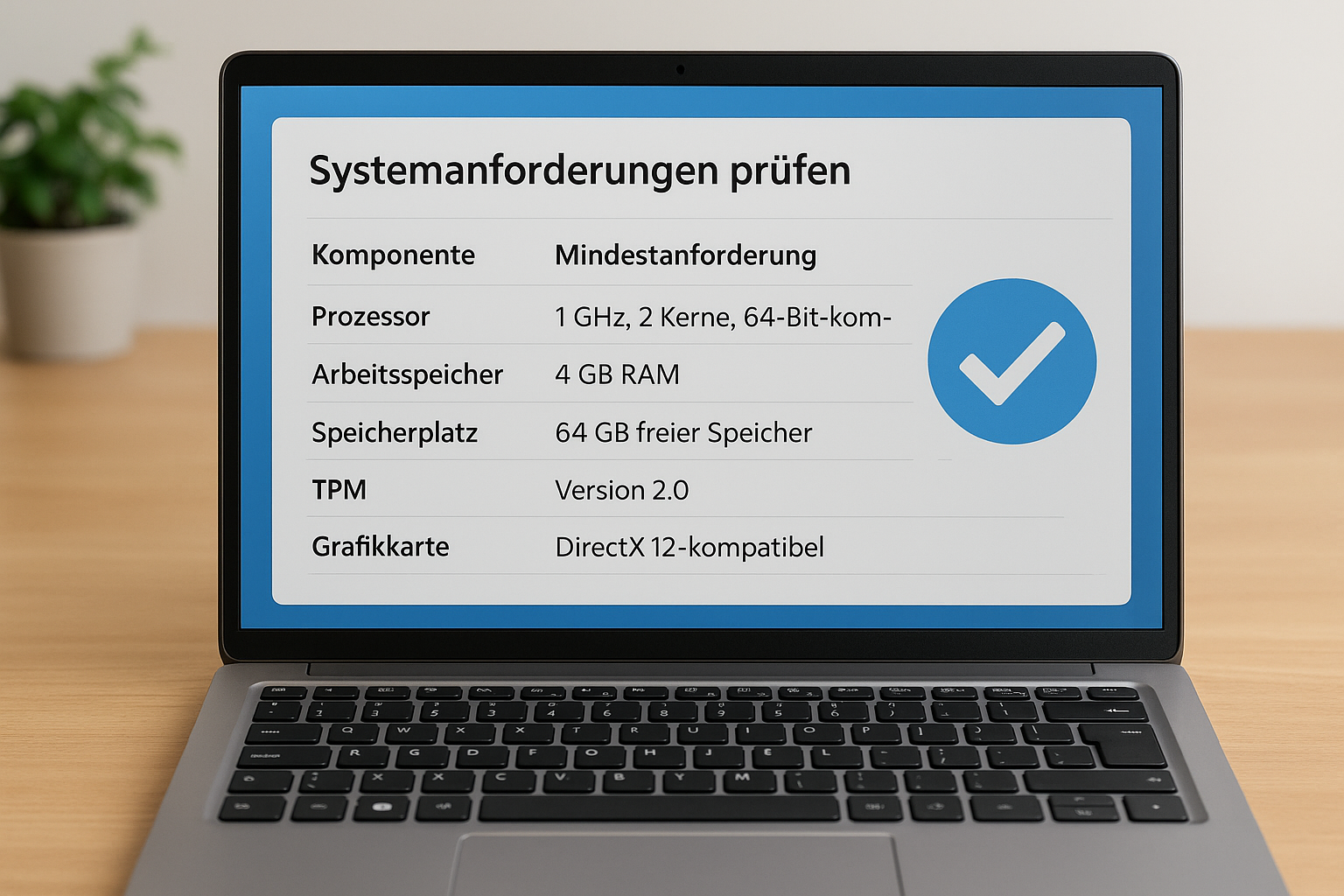
Die Mindestanforderungen im Überblick:
| Komponente | Mindestanforderung |
|---|---|
| Prozessor | 1 GHz, 2 Kerne, 64-Bit-kompatibel |
| Arbeitsspeicher | 4 GB RAM |
| Speicherplatz | 64 GB freier Speicher |
| TPM | Version 2.0 |
| Grafikkarte | DirectX 12-kompatibel |
| Display | 9 Zoll, mindestens 720p |
Wenn Ihr Gerät die Anforderungen nicht erfüllt, hilft auch die beste Lizenz nicht weiter. Holen Sie sich also zuerst Klarheit über Ihre Hardware, bevor Sie einen Produktschlüssel kaufen.
Welche Lizenztypen es gibt
Nicht jede Windows-Lizenz funktioniert gleich. Es gibt drei gängige Lizenztypen: OEM, Retail und Volume. Eine OEM-Lizenz ist dauerhaft an den PC gebunden, auf dem sie erstmals aktiviert wurde, und lässt sich nicht auf neue Hardware übertragen. Eine Retail-Lizenz ist dagegen flexibel: Sie können sie deinstallieren und auf einem anderen Computer aktivieren.
Volume-Lizenzen sind für Unternehmen mit Rahmenverträgen bei Microsoft gedacht. Als Privatperson oder Kleinunternehmen interessiert Sie in der Regel entweder eine OEM- oder Retail-Lizenz. Reseller wie Lizenzexperte verkaufen häufig Retail-Lizenzen, die Ihnen mehr Spielraum lassen, falls Sie Ihren PC irgendwann wechseln möchten.
Wählen Sie eine Retail-Lizenz, wenn Sie die Möglichkeit behalten wollen, Windows auf einem anderen Gerät zu aktivieren.
Woran Sie seriöse Anbieter erkennen
Der Markt für Drittanbieter-Lizenzen ist groß, und nicht alle Anbieter arbeiten seriös. Ein seriöser Händler stellt Ihnen eine Rechnung aus, bietet einen erreichbaren Kundendienst und erklärt transparent, woher seine Lizenzen stammen.
Achten Sie auf folgende Merkmale:
- Rechnung und Zahlungsbeleg werden automatisch nach dem Kauf zugeschickt
- Der Anbieter ist im Impressum mit vollständiger Adresse und Handelsregisternummer aufgeführt
- Es gibt einen erreichbaren Kundendienst per Telefon, Chat oder E-Mail
- Eine Geld-zurück-Garantie ist schriftlich dokumentiert
- Kundenbewertungen auf unabhängigen Plattformen sind überwiegend positiv
Finger weg von Angeboten auf Kleinanzeigenplattformen ohne Rechnung oder von Verkäufern ohne Kontaktdaten. Ein ungewöhnlich niedriger Preis, etwa unter fünf Euro, ist in der Regel ein klares Warnsignal.
Preise realistisch einschätzen
Seriöse Reseller bieten Windows 11 Home häufig zwischen 20 und 60 Euro an, also deutlich günstiger als der offizielle Microsoft-Preis von 145 Euro. Das ist möglich, weil Händler Lizenzen in größeren Mengen einkaufen oder legale gebrauchte Volumenlizenzen weiterverkaufen. Preise unter zehn Euro deuten dagegen auf gefälschte oder gesperrte Schlüssel hin, die Microsoft jederzeit deaktivieren kann.
Schritt 1. Die richtige Lizenzart wählen
Bevor du Windows 11 Home kaufen kannst, musst du eine grundlegende Entscheidung treffen: Welchen Lizenztyp brauchst du? Diese Wahl beeinflusst, wie flexibel du mit deiner Lizenz langfristig umgehen kannst, und ob sie bei einem späteren Hardwarewechsel noch funktioniert. Wer diesen Schritt überspringt, kauft möglicherweise den falschen Lizenztyp und ärgert sich später.
OEM vs. Retail: Der entscheidende Unterschied
Eine OEM-Lizenz (Original Equipment Manufacturer) ist dauerhaft an das Gerät gebunden, auf dem du sie erstmals aktivierst. Sobald du den Schlüssel einlöst, verknüpft Microsoft die Lizenz fest mit dem Motherboard dieses PCs. Wenn dein Computer irreparabel ausfällt oder du auf ein neues System umsteigst, kannst du diese Lizenz nicht mitnehmen.
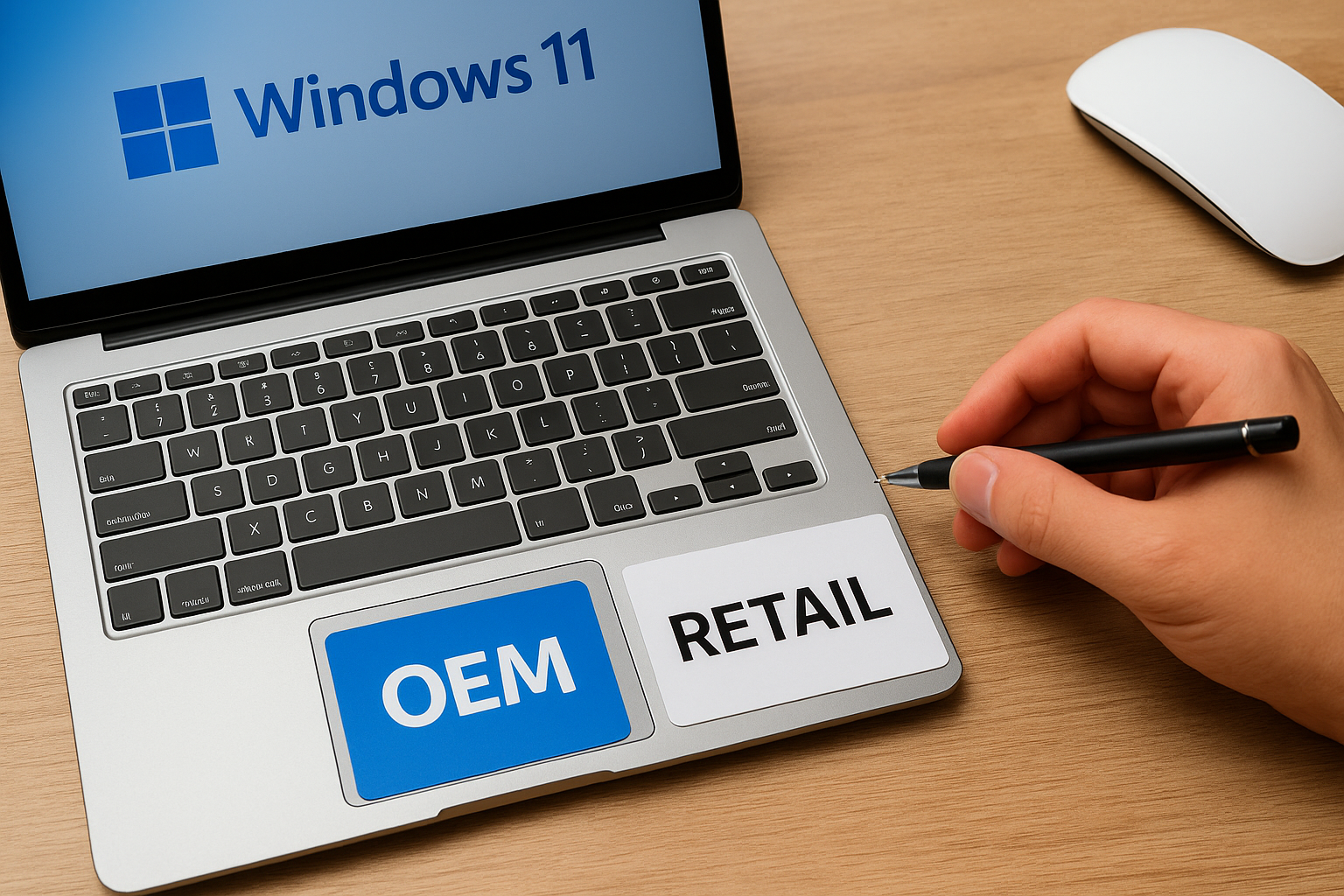
Eine Retail-Lizenz gibt dir dagegen deutlich mehr Spielraum. Du kannst sie deinstallieren und auf einem anderen Gerät neu aktivieren, solange du sie jeweils nur auf einem PC gleichzeitig nutzt. Der Aufpreis gegenüber einer OEM-Lizenz ist real, aber für die meisten Privatkäufer ist die Mehrflexibilität ihren Preis wert.
Wähle eine Retail-Lizenz, wenn du planst, deinen PC in den nächsten Jahren aufzurüsten oder komplett zu wechseln.
| Merkmal | OEM-Lizenz | Retail-Lizenz |
|---|---|---|
| Preis | Günstiger | Etwas teurer |
| Auf neues Gerät übertragbar | Nein | Ja (1 Gerät gleichzeitig) |
| Microsoft-Support | Eingeschränkt | Vollständig |
| Typischer Käufer | Fester Desktop-PC | Privatperson, Upgrade |
Welche Lizenzart passt zu dir?
Die richtige Wahl hängt von deiner konkreten Situation ab. Beantworte dir die folgenden Fragen, bevor du zur Kasse gehst:
- Planst du in den nächsten zwei Jahren neuen PC oder neues Motherboard? Dann nimm Retail.
- Richtest du einen festen Desktop-PC ein, der dauerhaft in Betrieb bleibt? Dann reicht OEM.
- Willst du die Lizenz auf mehreren Geräten nacheinander nutzen? Nur eine Retail-Lizenz erlaubt das.
Seriöse Händler wie Lizenzexperte kennzeichnen in der Produktbeschreibung klar, ob es sich um eine OEM- oder Retail-Lizenz handelt. Lies diese Angabe immer aufmerksam durch, bevor du die Bestellung abschließt. Ein Anbieter, der den Lizenztyp nicht transparent ausweist, ist ein deutliches Warnsignal.
Schritt 2. Seriösen Händler auswählen
Sobald du weißt, welchen Lizenztyp du brauchst, geht es darum, einen zuverlässigen Händler zu finden. Der Markt für Software-Lizenzen ist unübersichtlich, und nicht jeder Anbieter arbeitet legal oder transparent. Bevor du Windows 11 Home kaufen möchtest, lohnt sich ein kurzer Blick auf die Kriterien, die einen guten Reseller von einem fragwürdigen unterscheiden.
Merkmale eines vertrauenswürdigen Anbieters
Ein seriöser Händler lässt sich an konkreten Merkmalen erkennen, die du in wenigen Minuten prüfen kannst. Schau dir zuerst das Impressum an: Ein zuverlässiger Anbieter nennt dort eine vollständige Adresse, eine Handelsregisternummer und erreichbare Kontaktdaten. Fehlen diese Angaben, kaufe dort nicht.
Achte außerdem auf folgende Punkte:
- Automatische Rechnung nach dem Kauf per E-Mail
- Kundendienst erreichbar per Telefon, Chat oder E-Mail
- Dokumentierte Geld-zurück-Garantie (mindestens 14 Tage)
- Transparente Produktbeschreibung mit klarem Lizenztyp (OEM oder Retail)
- Positive Bewertungen auf unabhängigen Bewertungsplattformen
Wenn ein Händler keine Rechnung ausstellt oder seinen Kundendienst nicht klar benennt, ist das ein starkes Warnsignal, unabhängig vom Preis.
Warnsignale, die du kennen solltest
Günstige Preise sind kein Problem, solange der Händler transparent und gewerblich arbeitet. Preise unter zehn Euro für Windows 11 Home sind dagegen fast immer ein Zeichen, dass etwas nicht stimmt. Solche Schlüssel sind häufig gesperrt, gestohlen oder wurden bereits mehrfach aktiviert. Microsoft kann diese Lizenzen jederzeit deaktivieren, und du stehst ohne funktionierendes Betriebssystem da.
Vermeide außerdem Angebote auf privaten Kleinanzeigenplattformen ohne Gewerbenachweis. Diese Verkäufer können keine Rechnung ausstellen, bieten keinen Support und verschwinden, sobald Probleme auftreten. Dasselbe gilt für Anbieter, die ausschließlich Kryptowährungen als Zahlungsmittel akzeptieren oder keine gängigen sicheren Zahlungsoptionen wie PayPal oder Kreditkarte anbieten.
Wo du gezielt suchen kannst
Statt wahllos nach Angeboten zu suchen, orientiere dich an konkreten Auswahlkriterien. Gewerbliche Reseller mit Sitz in Deutschland unterliegen deutschem Handelsrecht und sind damit rechenschaftspflichtig. Prüfe den Händler kurz auf Bewertungsportalen und achte darauf, dass er Support auf Deutsch anbietet, damit du im Problemfall schnell und direkt Hilfe bekommst, ohne Sprachbarrieren überwinden zu müssen.
Schritt 3. Angebot prüfen: Preis, Sprache, Edition
Nachdem du einen seriösen Händler identifiziert hast, schaust du dir das konkrete Angebot genauer an. Drei Faktoren entscheiden darüber, ob du die richtige Lizenz kaufst: der Preis, die Sprachversion und die Edition. Wer diesen Schritt überspringt, bestellt möglicherweise eine englische Benutzeroberfläche oder zahlt für Features, die er gar nicht braucht.
Preis realistisch bewerten
Seriöse Reseller verkaufen Windows 11 Home üblicherweise zwischen 20 und 60 Euro. Dieser Preisvorteil gegenüber dem offiziellen Microsoft-Store (145 Euro) ist legal und möglich, weil Händler Lizenzen in größeren Mengen einkaufen oder legale Gebraucht-Volumenlizenzen weiterveräußern. Du bekommst dabei dieselbe dauerhafte Einzelplatzlizenz wie im Microsoft-Store, nur zu einem erheblich günstigeren Preis.
Ein Preis unter zehn Euro ist fast immer ein Zeichen, dass mit dem Schlüssel etwas nicht stimmt. Solche Lizenzen werden von Microsoft häufig gesperrt oder deaktiviert.
Nutze folgende Preisorientierung als schnelle Richtlinie:
| Preisbereich | Bedeutung |
|---|---|
| Unter 10 Euro | Hohes Risiko, sehr wahrscheinlich ungültig |
| 10 bis 20 Euro | Fragwürdig, Herkunft unklar |
| 20 bis 60 Euro | Marktüblicher Bereich für seriöse Reseller |
| Über 145 Euro | Offizieller Microsoft-Store-Preis |
Sprachversion und Edition kontrollieren
Bevor du Windows 11 Home kaufen möchtest, kontrolliere in der Produktbeschreibung zwei Dinge: die Sprachversion und die Edition. Windows 11 Home ist in mehrsprachigen Versionen erhältlich, die du nach der Installation auf Deutsch umstellen kannst. Manche Angebote verkaufen jedoch ausschließlich englischsprachige Versionen, die sich nicht oder nur umständlich lokalisieren lassen. Achte deshalb auf den Hinweis "Multilanguage" oder "Deutsch" in der Produktbeschreibung.
Prüfe außerdem, ob du wirklich Windows 11 Home und nicht versehentlich Windows 11 Pro oder Windows 11 S Mode kaufst. Die Pro-Version bietet Extras wie BitLocker und Remote-Desktop, kostet aber mehr. Windows 11 S Mode hingegen erlaubt ausschließlich die Installation von Apps aus dem Microsoft Store, was für die meisten Anwender zu eingeschränkt ist. Wer die falsche Edition kauft, muss entweder ein kostenpflichtiges Upgrade durchführen oder die Lizenz zurückgeben, sofern der Händler das ermöglicht.
Hier eine kurze Übersicht der wichtigsten Editionen:
- Windows 11 Home: Für Privatkunden und typische Desktop-Nutzung geeignet
- Windows 11 Pro: Für Unternehmen und Nutzer mit erweiterten Sicherheits- und Verwaltungsanforderungen
- Windows 11 S Mode: Stark eingeschränkt, nur App-Store-Installationen möglich
Schritt 4. Kauf abschließen: Zahlung, Rechnung, Support
Du hast den richtigen Händler gefunden und das passende Angebot geprüft. Jetzt geht es darum, den Kauf sicher abzuschließen und sicherzustellen, dass du im Anschluss alle wichtigen Unterlagen erhältst. Dieser Schritt klingt selbstverständlich, aber gerade beim Kauf digitaler Produkte gibt es Punkte, die viele Käufer übersehen, bis ein Problem auftritt.
Zahlungsmethode wählen
Wähle beim Kauf von Windows 11 Home kaufen immer eine Zahlungsmethode, die dir im Streitfall Käuferschutz bietet. PayPal und Kreditkarte sind dabei die sichersten Optionen: Beide ermöglichen es dir, eine Rückbuchung zu beantragen, wenn der Händler seinen Pflichten nicht nachkommt. Vorkasse per Banküberweisung ist riskanter, weil du nach der Zahlung kaum Druckmittel hast, falls der Schlüssel nicht ankommt oder nicht funktioniert.
Vermeide Händler, die ausschließlich Kryptowährungen oder Geschenkkarten als Zahlungsmittel akzeptieren, weil solche Zahlungen nicht rückbuchbar sind.
Achte außerdem darauf, dass die Zahlungsseite per HTTPS gesichert ist. Das Schlosssymbol in der Adresszeile deines Browsers zeigt dir, dass die Verbindung verschlüsselt ist. Fehlt dieses Zeichen, gib dort keine Zahlungsinformationen ein.
Rechnung sofort sichern
Nach dem Kauf solltest du die Rechnung des Händlers sofort herunterladen und lokal speichern. Seriöse Anbieter schicken dir die Rechnung automatisch per E-Mail, zusammen mit dem Produktschlüssel und dem Download-Link. Diese Rechnung ist dein Eigentumsnachweis für die Lizenz und wichtig, falls du später Support benötigst oder die Lizenz bei einem Gerätewechsel erneut aktivieren musst.
Konkret solltest du nach dem Kauf folgende Dokumente sichern:
- Rechnung oder Kaufbeleg mit Händlername, Datum und Lizenzbeschreibung
- Produktschlüssel (25-stelliger Key, z. B. XXXXX-XXXXX-XXXXX-XXXXX-XXXXX)
- Download-Link für das Windows 11 Installationsmedium
- Bestätigungs-E-Mail als Backup
Speichere diese Daten an zwei verschiedenen Orten, beispielsweise in einem E-Mail-Ordner und zusätzlich in einem Cloud-Speicher. Wer seinen Produktschlüssel verliert, hat oft keinen Anspruch auf kostenlosen Ersatz.
Support vor dem Kauf testen
Bevor du zahlst, lohnt es sich, den Kundenservice des Händlers kurz zu testen. Schreib eine kurze Anfrage per Chat oder E-Mail und prüfe, wie schnell und konkret du eine Antwort bekommst. Ein zuverlässiger Kundendienst antwortet innerhalb weniger Stunden auf Deutsch und beantwortet deine Frage direkt, ohne dich an automatisierte FAQ-Seiten zu verweisen. Reagiert niemand oder kommt nur eine nichtssagende Standardantwort, ist das ein klares Zeichen, dass du bei Problemen auf dich allein gestellt bist.
Schritt 5. Key einlösen und Windows aktivieren
Du hast deinen Produktschlüssel per E-Mail erhalten und alle Unterlagen gesichert. Jetzt folgt der letzte und entscheidende Schritt: den Key einlösen und Windows 11 Home dauerhaft aktivieren. Der Prozess dauert in der Regel weniger als fünf Minuten und läuft vollständig über die Windows-Einstellungen oder die offizielle Microsoft-Aktivierungsseite.
Key über die Windows-Einstellungen einlösen
Der einfachste Weg, deinen Windows 11 Home kaufen-Schlüssel einzulösen, führt direkt über die Systemeinstellungen. Du brauchst dafür keine zusätzliche Software und keine externe Website. Halte deinen 25-stelligen Produktschlüssel bereit, bevor du beginnst.
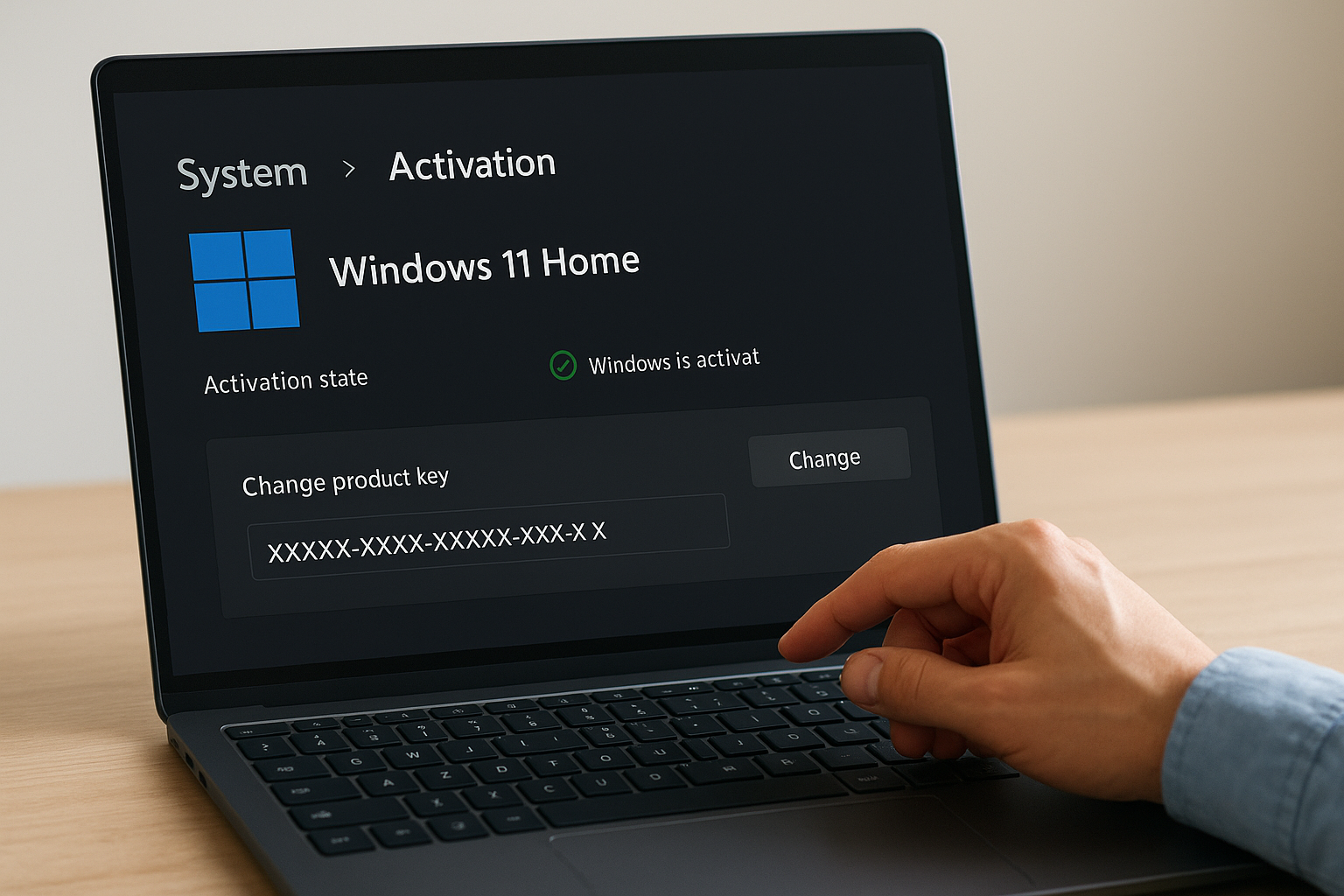
Gehe Schritt für Schritt so vor:
- Drücke Windows-Taste + I, um die Einstellungen zu öffnen
- Klicke auf System und dann auf Aktivierung
- Wähle Produktschlüssel ändern aus
- Gib deinen 25-stelligen Key im Format XXXXX-XXXXX-XXXXX-XXXXX-XXXXX ein
- Klicke auf Weiter und warte, bis Windows die Lizenz online überprüft
- Nach erfolgreicher Prüfung zeigt Windows den Status "Windows ist aktiviert" an
Stelle sicher, dass dein PC während der Aktivierung mit dem Internet verbunden ist, damit Windows den Schlüssel direkt bei Microsoft prüfen kann.
Wenn du Windows 11 neu installierst und den Schlüssel bereits während der Installation eingeben möchtest, kannst du ihn direkt im Setup-Assistenten eintragen. Wähle dazu im Installationsassistenten "Ich habe einen Product Key" aus, anstatt die Option zum späteren Aktivieren zu nutzen.
Windows 11 per Telefon aktivieren (Alternative)
Falls die Online-Aktivierung scheitert, weil dein PC keine stabile Internetverbindung hat, bietet Microsoft eine Telefonaktivierung an. Diese Methode funktioniert vollständig offline und ist besonders nützlich, wenn du Windows auf einem Gerät ohne dauerhaften Internetzugang einrichtest.
Öffne dazu die Eingabeaufforderung als Administrator und tippe slui 4 ein. Windows zeigt dir dann eine Installations-ID an, die du per Telefon an den Microsoft-Aktivierungsdienst übermittelst. Du erhältst daraufhin einen Bestätigungs-ID-Code, den du im selben Fenster einträgst, um die Aktivierung abzuschließen. Microsoft stellt die Telefonnummer für dein Land direkt im Aktivierungsfenster bereit, sodass du keine externe Suche benötigst.
Wenn die Aktivierung scheitert: schnelle Fixes
Manchmal läuft die Aktivierung nicht auf Anhieb durch, selbst wenn du deinen Produktschlüssel korrekt eingegeben hast. Das ist kein Grund zur Panik: Die meisten Fehler lassen sich in wenigen Minuten beheben, ohne dass du einen neuen Schlüssel brauchst. Bevor du den Händler kontaktierst, arbeite die folgenden Fixes der Reihe nach durch.
Häufige Fehlercodes und ihre Bedeutung
Windows zeigt dir bei einer fehlgeschlagenen Aktivierung immer einen Fehlercode an, der dir direkt sagt, wo das Problem liegt. Kennst du die Bedeutung dieser Codes, sparst du dir unnötige Sucherei und weißt sofort, welchen Schritt du als nächstes tun musst.
| Fehlercode | Bedeutung | Schnelle Lösung |
|---|---|---|
| 0xC004C003 | Schlüssel wurde gesperrt | Händler kontaktieren, Ersatzschlüssel anfordern |
| 0xC004F074 | Kein Kontakt zu Aktivierungsserver | Internetverbindung prüfen, erneut versuchen |
| 0xC004C008 | Schlüssel bereits zu oft aktiviert | Telefonaktivierung über slui 4 nutzen |
| 0x803F7001 | Kein gültiger Key eingegeben | Schlüssel auf Tippfehler prüfen, neu eingeben |
Aktivierungsprobleme selbst lösen
Prüfe als ersten Schritt immer, ob du den Schlüssel korrekt eingegeben hast. Ein einziger falsch getippter Buchstabe reicht aus, um die Aktivierung zu blockieren. Kopiere den Key direkt aus der E-Mail des Händlers, anstatt ihn manuell abzutippen, um Fehler auszuschließen.
Falls du den Fehlercode 0xC004F074 siehst, starte deinen Router neu und versuche die Aktivierung erneut, bevor du weitere Schritte unternimmst.
Funktioniert die Online-Aktivierung weiterhin nicht, wechsle zur Telefonaktivierung. Öffne die Eingabeaufforderung als Administrator und gib slui 4 ein. Windows zeigt dir eine Installations-ID und eine Telefonnummer für Deutschland. Nenne dem automatisierten System die Installations-ID, und du erhältst eine Bestätigungs-ID, die du direkt im Fenster einträgst, um die Aktivierung offline abzuschließen. Diese Methode funktioniert unabhängig von deiner Internetverbindung und löst die meisten verbliebenen Aktivierungsfehler.
Wenn der Händler einspringen muss
Falls du nach allen Schritten immer noch keinen aktivierten Zustand erreichst, ist der Fehler wahrscheinlich beim Schlüssel selbst zu suchen. Kontaktiere den Händler mit deiner Bestellnummer, dem Fehlercode und einem Screenshot des Aktivierungsfensters. Ein seriöser Anbieter, bei dem du Windows 11 Home kaufen kannst, stellt dir ohne Aufwand einen Ersatzschlüssel aus oder erstattet dir den Kaufpreis.
Halte beim Kontakt folgende Informationen bereit, damit der Support schnell handeln kann:
- Bestellnummer und Kaufdatum
- Fehlermeldung inklusive Fehlercode
- Screenshot des Aktivierungsfensters
- Nachweis, dass du die Online- und Telefonaktivierung bereits versucht hast
Häufige Fragen zu Windows 11 Home
Wer Windows 11 Home kaufen möchte, hat oft noch ein paar offene Fragen, bevor er auf „Jetzt kaufen" klickt. Die folgenden Antworten decken die häufigsten Unsicherheiten ab, die uns Kunden regelmäßig stellen.
Ist Windows 11 Home die richtige Edition für mich?
Für die meisten Privatanwender und Heimnutzer ist Windows 11 Home die passende Wahl. Die Edition enthält alle Kernfunktionen wie den Microsoft Store, Xbox-Integration, Windows Hello und automatische Updates. Wenn du keinen Unternehmensserver verwaltest und kein BitLocker-Laufwerksverschlüsselung oder Remote-Desktop-Funktion benötigst, brauchst du Windows 11 Pro nicht. Spare das Geld und greife zur Home-Edition.
Kann ich meine Lizenz auf einen neuen PC übertragen?
Das hängt vom Lizenztyp ab, den du gekauft hast. Eine Retail-Lizenz lässt sich deinstallieren und auf einem anderen Gerät neu aktivieren, solange du sie nur auf einem PC gleichzeitig nutzt. Eine OEM-Lizenz ist dagegen dauerhaft an das erste Gerät gebunden, auf dem du sie aktiviert hast, und lässt sich nicht übertragen. Prüfe deshalb vor dem Kauf, welchen Typ der Händler anbietet.
Wenn du planst, deinen PC in den nächsten Jahren zu wechseln, kaufe immer eine Retail-Lizenz.
Wie lange ist eine einmal gekaufte Lizenz gültig?
Eine Einzelplatz-Dauerlizenz für Windows 11 Home läuft zeitlich unbegrenzt. Du zahlst einmal und nutzt das Betriebssystem dauerhaft, ohne monatliche Gebühren. Microsoft liefert Sicherheitsupdates und Funktionsupdates für Windows 11 bis mindestens Oktober 2031. Nach diesem Datum endet der offizielle Support, aber dein Schlüssel bleibt aktiviert und das System läuft weiter.
Was passiert, wenn ich Windows neu installiere?
Bei einer Neuinstallation auf demselben Gerät bleibt deine Aktivierung in der Regel erhalten, weil Microsoft deine Lizenz mit der Hardware-ID deines Motherboards verknüpft. Windows erkennt das Gerät automatisch und aktiviert sich ohne erneute Schlüsseleingabe. Falls Windows nach dem Schlüssel fragt, gib ihn einfach aus deiner gespeicherten E-Mail ein. Genau deshalb ist es so wichtig, den Produktschlüssel und die Kaufrechnung dauerhaft zu sichern.
Läuft Windows 11 Home auf jedem PC?
Nein. Microsoft hat für Windows 11 Mindestanforderungen festgelegt, die älteren Hardware-Generationen fehlen können. Besonders der TPM-2.0-Chip und ein unterstützter Prozessor sind Pflicht. Prüfe dein Gerät vor dem Kauf mit dem offiziellen PC Health Check Tool von Microsoft, damit du nicht in eine Sackgasse läufst.
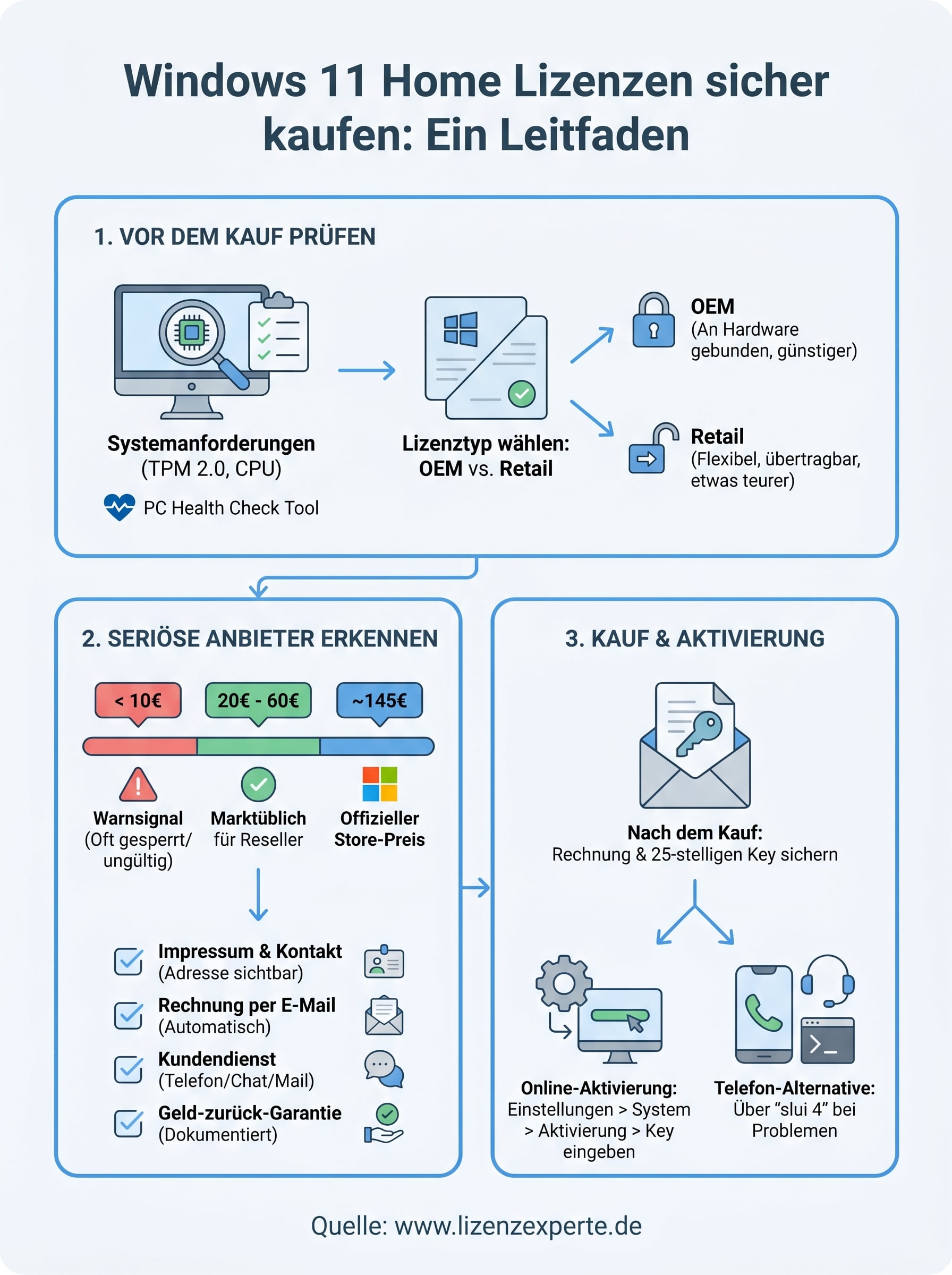
Das Wichtigste in zwei Minuten
Wer Windows 11 Home kaufen möchte, braucht vor dem Kauf drei Dinge: die richtige Lizenzart, einen seriösen Händler und einen realistischen Blick auf den Preis. Eine Retail-Lizenz gibt dir die Flexibilität, sie später auf einen anderen PC zu übertragen, während eine OEM-Lizenz dauerhaft an das erste Gerät gebunden bleibt.
Seriöse Reseller verkaufen Windows 11 Home zwischen 20 und 60 Euro und schicken dir nach dem Kauf automatisch eine Rechnung sowie den Produktschlüssel per E-Mail. Preise unter zehn Euro sind ein klares Warnsignal für gesperrte oder ungültige Schlüssel, die Microsoft jederzeit deaktivieren kann.
Nach dem Kauf löst du den 25-stelligen Key direkt unter Einstellungen > System > Aktivierung ein. Scheitert die Online-Aktivierung, hilft die Telefonaktivierung über slui 4 weiter. Bewahre Schlüssel und Rechnung dauerhaft auf, du wirst beides bei einer Neuinstallation brauchen.


