


Windows 10 ESU-Lizenz kaufen: so geht es in 3 Schritten

Du willst eine Windows 10 ESU-Lizenz kaufen? Der richtige Weg hängt davon ab, wer du bist. Privatnutzer im Europäischen Wirtschaftsraum müssen nichts kaufen. Sie registrieren den PC mit einem Microsoft-Konto in den Windows-Update-Einstellungen und erhalten Sicherheitsupdates laut Microsoft bis zum 12.10.2027 kostenlos. Unternehmen, Behörden und Schulen buchen die Lizenz pro Gerät über Microsoft Volume Licensing, einen Microsoft-Partner oder das Microsoft 365 Admin Center. Einen gewöhnlichen Produktschlüssel wie bei Windows selbst gibt es dafür nicht.
Seit dem 14.10.2025 liefert Microsoft für Windows 10 keine regulären Sicherheitsupdates mehr. Dein PC startet weiter, aber neu entdeckte Sicherheitslücken bleiben offen. Dazu kommt Verwirrung beim Kauf. Gerade kleine Firmen berichten, wie mühsam es ist, den richtigen Bezugsweg zu finden. Auf Marktplätzen tauchen außerdem angebliche ESU-Keys für wenige Euro auf.
Diese Anleitung führt dich in drei Schritten zur ESU: Voraussetzungen prüfen, Bezugsweg wählen, kaufen und aktivieren. Danach zeigen wir, wann eine Alternative günstiger ist. Wir von Lizenzexperte verkaufen Windows-10-Lizenzen als Einmalkauf und beraten Gewerbekunden, Behörden und Schulen. Die ESU selbst buchst du aber bei Microsoft oder dessen Partnern.
Was die ESU-Lizenz ist und wer sie bekommt
Die ESU-Lizenz (Extended Security Updates) ist eine befristete Erweiterung für Windows 10. Sie liefert dir weiter Sicherheitsupdates, wenn der reguläre Support endet. Du bekommst damit keinen neuen Windows-Key, sondern ein Recht auf Updates für ein bereits installiertes und lizenziertes Windows 10.
Was ESU abdeckt und was nicht
ESU liefert kritische und wichtige Sicherheitsupdates. Neue Funktionen, Designänderungen und reguläre Fehlerbehebungen bekommst du nicht, ebenso keinen allgemeinen technischen Support. Ohne gültige Windows-10-Lizenz hilft dir die ESU nicht, denn sie ergänzt eine bestehende Lizenz nur. Jedes Gerät braucht seine eigene ESU-Lizenz, auch virtuelle Maschinen.
Die ESU hält ein bestehendes Windows 10 sicher, sie ersetzt aber weder die Windows-Lizenz noch neue Funktionen.
Wer Anspruch hat
Die Bedingungen unterscheiden sich je nach Nutzergruppe deutlich:
| Nutzergruppe | Bezug | Kosten |
|---|---|---|
| Privatnutzer im EWR | Registrierung in Windows Update mit Microsoft-Konto | kostenlos bis 12.10.2027 |
| Unternehmen, Behörden | Volumenlizenz, Microsoft-Partner, Admin Center | kostenpflichtig pro Gerät |
| Schulen, Bildungseinrichtungen | Bildungs-Volumenlizenz | stark reduzierter Preis |
Prüfe die Konditionen vor dem Kauf nochmals auf der Microsoft-Seite zum ESU-Programm. Microsoft kann Fristen und Preise anpassen.
Step 1. Gerät und Voraussetzungen prüfen
Bevor du eine Windows 10 ESU-Lizenz kaufst oder dich registrierst, muss jedes Gerät Windows 10 in Version 22H2 laufen haben. Ältere Versionen wie 21H2 sind nicht berechtigt. Du musst sie zuerst per Windows Update aktualisieren.
Version und Updatestand ermitteln
So gehst du vor:

- Drücke Windows-Taste + R, tippe
winverund bestätige mit Enter. - Lies die Version ab. Es muss 22H2 dort stehen.
- Öffne Einstellungen, dann Update und Sicherheit, dann Windows Update, und installiere alle angebotenen Updates.
- Starte den PC neu und prüfe, ob keine Updates mehr ausstehen.
Hat ein PC eine Edition mit eigenem Lebenszyklus, etwa Enterprise LTSC, brauchst du die ESU in der Regel nicht in dieser Form. Die Termine dazu findest du im letzten Abschnitt.
Konto und Rechte klären
Für die kostenlose Registrierung brauchst du ein Microsoft-Konto und Administratorrechte am PC. Ein reines lokales Konto genügt nicht. Für den Firmenkauf brauchst du jemanden, der Einkäufe im Microsoft-Konto der Organisation freigeben darf. Das ist meist ein Administrator im Microsoft 365 Admin Center. Kläre das vor dem Kauf, sonst scheitert die Bestellung an fehlenden Rechten.
Ohne Windows 10 in Version 22H2 und ein passendes Konto lässt sich keine ESU-Lizenz aktivieren.
Step 2. Den passenden Bezugsweg wählen
Als Privatnutzer registrierst du dich kostenlos, als Firma kaufst du über Microsoft oder einen Partner. Eine ESU-Lizenz als Einzelkey im Onlineshop ist nicht der vorgesehene Weg. Wenn dir ein Marktplatz so etwas für ein paar Euro anbietet, lass die Finger davon.
Privatnutzer im EWR
Wenn du privat im Europäischen Wirtschaftsraum lebst, brauchst du keine Kaufentscheidung. Du meldest dich mit dem Microsoft-Konto an und schaltest die ESU frei. Das geht laut Microsoft ohne Zusatzbedingungen und ohne Zahlung. Eine "ESU-Lizenz kaufen" ist für dich nicht nötig. Sinnvoll ist es nur, wenn du den PC gewerblich nutzt. Dann gilt der Firmenweg.
Unternehmen und Schulen
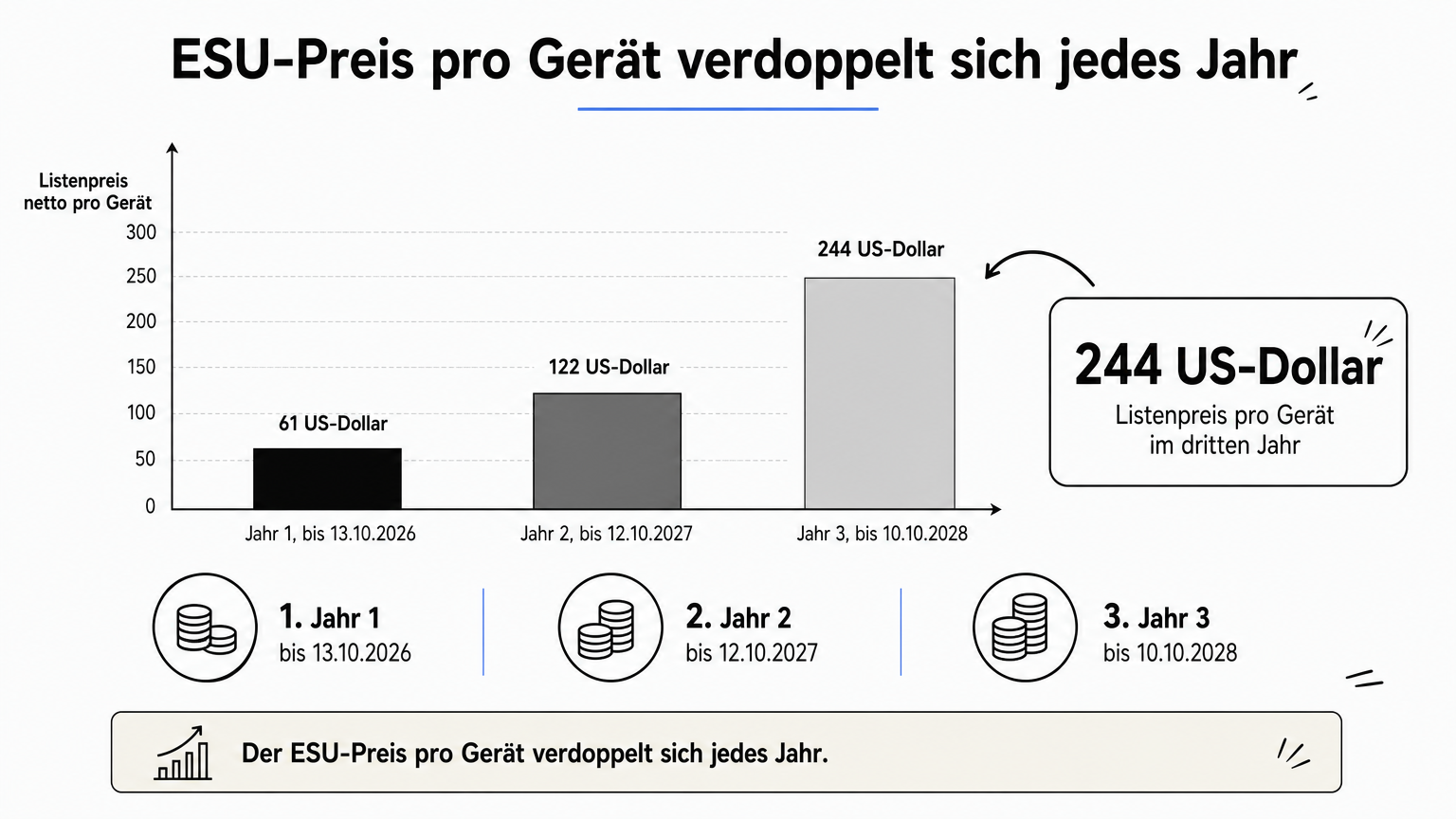
Firmen kaufen die ESU pro Gerät und pro Jahr. Die Preise verdoppeln sich jährlich. Microsoft nennt für Unternehmen als Listenpreis netto pro Gerät:
| ESU-Jahr | Laufzeit bis | Listenpreis pro Gerät |
|---|---|---|
| Jahr 1 | 13.10.2026 | 61 US-Dollar |
| Jahr 2 | 12.10.2027 | 122 US-Dollar |
| Jahr 3 | 10.10.2028 | 244 US-Dollar |
Händler bieten die ESU teils in Euro an, Beispiele starten bei rund 65 Euro für das erste Jahr. Bildungseinrichtungen zahlen laut Microsoft nur wenige Dollar pro Gerät. Frage vor dem Kauf nach, ob ein Einstieg im zweiten Jahr die Nachzahlung des ersten einschließt. Bei früheren ESU-Programmen war das üblich.
Ein Rechenbeispiel: Ein Büro mit 8 PCs zahlt für Jahr 1 bis 2 je Gerät 61 + 122 = 183 US-Dollar. Das sind 1.464 US-Dollar für alle acht Geräte. Den Euro-Betrag nennt dir dein Partner inklusive Steuer.
Die ESU wird für Firmen pro Gerät gebucht und der Preis verdoppelt sich jedes Jahr, daher lohnt der Vergleich mit Alternativen.
Step 3. ESU-Lizenz kaufen und aktivieren
Jetzt führst du den Kauf oder die Registrierung durch und kontrollierst, ob die Updates ankommen. Für Privatgeräte dauert das wenige Minuten, für Firmenflotten planst du etwas mehr Zeit ein.
Privat: in Windows Update registrieren
Öffne Einstellungen, dann Update und Sicherheit, dann Windows Update. Dort erscheint ein Hinweis zu erweiterten Sicherheitsupdates mit der Schaltfläche Jetzt registrieren. Folge dem Assistenten, melde dich mit deinem Microsoft-Konto an und bestätige. Sieht dein PC den Hinweis nicht, fehlen meist Updates oder die Version ist nicht 22H2. Starte dann Schritt 1 erneut.
Firma: Lizenz bestellen und aktivieren
So läuft der Firmenkauf ab:
- Bestelle die Windows-10-ESU im Microsoft 365 Admin Center, bei deinem Microsoft-Partner oder über deinen Volumenlizenzvertrag.
- Gib die Anzahl der Geräte an. Sie muss mit deiner Bestandsliste übereinstimmen.
- Erhalte die Aktivierungsdaten von Microsoft oder vom Partner.
- Aktiviere jedes Gerät per Skript, Intune oder von Hand.
Für die manuelle Aktivierung mit einem Volumenschlüssel öffnest du die Eingabeaufforderung als Administrator:
slmgr /ipk <ESU-Schlüssel>
slmgr /ato <Aktivierungs-ID>
Die passende Aktivierungs-ID für das jeweilige ESU-Jahr nennt Microsoft in der Dokumentation. Kleine Betriebe sparen sich Nerven, wenn sie einen Partner einbinden.
Kontrollieren, ob ESU wirkt
Prüfe danach unter Windows Update, ob der PC nach Updates sucht und den Update-Verlauf monatlich füllt. Bei Firmen-PCs kannst du mit slmgr /dlv <Aktivierungs-ID> den Lizenzstatus abfragen. Dort sollte die Lizenz als aktiv erscheinen. Läuft eine Aktivierung nicht durch, stimmt meist ein Schlüssel oder eine Version nicht.
Erst wenn im Update-Verlauf neue Sicherheitsupdates auftauchen, ist dein PC wirklich über die ESU geschützt.
Alternativen zur ESU: Windows 11 oder LTSC
Die ESU ist eine Brücke, keine Dauerlösung. Sie endet spätestens am 10.10.2028, und die Kosten steigen jedes Jahr. Sinnvoll ist sie nur, solange du die Umstellung planst.
Windows 11, wenn die Hardware passt
Unterstützt dein PC Windows 11 inklusive TPM 2.0, ist der Wechsel meist die beste Lösung. Du bekommst reguläre Updates ohne ESU-Gebühr. Für Rechner ohne TPM 2.0 bleibt ESU oder eine der folgenden Langzeitversionen.
Windows 10 LTSC für Spezialrechner
Langzeitversionen haben eigene Supportzeiträume. Sie eignen sich für Kassen, Labor- oder Steuerungsrechner, nicht für normale Büro-PCs. Ein Wechsel von Pro auf LTSC setzt in der Regel eine Neuinstallation voraus.
| Edition | Sicherheitsupdates | Geeignet für |
|---|---|---|
| Pro, Pro N, Pro for Workstations | beendet am 14.10.2025, danach nur über ESU | Rechner, die Windows 11 nicht unterstützen |
| Enterprise LTSC 2019 | bis 09.01.2029 | Kassen-, Labor- und Steuerungsrechner |
| Enterprise LTSC 2021 | bis 12.01.2027 | bestehende Umgebungen mit Version 21H2 |
| Enterprise LTSB 2016 | beendet am 13.10.2026 | Systeme mit Version 1607 |
| Enterprise LTSB 2015 | beendet am 14.10.2025 | Altsysteme mit Version 1507 |
Ein Vergleich: Acht Spezialrechner mit Windows 10 Enterprise LTSC 2019 kosten bei uns 8 × 53,90 Euro = 431,20 Euro einmalig, mit Updates bis 2029. Die ESU für acht PCs kostet dagegen schon in zwei Jahren 1.464 US-Dollar. Das gilt nur, wenn der Einsatzzweck zu LTSC passt.
Für feste Spezialrechner ist LTSC 2019 oft günstiger als mehrere Jahre ESU, für normale Büro-PCs ist Windows 11 der bessere Weg.
Dein nächster Schritt
Als Privatnutzer im EWR registrierst du dich kostenlos in Windows Update, als Firma bestellst du die ESU pro Gerät über Microsoft oder einen Partner. Vorher musst du Version 22H2 und ein passendes Konto sicherstellen. Plane außerdem, wie lange du die ESU wirklich brauchst, weil die Kosten jedes Jahr steigen.
Wenn du für Spezialrechner oder eine geplante Umstellung neue Windows-Lizenzen brauchst, findest du bei uns Windows 10 und weitere Microsoft-Produkte als Einmalkauf mit Sofort-Download. Gewerbekunden beraten wir individuell. Schau dir die Windows-Lizenzen bei Lizenzexperte an oder frage unseren Support nach der passenden Lösung für deine Geräte.
