


Windows 11 Home vs Pro Unterschied: was Pro wirklich bringt

Der Windows 11 Home vs Pro Unterschied liegt nicht im Kern des Systems, sondern in den Werkzeugen darum herum. Pro bringt BitLocker, Remotedesktop-Host, Hyper-V, Gruppenrichtlinien und den Beitritt zu einer Firmendomäne mit. Dazu erlaubt Pro bis zu 2 TB Arbeitsspeicher und 2 CPU-Sockel, Home nur 128 GB und einen Sockel. Oberfläche, Updates, Spiele und Programme sind auf beiden Editionen gleich. Pro ist also nicht schneller, sondern lässt sich besser absichern, verwalten und virtualisieren.
Dieser Artikel zeigt zuerst, warum diese Unterschiede im Alltag zählen, und stellt alle relevanten Funktionen in einer Tabelle gegenüber. Danach klärst du mit fünf Fragen, ob Home für dich reicht. Außerdem lernst du Pro N und die Workstation-Varianten kennen und siehst, wie du von Home auf Pro wechselst.
Bei Lizenzexperte verkaufen wir Microsoft-Lizenzen als Einmalkauf ohne Abo, darunter Windows 11 Pro, Pro N und die Workstation-Editionen. Wir kennen deshalb die Fragen, die Kunden vor dem Kauf stellen. Die Antworten hier gelten unabhängig davon, wo du deine Lizenz kaufst.
Warum Home und Pro im Alltag nicht dasselbe sind
Home und Pro unterscheiden sich bei Sicherheit, Verwaltung, Virtualisierung und Hardwaregrenzen. Bei Komfort und Geschwindigkeit gibt es keinen Unterschied.
Was beide Editionen gemeinsam haben
Beide Editionen teilen sich denselben Systemkern und dieselbe Oberfläche. Snap-Layouts, Widgets, Microsoft Defender, Windows Hello und Smart App Control findest du in Home wie in Pro. Auch Spiele und Programme laufen identisch, und die Mindestanforderungen mit TPM 2.0 und Secure Boot sind dieselben. Wer Pro installiert, bekommt keine höhere Bildrate und keinen schnelleren Start.
Sicherheit, Verwaltung und Virtualisierung
Die folgende Tabelle zeigt, was Pro zusätzlich bietet:
| Funktion | Windows 11 Home | Windows 11 Pro |
|---|---|---|
| Laufwerksverschlüsselung | einfache Geräteverschlüsselung | BitLocker mit voller Verwaltung |
| Remotedesktop | nur als Client | Client und Host |
| Hyper-V | nein | ja |
| Windows Sandbox | nein | ja |
| Gruppenrichtlinien (gpedit.msc) | nein | ja |
| Domänenbeitritt, Microsoft Entra ID | nein | ja |
| Zugewiesener Zugriff (Kiosk) | nein | ja |
| Max. Arbeitsspeicher | 128 GB | 2 TB |
| CPU-Sockel | 1 | 2 |
| Max. CPU-Kerne | 64 | 128 |
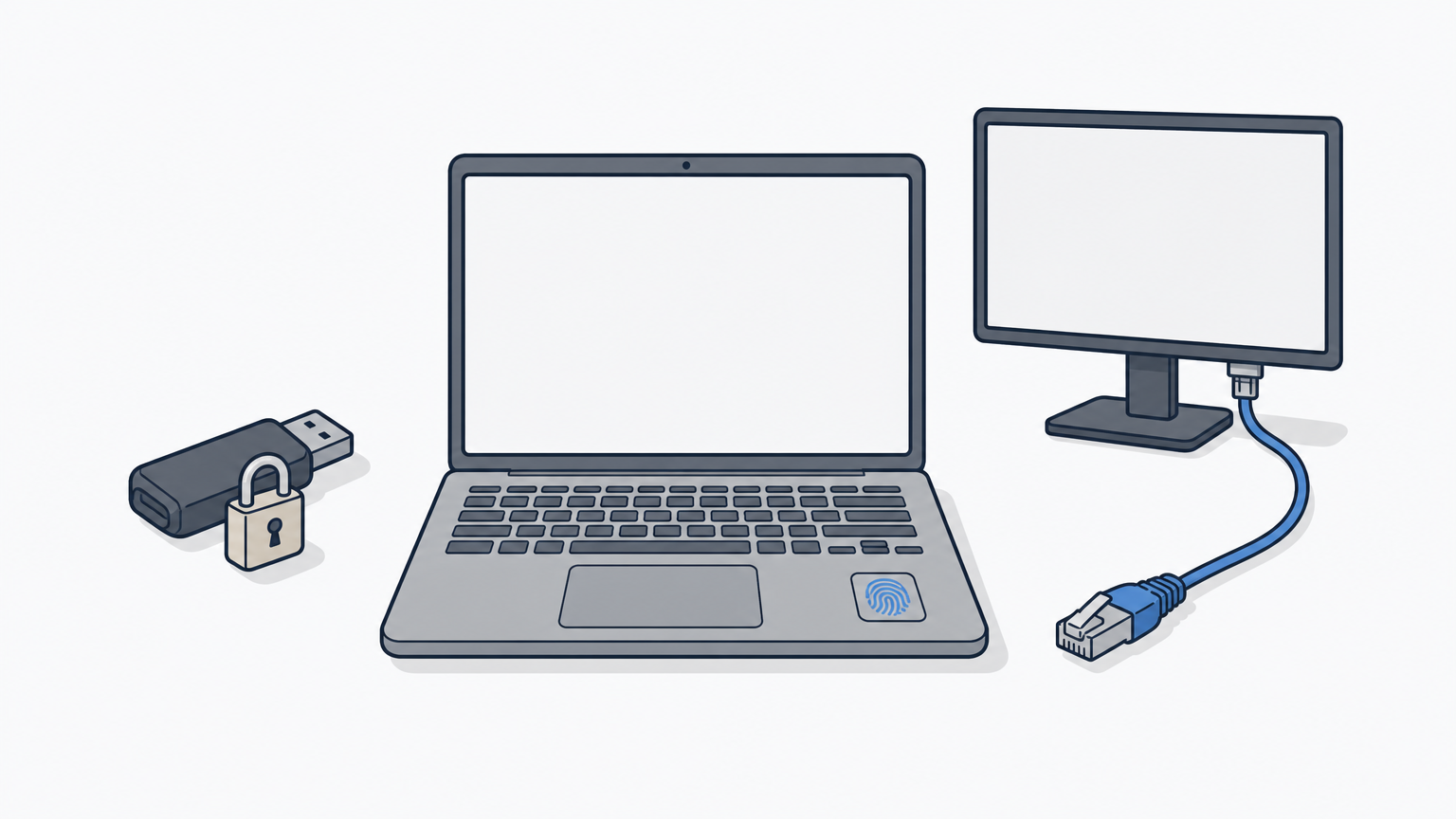
Am meisten zählt BitLocker. Home bietet nur eine einfache Geräteverschlüsselung, die von der Hardware abhängt und sich kaum konfigurieren lässt. Mit Pro verschlüsselst du gezielt Laufwerke und USB-Sticks. Der Remotedesktop-Host macht deinen PC von außen erreichbar, etwa das Büro-Gerät vom Homeoffice aus.
Wer vertrauliche Daten auf einem Laptop trägt, sollte Pro nehmen, weil nur Pro die Verschlüsselung vollständig steuert.
Was die Hardwaregrenzen in der Praxis bedeuten
Die Grenze von 128 GB RAM erreicht kaum ein Privatrechner. Typische Gaming-PCs und Büro-Notebooks haben zwischen 16 und 64 GB. Relevant wird das Limit erst bei Servern, Simulationen oder sehr großen virtuellen Umgebungen.
Dasselbe gilt für CPU-Sockel und Kerne. Ein Zwei-Sockel-System ist Workstation-Hardware, die du bewusst gekauft haben müsstest. Für die Standard-Hardware zu Hause oder im Büro spielt dieser Teil des Vergleichs deshalb keine Rolle.
So findest du die richtige Edition für dich
Die richtige Edition findest du, indem du prüfst, ob du eine der Pro-Funktionen wirklich brauchst. Ohne konkreten Bedarf reicht Home.
Fünf Fragen für deine Entscheidung
Beantworte diese Fragen mit Ja oder Nein:
- Willst du von unterwegs auf diesen PC zugreifen, also per Remotedesktop?
- Soll der Rechner in eine Firmendomäne oder in Microsoft Entra ID?
- Speicherst du sensible Daten auf einem Laptop, der verloren gehen könnte?
- Brauchst du Hyper-V oder Windows Sandbox für virtuelle Maschinen und Tests?
- Willst du Updates und Einstellungen per Gruppenrichtlinie steuern?
Ein einziges Ja spricht für Pro. Bei fünf Nein bist du mit Home gut bedient. Beachte: Linux-Umgebungen über WSL 2 laufen auch unter Home, und Programme wie VirtualBox funktionieren dort ebenfalls. Nur das integrierte Hyper-V fehlt.
Typische Nutzerprofile und ein Rechenbeispiel
Ein Haushalt zum Surfen, Streamen, Spielen und für Office-Arbeit kommt mit Home aus. Selbstständige mit Kundendaten, Heimbüros mit Fernzugriff und Firmen-PCs brauchen dagegen Pro.
Ein Beispiel: Eine selbstständige Beraterin arbeitet mit zwei Laptops und holt sich unterwegs Dateien vom Büro-PC. Sie braucht BitLocker und den Remotedesktop-Host, also Pro. Eine Lizenz gilt für einen PC. Bei Lizenzexperte kostet Windows 11 Pro 14,90 EUR statt regulär 49,90 EUR. Für zwei Geräte zahlt sie 2 × 14,90 EUR = 29,80 EUR, einmalig und ohne Abo.
Entscheidend ist nicht, wie viel du deinen PC nutzt, sondern ob du eine Pro-Funktion brauchst.
Pro N und Pro for Workstations: die Varianten
Neben der normalen Pro-Edition gibt es Pro N und Pro for Workstations. Beide bauen auf Pro auf und ändern nur Medienfunktionen beziehungsweise Hardwaregrenzen.
Windows 11 Pro N
Pro N ist die europäische Variante ohne vorinstallierte Medienfunktionen wie den Windows Media Player und bestimmte Codecs. Alle Business-Funktionen von Pro bleiben erhalten. Das kostenlose Media Feature Pack rüstet die fehlenden Komponenten bei Bedarf nach. Wenn du dich fragst, ob du N brauchst: Nur wenn du Medienwiedergabe bewusst weglassen willst.
Pro for Workstations
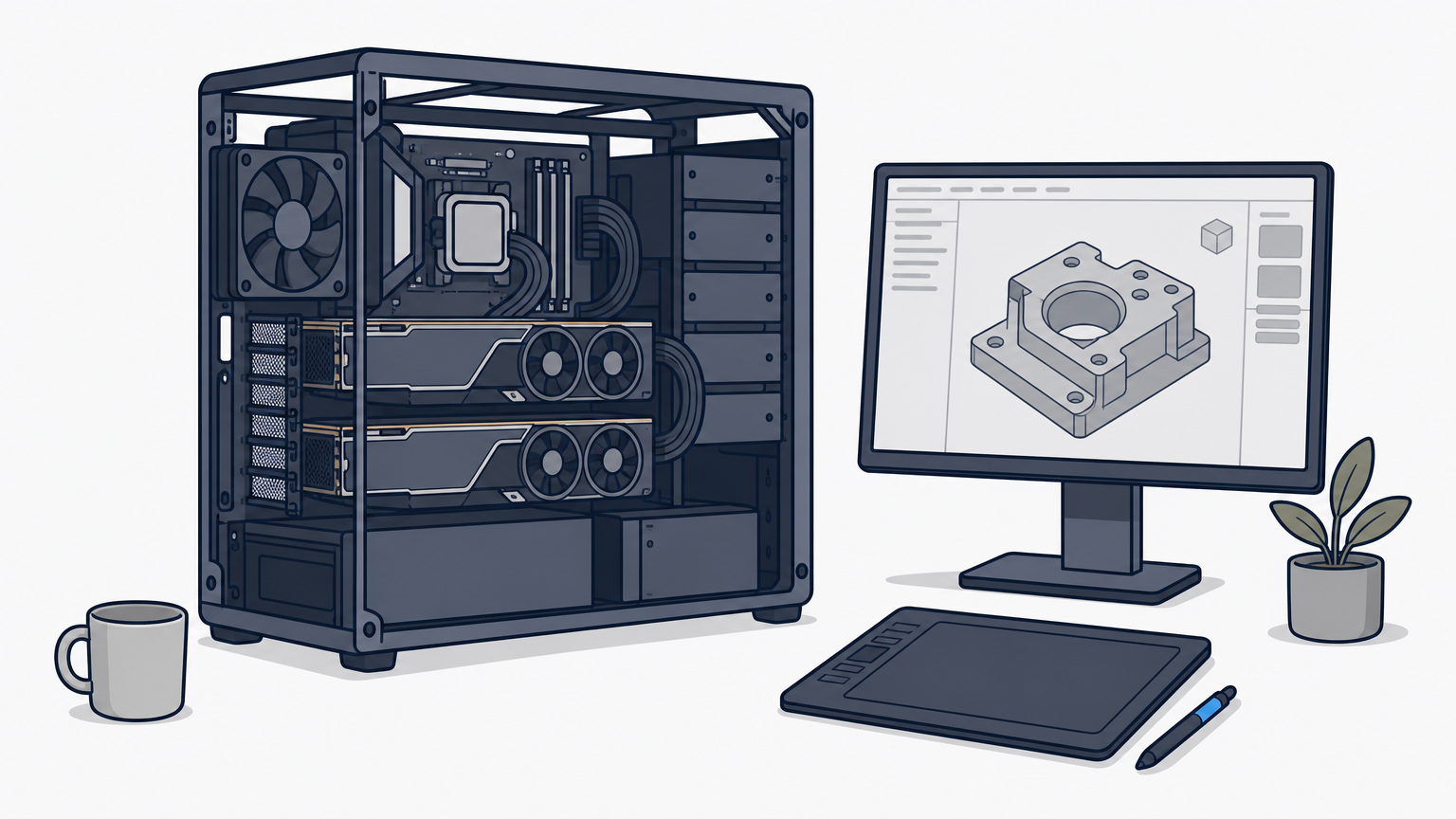
Pro for Workstations richtet sich an Rechner mit Server-Hardware, etwa für CAD, Simulation oder Videoschnitt. Die Edition ergänzt Pro um bis zu 6 TB RAM, bis zu 4 Prozessoren, das Dateisystem ReFS, SMB Direct und persistenten Speicher. Ohne passende Hardware merkst du davon nichts.
| Edition | RAM | Prozessoren | Preis bei Lizenzexperte |
|---|---|---|---|
| Windows 11 Pro | bis 2 TB | bis 2 | 14,90 EUR |
| Windows 11 Pro N | bis 2 TB | bis 2 | 17,90 EUR |
| Pro for Workstations | bis 6 TB | bis 4 | 59,90 EUR |
| Pro N for Workstations | bis 6 TB | bis 4 | 64,90 EUR |
Für fast alle Anwender ist die normale Pro-Edition die richtige Wahl, die Workstation-Variante braucht nur Server-Hardware.
Von Windows 11 Home auf Pro wechseln
Du wechselst von Home auf Pro, indem du einen Pro-Schlüssel eingibst. Eine Neuinstallation ist nicht nötig, deine Daten und Programme bleiben erhalten.
So klappt das Upgrade in fünf Schritten
- Sichere wichtige Daten, auch wenn das Upgrade sie nicht löscht.
- Öffne Einstellungen, dann System, dann Aktivierung.
- Wähle „Product Key ändern".
- Gib den Windows-11-Pro-Schlüssel ein und bestätige.
- Starte den PC neu, wenn Windows dazu auffordert.
Danach zeigt die Aktivierung die Pro-Edition an. Der umgekehrte Weg ist nicht so einfach: Von Pro zurück auf Home kommst du nur mit einer Neuinstallation.
Worauf du beim Lizenzkauf achten solltest
Prüfe, dass der Schlüssel für einen PC gilt und die Edition zu deinem Bedarf passt. Verlange eine Rechnung mit ausgewiesener Mehrwertsteuer, denn sie ist für Firmen der Nachweis. Bei Lizenzexperte kommen Schlüssel und Anleitung sofort per E-Mail. Die Aktivierungen stammen von einem offiziellen Microsoft-Distributionspartner in Europa, und es gilt eine 100% Geld-zurück-Garantie. Bei Fragen helfen wir per Live-Chat, E-Mail oder Telefon.
Ein Upgrade von Home auf Pro dauert wenige Minuten und kostet dich weder Daten noch Programme.
Home reicht oft, Pro lohnt bei Bedarf
Windows 11 Home und Pro sind dasselbe Windows. Pro ergänzt BitLocker, Remotedesktop-Host, Hyper-V, Sandbox, Gruppenrichtlinien, Domänenbeitritt und höhere Hardwaregrenzen. Für Surfen, Streamen, Spielen und Office zu Hause genügt Home. Sobald du Daten verschlüsseln, Fernzugriff einrichten oder den PC in eine Firmenumgebung einbinden willst, ist Pro die richtige Wahl.
Pro N und die Workstation-Editionen sind Varianten für Sonderfälle. Und falls du dich später umentscheidest, reicht ein Schlüssel für das Upgrade ohne Neuinstallation. Wenn du dich für Pro entschieden hast, findest du auf der Startseite von Lizenzexperte Windows 11 Pro als Einmalkauf zum günstigen Preis.
