





Wer Windows 11 Home günstig kaufen möchte, steht vor einer unübersichtlichen Auswahl an Anbietern und Preisen. Microsoft selbst ruft im eigenen Store knapp 145 Euro auf – doch das muss niemand zahlen. Über spezialisierte Händler wie uns bei Lizenzexperte lassen sich legale Lizenzen für einen Bruchteil des offiziellen Preises sichern, inklusive sofortiger Lieferung per E-Mail.
Doch nicht jedes Schnäppchen ist auch seriös. Zwischen echten Dauerlizenz-Deals und unseriösen Graumarkt-Angeboten liegen Welten – und im schlimmsten Fall ein gesperrter Produktschlüssel. Genau deshalb lohnt sich ein genauer Blick darauf, wo man kauft, was man bekommt und welche Preisunterschiede wirklich gerechtfertigt sind.
In diesem Ratgeber vergleichen wir aktuelle Preise für Windows 11 Home, zeigen, worauf du bei der Anbieterwahl achten solltest, und erklären, wie du deine Lizenz sicher aktivierst. So findest du das beste Angebot – ohne Risiko und ohne versteckte Folgekosten durch ein Abo-Modell.
Was du vor dem Kauf wissen musst
Bevor du Windows 11 Home günstig kaufen möchtest, solltest du die Grundlagen kennen. Nicht alle Lizenzen sind gleich aufgebaut, und der Lizenztyp bestimmt maßgeblich, was du kaufst, wie du es nutzen darfst und was passiert, wenn du den PC wechselst. Ein informierter Kauf schützt dich vor unangenehmen Überraschungen.
Lizenztypen im Überblick
Microsoft verkauft Windows 11 Home in verschiedenen Lizenzformen, die sich in Preis, Bindung und Nutzbarkeit deutlich unterscheiden. Schau dir vor dem Kauf genau an, welchen Typ der Anbieter ausweist.
| Lizenztyp | Bindung | Übertragbar | Typischer Preis |
|---|---|---|---|
| OEM | An einen PC gebunden | Nein | Niedrig |
| Retail | Nutzergebunden | Ja | Mittel |
| Volumenlizenz | Organisationen | Eingeschränkt | Variabel |
OEM-Lizenzen sind die günstigste legale Option für Einzelpersonen, die keinen PC-Wechsel planen.
Eine OEM-Lizenz ist dauerhaft an das erste Gerät gebunden, auf dem du sie aktivierst, und darf nicht auf einen neuen Rechner übertragen werden. Eine Retail-Lizenz bleibt hingegen an dein Microsoft-Konto geknüpft und lässt sich auf einen anderen PC mitnehmen, sobald du den alten nicht mehr nutzt.
Produktschlüssel und Aktivierung verstehen
Jede Windows-Lizenz besteht aus einem 25-stelligen Produktschlüssel, den du direkt bei der Installation eingibst. Microsoft prüft diesen Schlüssel online gegen seine Server-Datenbank. Schlüssel aus unseriösen Quellen oder bereits mehrfach genutzte Codes werden dabei blockiert oder als ungültig zurückgewiesen, ohne Erstattung.
Kaufst du bei einem seriösen Händler, erhältst du den Schlüssel per E-Mail und kannst ihn sofort einsetzen. Achte darauf, dass der Anbieter eine Rechnung mit ausgewiesener Umsatzsteuer ausstellt, denn das ist ein verlässliches Zeichen für einen legitimen Geschäftsbetrieb. Ohne ordentlichen Beleg hast du im Streitfall keinen Nachweis über den rechtmäßigen Erwerb. Prüfe zudem, ob der Anbieter eine Geld-zurück-Garantie anbietet, da diese zeigt, dass er hinter der Qualität seiner Lizenzen steht.
Schritt 1. Prüfe, ob du kostenlos upgraden kannst
Bevor du Windows 11 Home günstig kaufen gehst, lohnt sich ein kurzer Check: Viele PCs qualifizieren sich für ein kostenloses Upgrade von Windows 10 auf Windows 11, direkt über Windows Update. Das kostet dich weder Zeit noch Geld, wenn dein Gerät die Mindestanforderungen erfüllt. Dieser erste Schritt spart dir bares Geld und dauert keine fünf Minuten.
Mindestanforderungen prüfen
Microsoft hat für Windows 11 klare Hardwareanforderungen festgelegt, die dein PC vollständig erfüllen muss. Fehlt auch nur eine Komponente, blockiert Windows das Upgrade automatisch. Die wichtigsten Kriterien im Überblick:
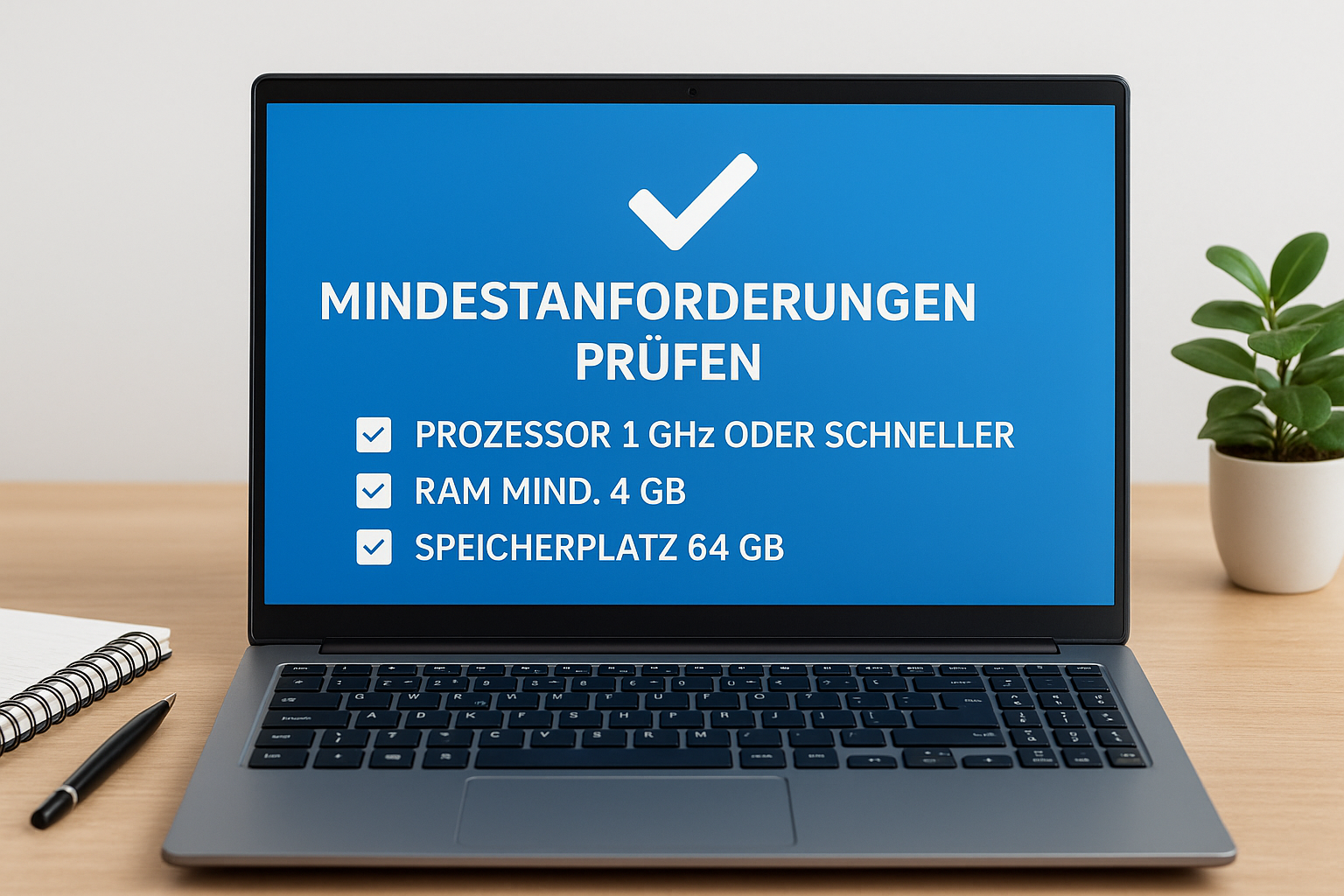
- Prozessor: 1 GHz oder schneller, mindestens 2 Kerne, 64-Bit-kompatibel
- RAM: mindestens 4 GB
- Speicherplatz: 64 GB freier Speicher auf dem Systemlaufwerk
- TPM: Version 2.0 muss im BIOS aktiviert sein
- Secure Boot: UEFI-BIOS mit aktiviertem Secure Boot
Nutze das offizielle PC Health Check Tool von Microsoft, um deinen PC in wenigen Sekunden zu prüfen.
Was du tust, wenn dein PC nicht kompatibel ist
Erfüllt dein Gerät die Anforderungen nicht, schlägt das kostenlose Upgrade fehl. Prüfe zunächst, ob du TPM 2.0 im BIOS manuell aktivieren kannst, da dieser Schritt allein viele Kompatibilitätsprobleme löst. Dort findest du die Einstellung meist unter „Security" oder „Trusted Computing". Ist eine Aktivierung nicht möglich, musst du gezielt nach einer günstigen Retail- oder OEM-Lizenz suchen, die du auf einem neuen oder aufgerüsteten PC einsetzt.
Schritt 2. Wähle Lizenztyp und Edition richtig
Wer Windows 11 Home günstig kaufen möchte, sollte vor dem Kauf zwei Entscheidungen treffen: welche Edition und welchen Lizenztyp. Beides beeinflusst den Preis und die spätere Nutzung direkt.
Home oder Pro: Was du wirklich brauchst
Für den privaten Einsatz reicht Windows 11 Home in fast allen Fällen vollständig aus. Die Pro-Edition lohnt sich nur, wenn du konkrete Funktionen wie BitLocker-Geräteverschlüsselung, Remote Desktop oder die Einbindung in eine Windows-Domäne benötigst. Unternehmen und IT-Abteilungen greifen häufig zur Pro-Version, Privatnutzer jedoch selten.
Wenn du dir unsicher bist, wähle Home: Ein späteres Upgrade auf Pro kostet über Microsoft rund 99 Euro und ist jederzeit möglich.
Prüfe außerdem, ob dein aktuelles System bereits eine aktive Windows-10-Lizenz besitzt. In diesem Fall reicht ein kostenloses Upgrade, ohne dass du überhaupt eine neue Lizenz kaufen musst.
OEM oder Retail: Die richtige Bindung wählen
Die Wahl zwischen OEM und Retail hängt davon ab, ob du deinen PC in absehbarer Zeit wechseln wirst oder nicht. Nutze die folgende Übersicht für deine Entscheidung:
| Szenario | Empfohlener Lizenztyp |
|---|---|
| Fester PC, kein Wechsel geplant | OEM |
| PC-Wechsel möglich | Retail |
| Mehrere PCs im Betrieb | Volumenlizenz |
OEM-Lizenzen sind deutlich günstiger, aber dauerhaft an das erste aktivierte Gerät gebunden. Retail-Lizenzen bieten mehr Flexibilität beim Gerätewechsel und kosten dafür etwas mehr.
Schritt 3. Seriöse Händler erkennen und Preise vergleichen
Wenn du Windows 11 Home günstig kaufen möchtest, trennst du seriöse Anbieter von unseriösen am einfachsten anhand weniger klarer Merkmale. Der Preis allein reicht dafür nicht aus, denn auch legitime Händler bieten erhebliche Rabatte gegenüber dem Microsoft-Direktpreis an. Verlasse dich beim Kauf deshalb nicht allein auf den günstigsten Preis.
Merkmale eines seriösen Händlers
Ein verlässlicher Händler erfüllt einige grundlegende Standards, die du vor dem Kauf prüfen solltest. Fehlt auch nur eines dieser Kriterien, ist Vorsicht geboten.
- Impressum und Kontaktdaten klar sichtbar auf der Website
- Rechnung mit ausgewiesener Mehrwertsteuer nach dem Kauf
- Geld-zurück-Garantie oder Käuferschutz
- Sofortige Lieferung des Schlüssels per E-Mail mit Aktivierungsanleitung
- Erreichbarer Kundensupport per Telefon, E-Mail oder Chat
Ein fehlendes Impressum oder keine Umsatzsteuer auf der Rechnung sind sichere Warnsignale für einen unseriösen Anbieter.
Aktuelle Preise im Vergleich
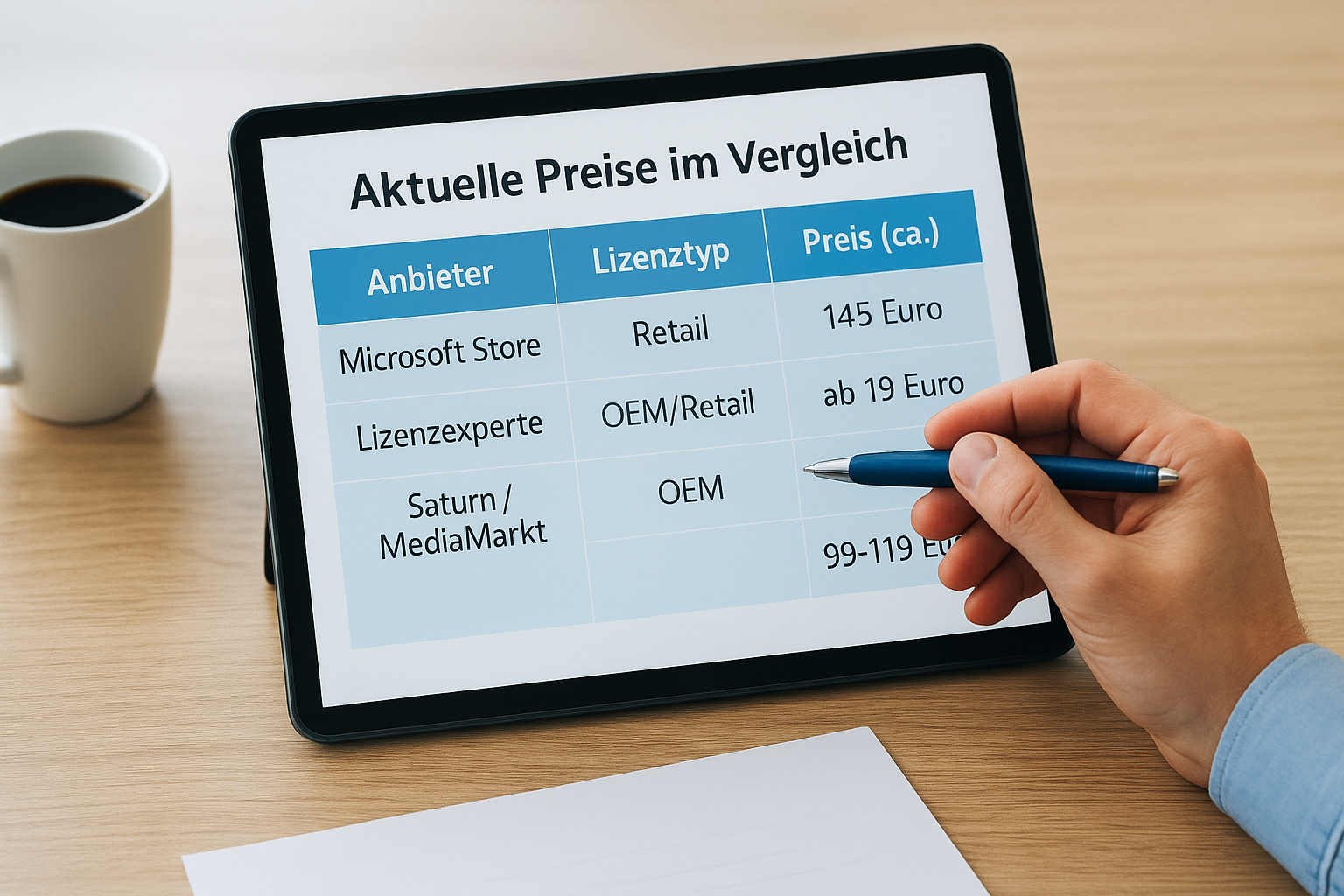
Die Preise für Windows 11 Home schwanken je nach Händler und Lizenztyp erheblich. Nutze die folgende Tabelle als erste Orientierung für deinen Preisvergleich:
| Anbieter | Lizenztyp | Preis (ca.) |
|---|---|---|
| Microsoft Store | Retail | 145 Euro |
| Lizenzexperte | OEM/Retail | ab 19 Euro |
| Saturn / MediaMarkt | OEM | 99-119 Euro |
Achte beim Vergleich darauf, dass du gleiche Lizenztypen gegenüberstellst. Ein OEM-Preis liegt naturgemäß unter einem Retail-Preis, bietet dafür aber weniger Flexibilität beim Gerätewechsel. Wer einen Händler mit transparenter Preisgestaltung und klarer Lizenzauszeichnung wählt, kauft deutlich sicherer.
Schritt 4. Kaufen, aktivieren und bei Problemen handeln
Sobald du dich für einen Anbieter entschieden hast und windows 11 home günstig kaufen möchtest, läuft der Kauf selbst schnell ab. Du wählst die passende Lizenz, bezahlst sicher über eine der angebotenen Zahlungsarten und erhältst den 25-stelligen Produktschlüssel per E-Mail – in der Regel innerhalb weniger Minuten.
Kauf abschließen und Schlüssel sichern
Bewahre den Produktschlüssel nach dem Erhalt sorgfältig auf. Kopiere ihn an einen sicheren Ort, zum Beispiel in einen Passwort-Manager oder eine verschlüsselte Notiz, bevor du ihn eingibst. Speichere außerdem die Kaufrechnung mit Umsatzsteuerausweis, da du diese bei einem eventuellen Support-Fall oder einer Lizenzprüfung benötigst.
Windows 11 aktivieren
Die Aktivierung erfolgt direkt über Windows. Gehe so vor:
- Öffne Einstellungen und navigiere zu "System" und dann "Aktivierung"
- Klicke auf "Produktschlüssel ändern" und gib deinen 25-stelligen Code ein
- Folge dem Assistenten und schließe die Online-Aktivierung ab
Funktioniert die Online-Aktivierung nicht, nutze die telefonische Aktivierung direkt über Microsoft, die du im gleichen Aktivierungsmenü findest.
Was tun bei Aktivierungsproblemen
Tritt ein Fehler auf, prüfe zuerst, ob du den Schlüssel korrekt abgetippt hast, da ein einziges falsches Zeichen die Aktivierung blockiert. Meldet Windows den Schlüssel als ungültig, kontaktiere umgehend den Kundensupport deines Händlers per Telefon oder Chat. Ein seriöser Anbieter tauscht einen fehlerhaften Schlüssel oder erstattet dir den Kaufpreis ohne Umwege.
Kurz zusammengefasst
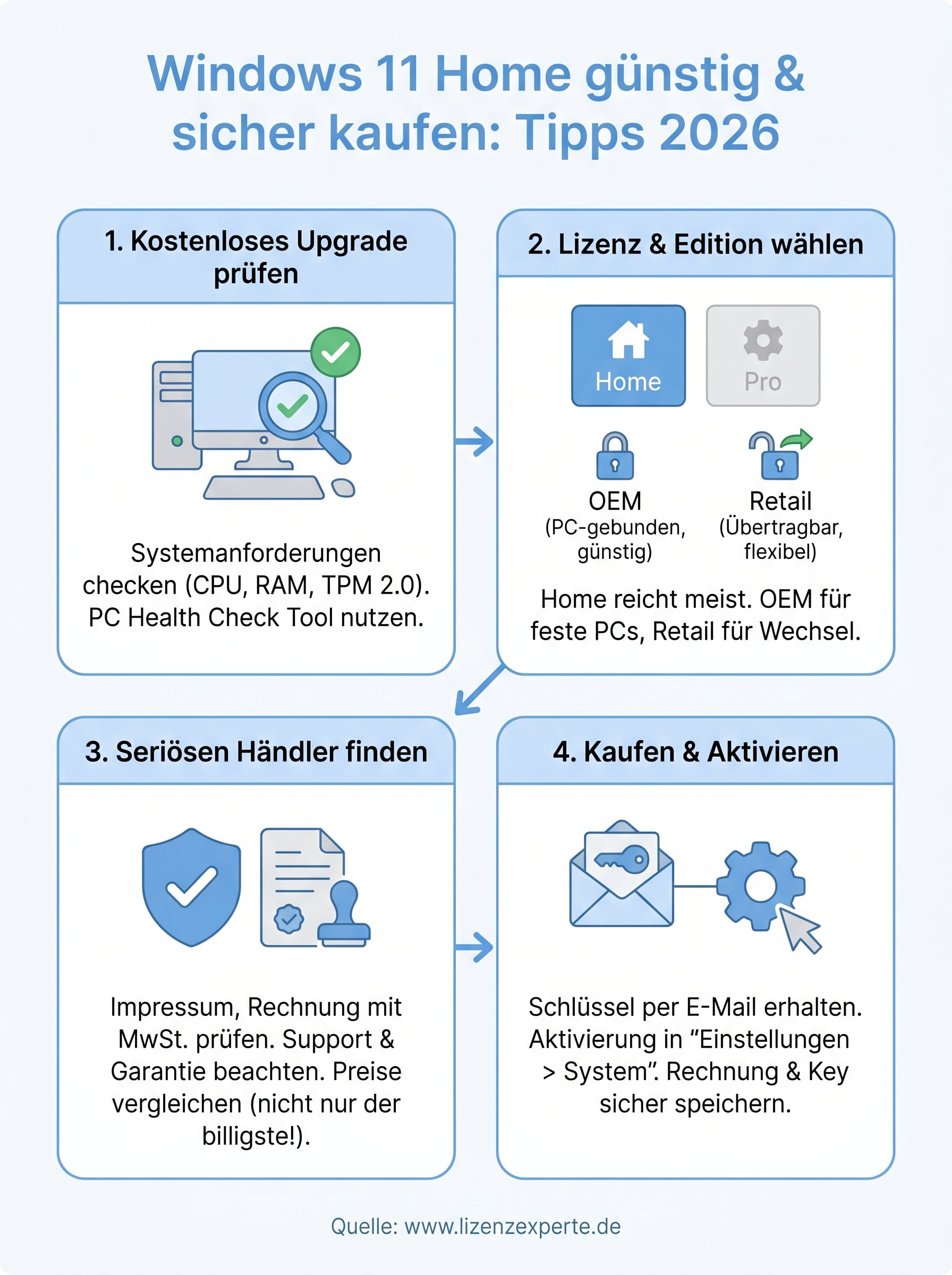
Windows 11 Home günstig kaufen ist keine Frage des Glücks, sondern des richtigen Vorgehens. Prüfe zuerst, ob dein PC die Mindestanforderungen für ein kostenloses Upgrade erfüllt. Wenn nicht, entscheide dich bewusst zwischen OEM und Retail, je nachdem ob du deinen PC in absehbarer Zeit wechselst oder nicht. Für die meisten Privatnutzer reicht Windows 11 Home vollständig aus, ohne dass du für die Pro-Edition mehr zahlen musst.
Seriöse Händler erkennst du an einem vollständigen Impressum, einer Rechnung mit ausgewiesener Mehrwertsteuer und erreichbarem Kundensupport. Der Aktivierungsvorgang selbst dauert nur wenige Minuten, und bei Problemen hilft ein guter Händler sofort weiter. Bewahre deinen Produktschlüssel und die Rechnung sicher auf, damit du im Streitfall einen lückenlosen Nachweis hast.
Bereit für deinen Kauf? Schau dir die aktuellen Angebote direkt bei Lizenzexperte für Windows 11 Home an und spare bis zu 74 Prozent gegenüber dem Microsoft-Direktpreis.


