


Windows 11 Lizenz übertragen: Anleitung für Key und Konto

So kannst du deine Windows 11 Lizenz übertragen: Prüfe zuerst, ob du eine Retail-Lizenz oder eine mit deinem Microsoft-Konto verknüpfte digitale Lizenz hast. Gib die Lizenz dann auf dem alten PC frei, entweder mit dem Befehl slmgr /upk oder durch das Entfernen des Geräts aus deinem Konto. Anschließend aktivierst du sie am neuen PC per Product Key oder per Anmeldung mit demselben Konto. Eine OEM-Lizenz, die mit einem Fertig-PC oder Laptop kam, bleibt dagegen in der Regel am alten Gerät.
Das Problem kennst du vermutlich: Der neue Rechner steht, Windows 11 ist installiert, doch die Aktivierung scheitert. In Foren liest du widersprüchliche Antworten, weil kaum jemand sauber zwischen Product Key, digitaler Lizenz und Lizenztyp trennt. Dabei entscheidet genau dieser Typ, ob der Umzug in fünf Minuten klappt oder ob du einen neuen Key brauchst.
Dieser Leitfaden führt dich in vier Schritten durch den Umzug: Lizenztyp prüfen, alten PC freigeben, neuen PC aktivieren und Fehler beheben. Als Anbieter von Windows-Lizenzen kennen wir die typischen Stolpersteine und zeigen dir deshalb auch, was du tust, wenn die Lizenz nicht übertragbar ist.
Welche Windows-11-Lizenzen sich übertragen lassen
Du kannst eine Retail-Lizenz und eine digitale Lizenz mit Retail-Ursprung auf einen neuen PC übertragen. Eine OEM-Lizenz ist dagegen in der Regel an das Gerät gebunden, auf dem sie zum ersten Mal aktiviert wurde. Windows 11 Pro OEM läuft genauso wie Windows 11 Pro Retail, nur die Übertragungsrechte unterscheiden sich.
Retail, OEM und digital im Vergleich
Die Tabelle zeigt, wie sich die Lizenztypen bei einem PC-Wechsel verhalten.
| Lizenztyp | Übertragbar? | Bedingung |
|---|---|---|
| Retail (Einzelhandel) | Ja | Nur ein PC gleichzeitig, alter PC wird vorher freigegeben |
| OEM (vorinstalliert oder System Builder) | In der Regel nein | Bindung an das Gerät der Erstaktivierung |
| Digital, mit Microsoft-Konto verknüpft | Ja, bei Retail-Ursprung | Gleiche Edition, gleiches Konto |
| Volumenlizenz | Nicht für Privatnutzer | Regeln stehen im Vertrag, Verwaltung über die IT |
Entscheidend ist nicht der Key, sondern der Lizenztyp dahinter.
Sonderfälle: Upgrade und Mainboard-Tausch
Hast du von Windows 10 auf Windows 11 aktualisiert, folgt die neue Lizenz dem Ursprung. Stammt Windows 10 aus einem Retail-Kauf, darfst du die Lizenz übertragen. Kam es auf einem vorinstallierten Gerät, darfst du es nicht.
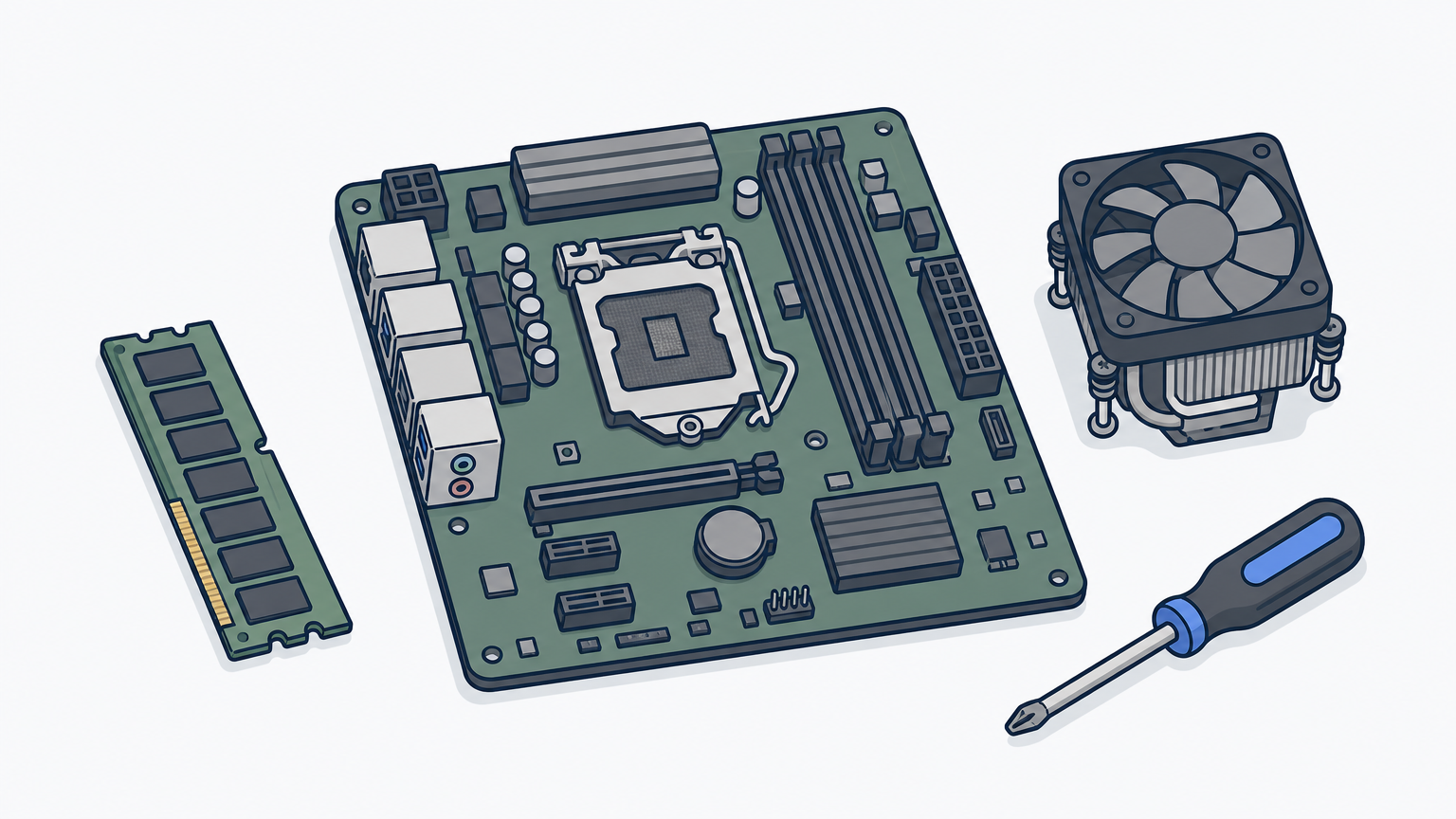
Tauschst du das Mainboard, erkennt Windows meist einen neuen PC. Eine mit dem Konto verknüpfte digitale Lizenz lässt sich dann über die Problembehandlung reaktivieren, wie Schritt 4 zeigt. Bei OEM-Lizenzen ist das nicht garantiert.
Schritt 1. Lizenztyp und Key prüfen
Bevor du eine Windows-11-Lizenz übertragen kannst, musst du wissen, was du besitzt. Der Befehl slmgr /dlv zeigt dir den Lizenztyp in Sekunden, und er entscheidet über alle weiteren Schritte.
Lizenztyp mit slmgr auslesen
Gib im Startmenü „cmd“ ein, klicke mit rechts auf die Eingabeaufforderung und wähle Als Administrator ausführen. Tippe dann diesen Befehl ein:
slmgr /dlv
Im Fenster steht unter „Beschreibung“ der Kanal. RETAIL channel bedeutet übertragbar. OEM_DM oder OEM_SLP bedeutet OEM, VOLUME_KMS steht für eine Firmenlizenz. Unter „Teilproduktschlüssel“ siehst du außerdem die letzten fünf Zeichen deines Keys.
Key und Edition bereithalten
Den vollständigen Key zeigt Windows nicht an. Du findest ihn in der Kaufmail, auf der Verpackungskarte oder im Kaufkonto des Händlers. Prüfe auch die Edition unter Einstellungen > System > Info, denn ein Pro-Key aktiviert kein Windows 11 Home.
Hast du eine digitale Lizenz ohne Key, öffne Einstellungen > System > Aktivierung. Dort muss stehen, dass die Lizenz mit deinem Microsoft-Konto verknüpft ist. Fehlt der Hinweis, füge das Konto dort hinzu, bevor du den alten PC anfasst.
Ohne Lizenztyp und vollständigen Key bricht jeder Umzug an der falschen Stelle ab.
Schritt 2. Lizenz am alten PC freigeben
Eine Windows-11-Lizenz darfst du nur auf einem PC gleichzeitig nutzen, also gibst du sie am alten Gerät frei. Bei einem Product Key entfernst du ihn per Befehl, bei einer digitalen Lizenz löst du das Gerät vom Konto.
Retail-Key entfernen
Sichere zuerst deine Dateien auf einer externen Festplatte oder in der Cloud. Öffne dann die Eingabeaufforderung als Administrator und führe nacheinander aus:
slmgr /upk
slmgr /cpky
/upk deinstalliert den Product Key, /cpky löscht ihn zusätzlich aus der Registrierung. Danach ist Windows auf dem alten PC nicht mehr aktiviert, und die Personalisierung ist eingeschränkt. Genau das willst du.
Digitale Lizenz vom Konto lösen
Melde dich unter account.microsoft.com/devices an und wähle den alten PC aus. Entferne das Gerät aus deinem Konto, damit die Lizenz nicht mehr an diesem Rechner hängt. Verkaufst du den PC, setze ihn über Einstellungen > System > Wiederherstellung zurück, damit deine Daten nicht mitgehen.
Gib die Lizenz erst frei, wenn dein Backup steht, denn danach läuft der alte PC unaktiviert.
Schritt 3. Lizenz am neuen PC aktivieren
Am neuen PC aktivierst du die Lizenz entweder mit dem Product Key oder durch die Anmeldung mit deinem Microsoft-Konto. Dein neuer Rechner muss die Windows-11-Mindestanforderungen erfüllen, dazu gehören TPM 2.0 und Secure Boot.
Mit Product Key aktivieren
Wähle bei der Installation im Schritt „Windows aktivieren“ die Option Ich habe keinen Product Key. Nach dem Setup gehst du zu Einstellungen > System > Aktivierung und klickst auf Product Key ändern. Alternativ nutzt du die Eingabeaufforderung als Administrator:
slmgr /ipk XXXXX-XXXXX-XXXXX-XXXXX-XXXXX
slmgr /ato
Ersetze die X durch deinen Key. Der erste Befehl installiert ihn, der zweite aktiviert Windows online. Dafür brauchst du eine stabile Internetverbindung.
Mit Microsoft-Konto aktivieren
Melde dich bei der Einrichtung mit dem Konto an, das mit der digitalen Lizenz verknüpft ist. Ein bereits eingerichteter PC nimmt das Konto auch unter Einstellungen > Konten > Deine Infos auf. Ist dieselbe Edition installiert, aktiviert sich Windows meist von selbst.
Prüfe danach unter Einstellungen > System > Aktivierung, ob dort „aktiviert“ steht. Windows 11 Home und Pro sind zwei getrennte Editionen, die Lizenz greift nur für die passende.
Dasselbe Konto und dieselbe Edition sind bei digitalen Lizenzen der ganze Trick.
Schritt 4. Aktivierungsprobleme lösen
Schlägt die Aktivierung fehl, hilft meist die Problembehandlung in den Aktivierungseinstellungen. Bleibt sie erfolglos, liegt es fast immer am Lizenztyp, und dann ist ein neuer Key der schnellste Weg.
Problembehandlung und Fehlercodes
So gehst du bei einer digitalen Lizenz vor:
- Öffne Einstellungen > System > Aktivierung und klicke auf Problembehandlung.
- Wähle Ich habe kürzlich die Hardware auf diesem Gerät geändert.
- Melde dich mit deinem Microsoft-Konto an.
- Markiere den neuen PC in der Geräteliste und bestätige mit Aktivieren.
Der Fehler 0xC004F211 meldet eine Hardwareänderung und lässt sich oft mit dieser Problembehandlung beheben. 0xC004F050 weist auf einen ungültigen Key hin. Prüfe dann Tippfehler und die Edition.
Meldet Windows, der Key sei bereits auf einem anderen PC aktiv, hilft bei einer Retail-Lizenz die Aktivierung per Telefon. Starte sie mit slui 4 im Ausführen-Fenster (Windows-Taste + R).
Wenn die Lizenz nicht übertragbar ist
Zeigt slmgr /dlv OEM und der Support lehnt die Aktivierung ab, brauchst du einen neuen Key. Eine OEM-Lizenz in eine Retail-Lizenz umzuwandeln ist nicht vorgesehen.
Bei Lizenzexperte kostet Windows 11 Professional aktuell 14,90 € statt 49,90 €. Du erhältst einen Produktschlüssel für einen PC per E-Mail, einmal bezahlt und ohne Abo. Frag vor dem Kauf beim Support per Live-Chat, E-Mail oder Telefon nach, wenn du die Übertragbarkeit für später wissen willst.
Ist die Lizenz OEM, spart ein neuer Key mehr Zeit als jeder Umweg.
Lizenz umgezogen, was bleibt
Ob deine Windows-11-Lizenz mitkommt, entscheidet der Lizenztyp. Retail-Keys und digitale Lizenzen mit Retail-Ursprung ziehen um, OEM-Lizenzen bleiben am alten Gerät. Mit slmgr /dlv weißt du das in einer Minute.
Der Ablauf ist immer gleich: Lizenztyp prüfen, am alten PC mit slmgr /upk oder über das Konto freigeben, am neuen PC per Key oder Konto aktivieren. Scheitert die Aktivierung, helfen Problembehandlung und Telefonaktivierung. Wenn nicht, ist ein neuer Key die saubere Lösung. Brauchst du für den neuen PC einen frischen Schlüssel, findest du Windows-Lizenzen als Einmalkauf bei Lizenzexperte.
